(一)什么是大屏互动?
对于一些现场多人参与的活动,手机扫码就能参与互动游戏,通过大屏幕效果将互动的过程和结果展示出来这种形式就可以称作是大屏互动。大屏互动既避免了传统的光手机上玩没有展示性其他人也没有参与感的缺陷,有提升了企业办会的组织效率。我们是微媒网络大屏互动,欢迎大家前来测试使用。
(二)怎么使用微媒大屏活动?需要下载吗?
A:微媒大屏互动平台,本质是一个网页,进入网站https://www.wmnetwork.cc/,注册登录创建活动即可使用
按照如下流程,使用大屏互动。
(三)大屏互动使用流程
大屏互动使用流程
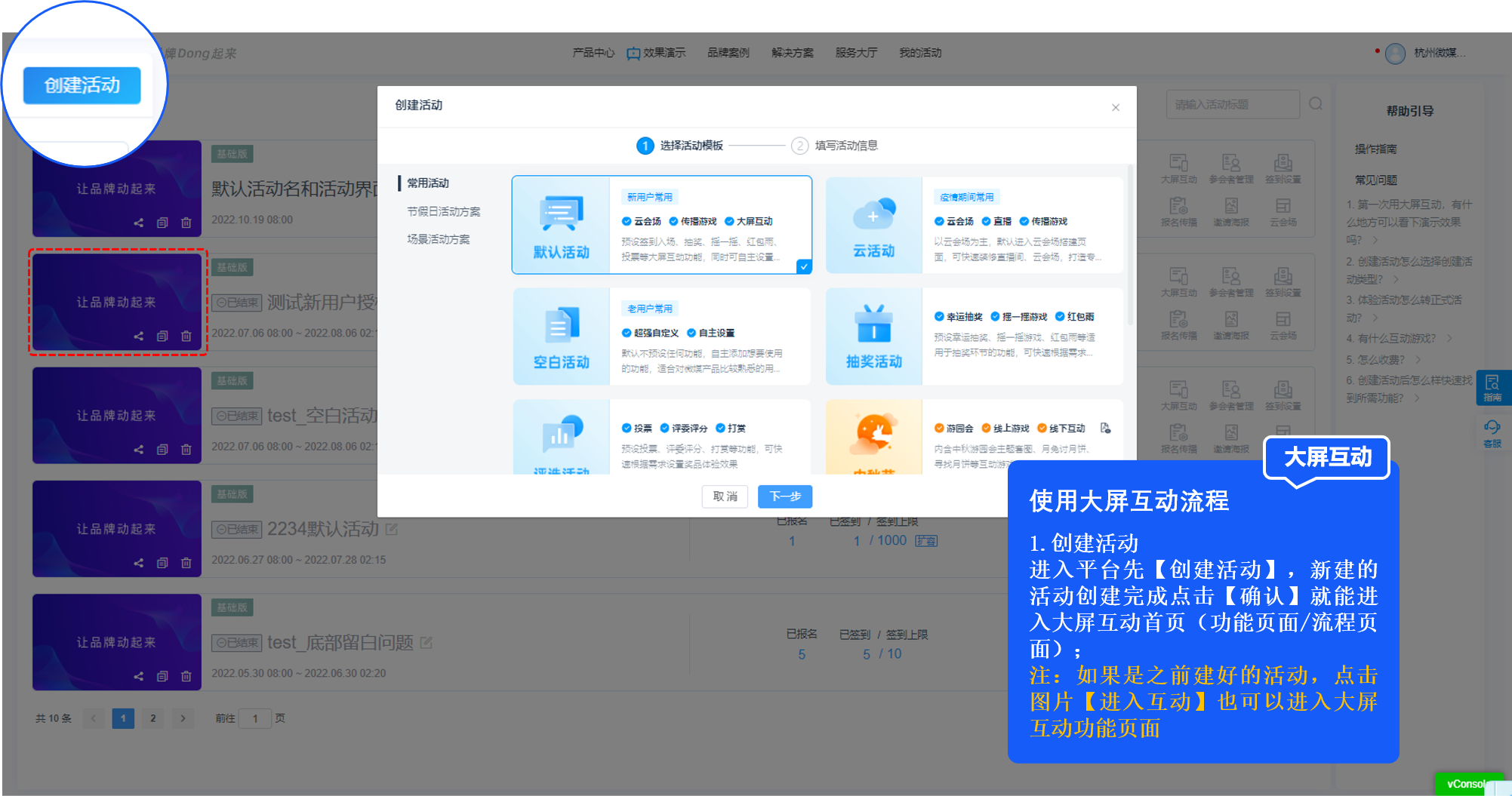
1.创建活动,进入大屏互动
进入平台,点顶部我的活动后,先【创建活动】,新建的活动创建完成点击【确认】就能进入大屏互动首页(功能页面/流程页面);
注:如果是之前建好的活动,点击图片【进入互动】也可以进入大屏互动功能页面
2.选择视角模式添加互动模块/环节
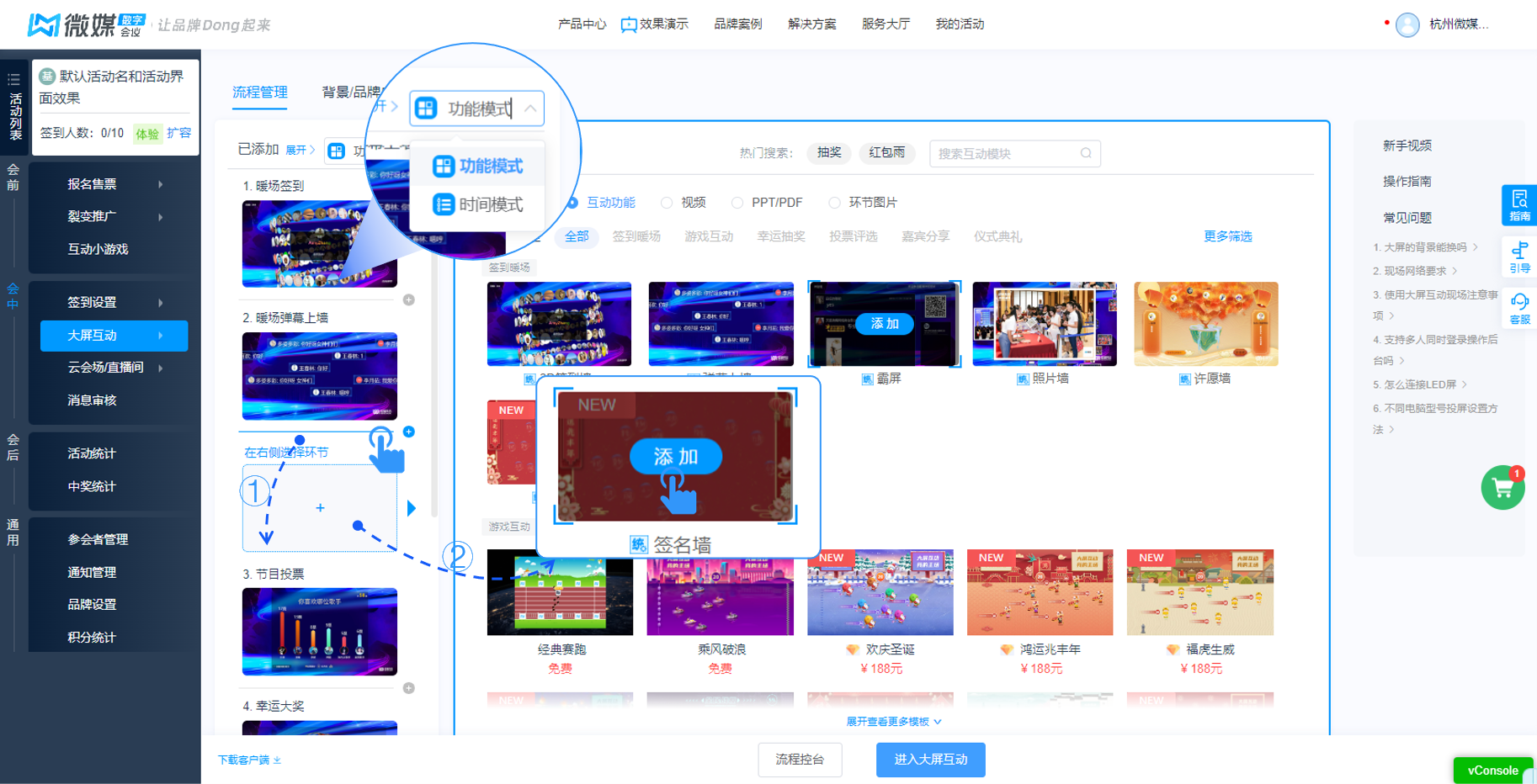
以功能视角模式为例:①选择【功能模式】后,点击【添加环节】找到所需环节模块添加即可
大屏互动内有多种模块类别,如暖场模块,趣味抽奖,投票评选,专业功能等模块,可以在环节类型中快速找到自己所需环节
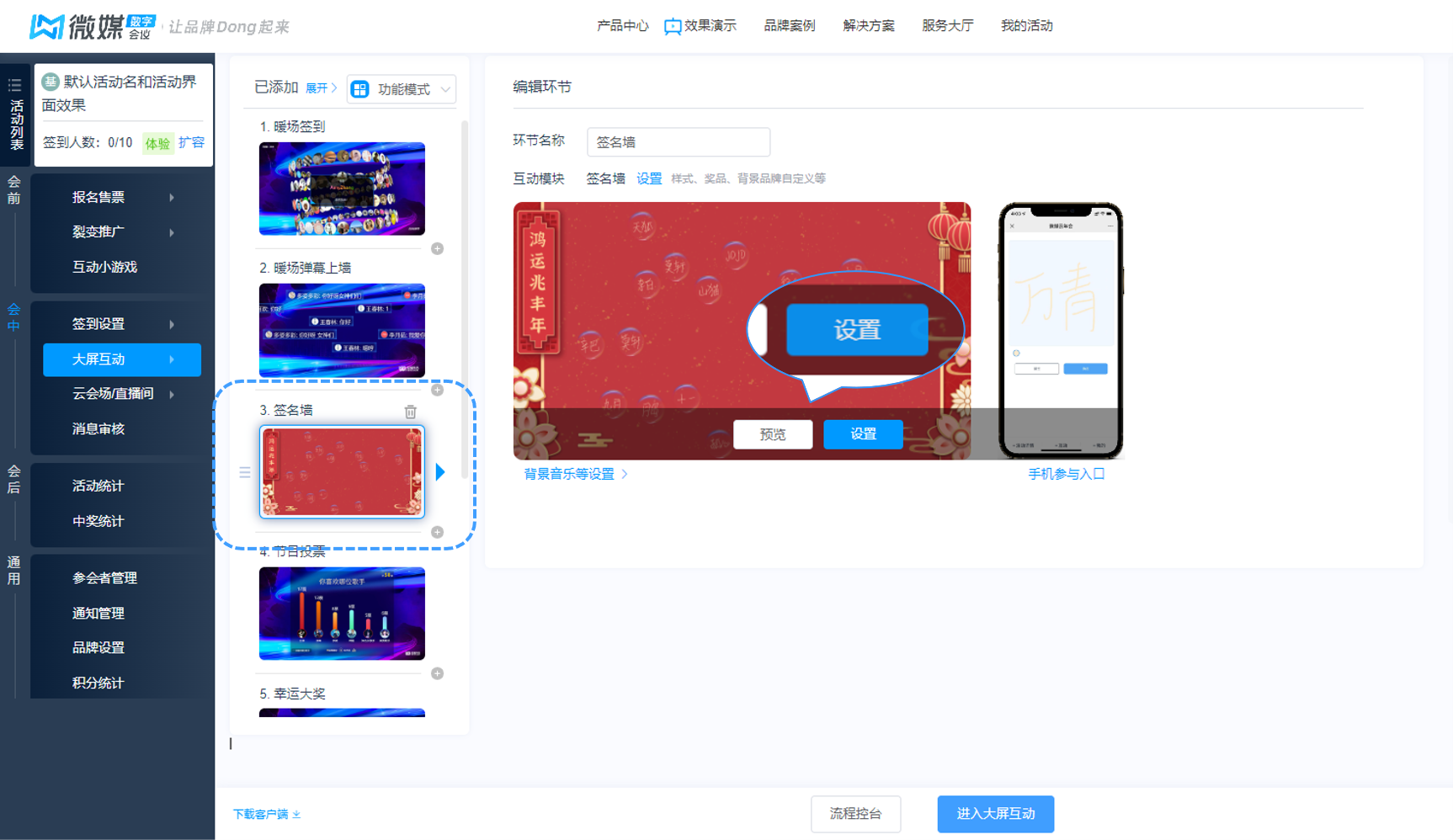
②添加完成对应环节,点击【互动设置】,可以跳转到具体的模块功能设置页面。
PS:时间视角模式的操作参考
时间视角模式下:①默认互动功能,按需添加功能模块;注:如果是需要添加视频、PPT、图片插入到环节中,可以对应切换添加。
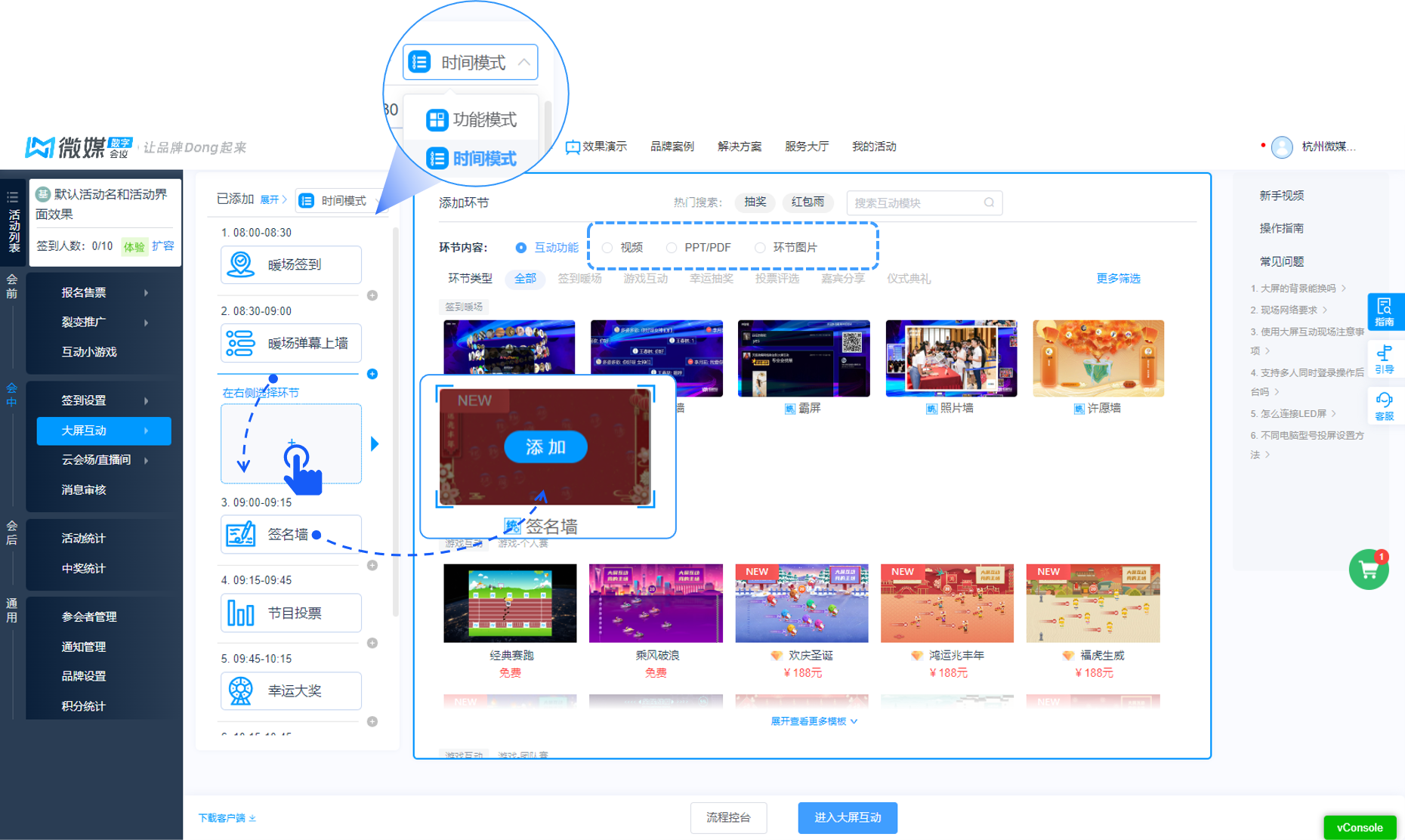
②添加完成对应环节,点击【互动设置】,可以跳转到具体的模块功能设置页面。
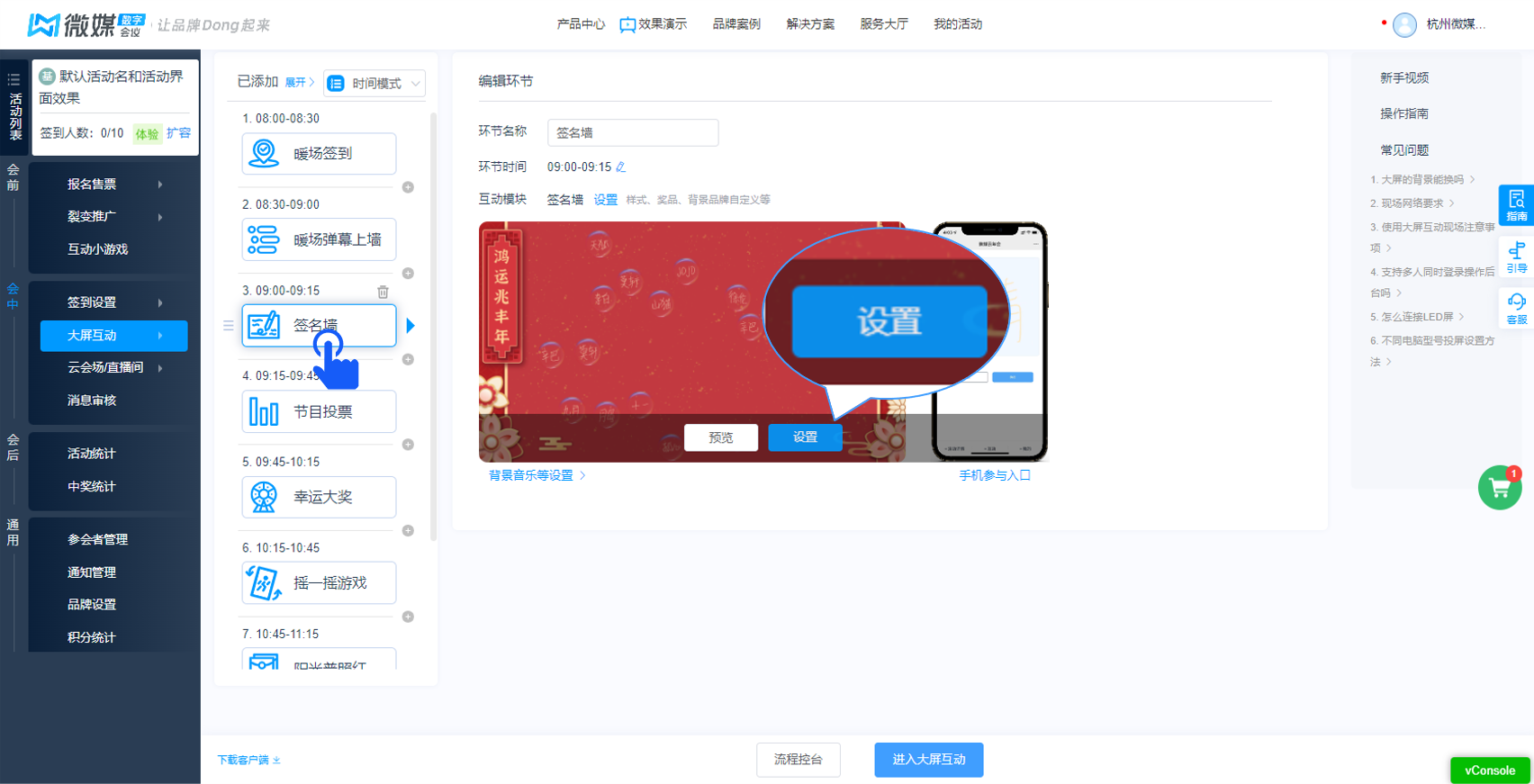
操作小tip:
1.功能视角主要更偏向功能的使用,没有时间线的概念;时间视角有时间线的概念,可以通过时间线将大屏相关的内容串联起来,包括领导致辞的图片、导师演讲的PPT、环节中的背景音乐/音效、视频等等内容,基本可以替换了现场rundown表,最重点是设置好流程环节后,办方可以根据自己的活动情况或者使用偏好选择合适自己的视角,两个视角环节内容基本同步。
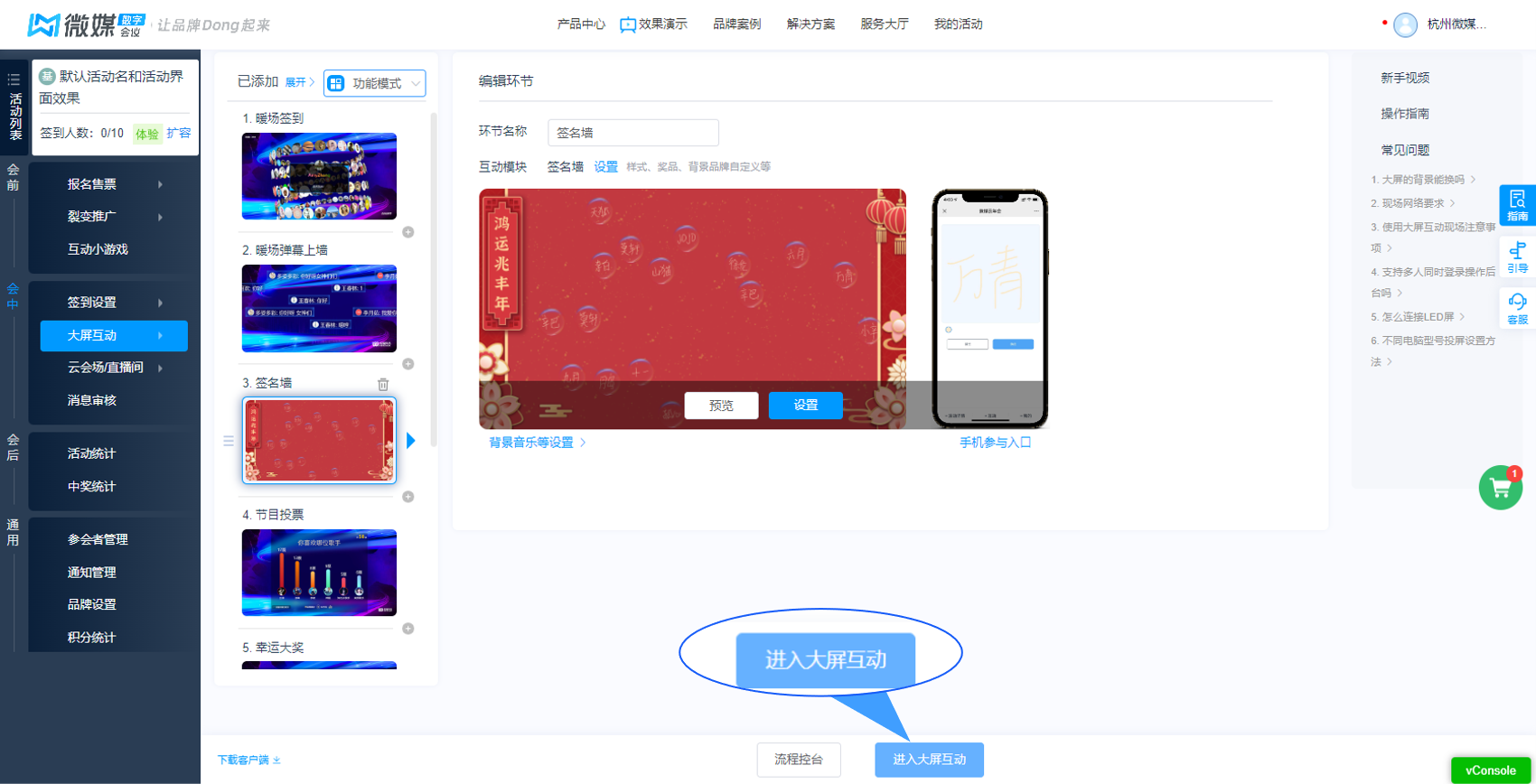
2.无论是功能视角还是时间线视角,最终完成配置【进入大屏互动】后,都可以用鼠标、快捷键、手机控台等方式控制各环节的切换。
注:如需投屏帮助可查看链接LED屏指南;如需添加视频或者音乐,可点击最下方蓝色小字下载客户端;
3.进入对应功能模块后,每个功能都有对应的操作帮助,可查看具体操作
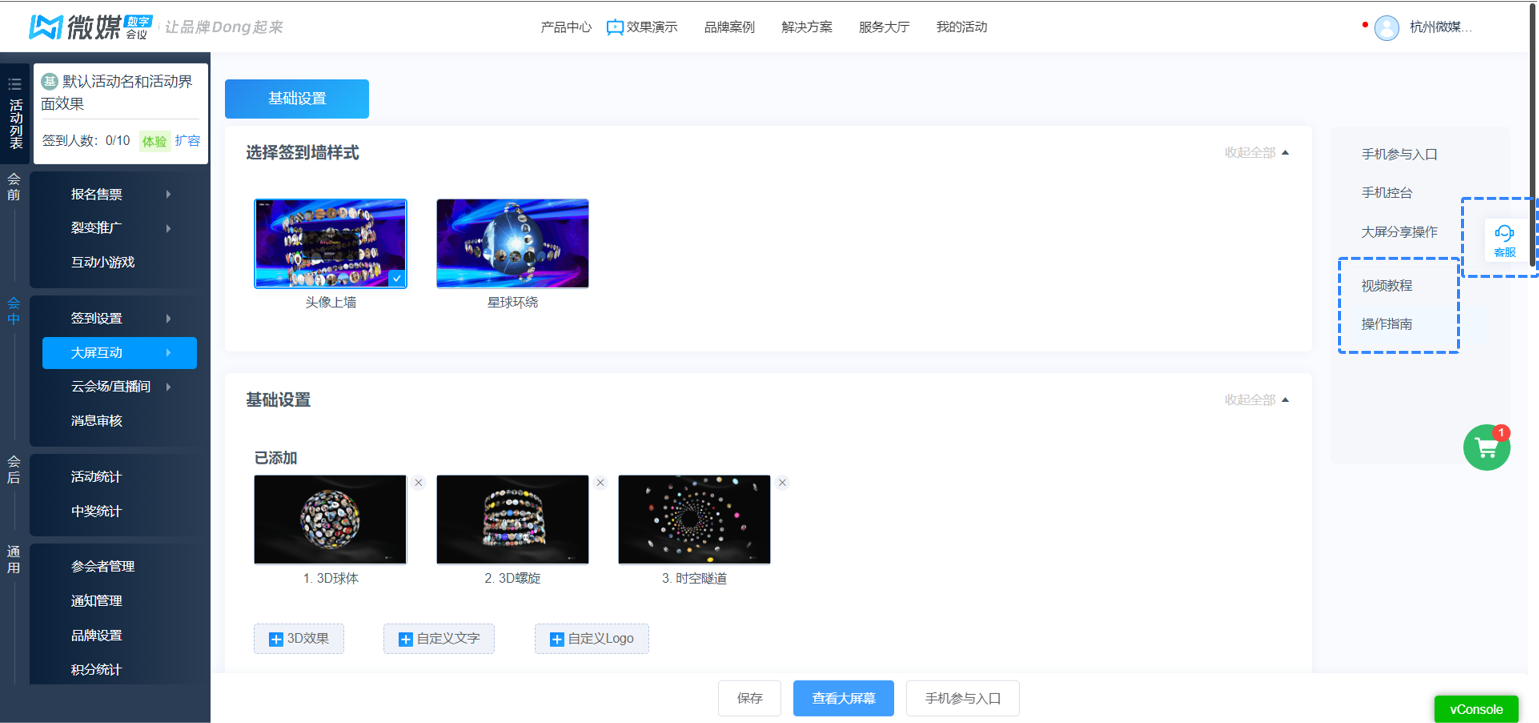
相关功能配置指南请点击查看:
暖场签到
游戏互动
幸运抽奖
投票评选
嘉宾分享
仪式典礼