云会场页面添加“商品列表”组件,可自动展示已上架的商品,点击跳转至详情页进行购买。
一、商品列表组件
新建页面,添加组件
创建“小程序空白页”,左侧选择添加“商品列表”。或直接选择带有商品列表的模板,如“商品中心”
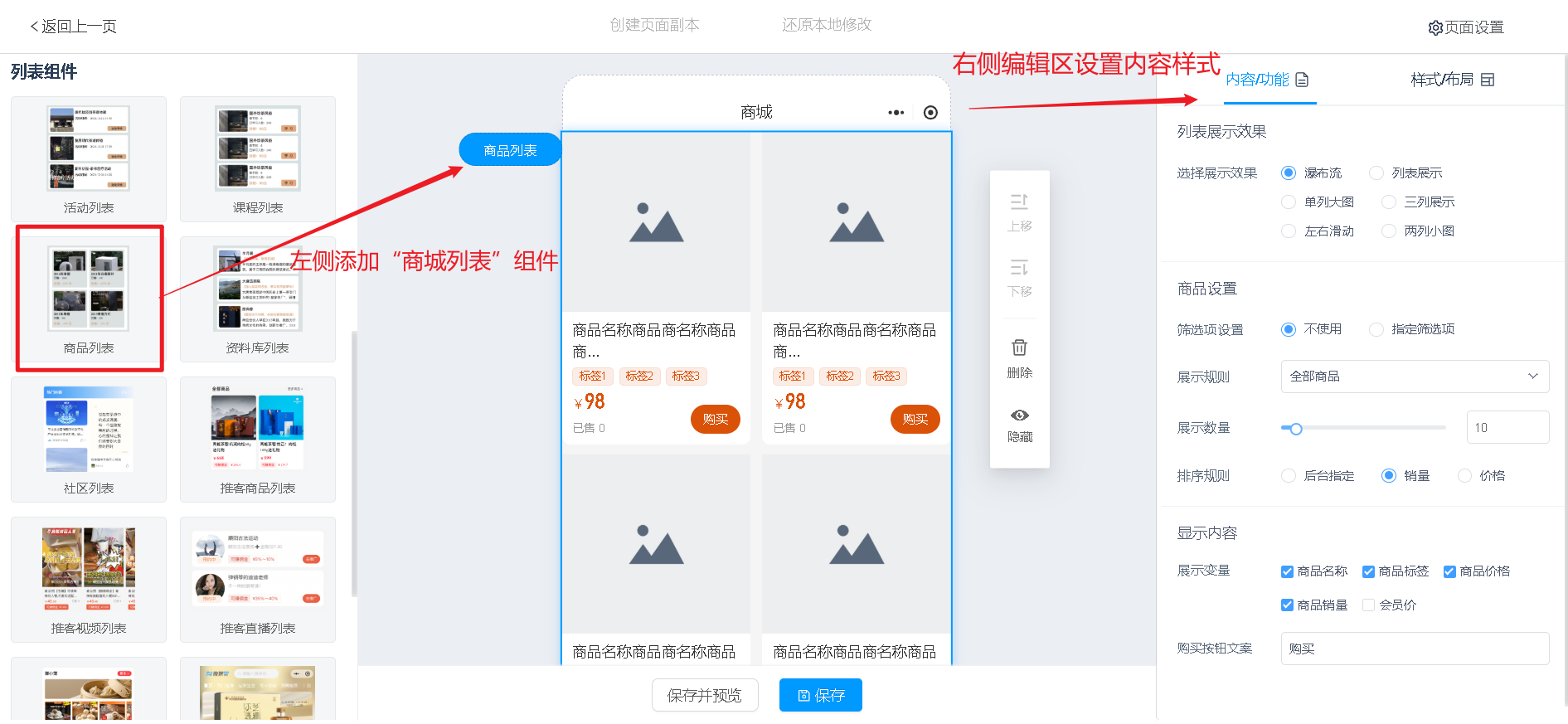
2、组件样式设置
2.1 展示内容设置
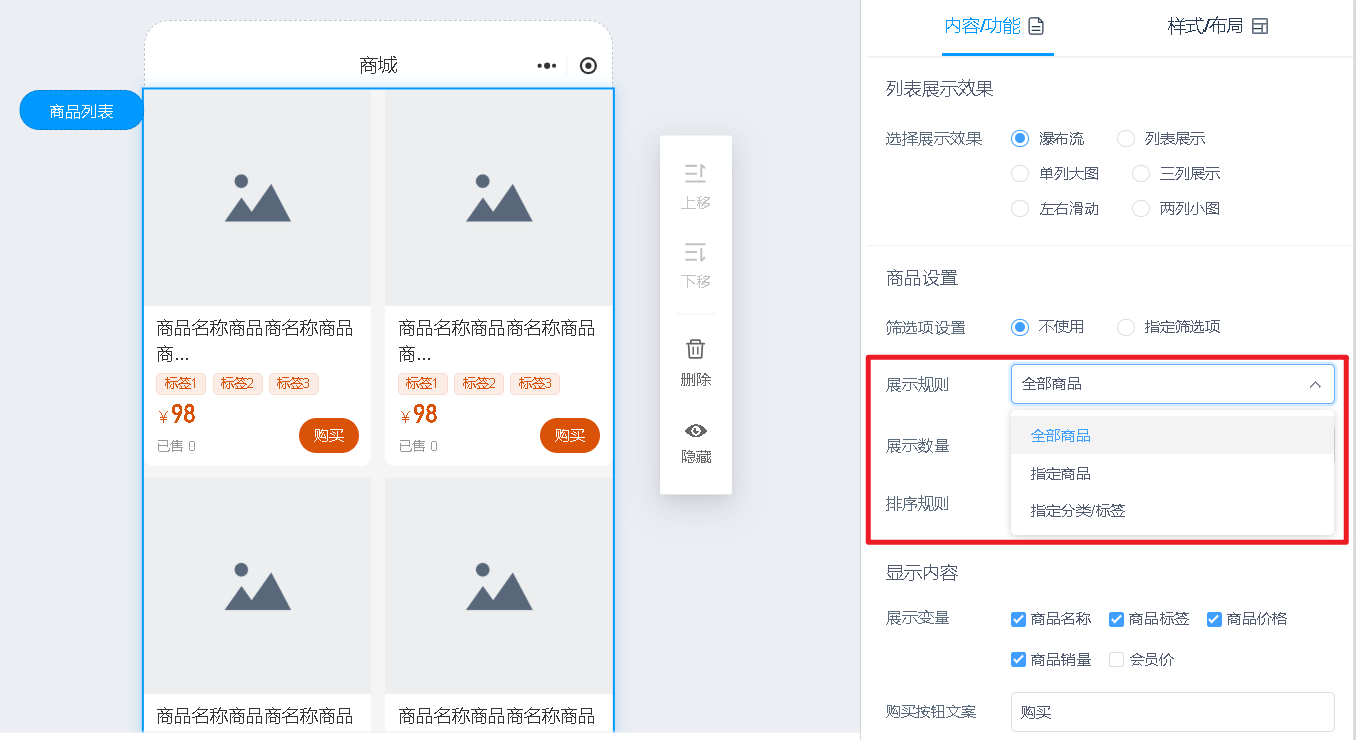
(1)不使用筛选项:展示规则可选择全部商品、指定商品、指定分类标签;支持自主设置展示数量和商品排序规则
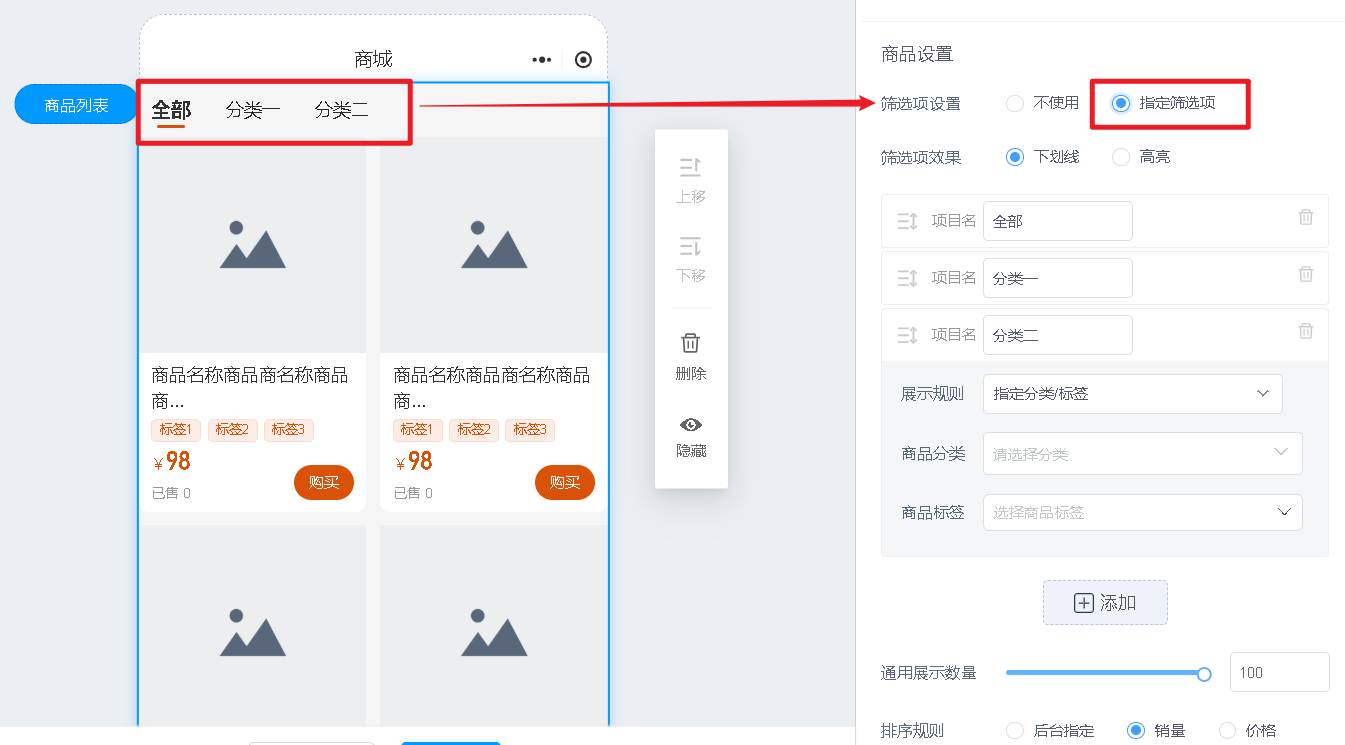
(2)使用指定筛选项:可分别设置每个分类下展示的商品,便于用户筛选;
2.2 显示内容设置
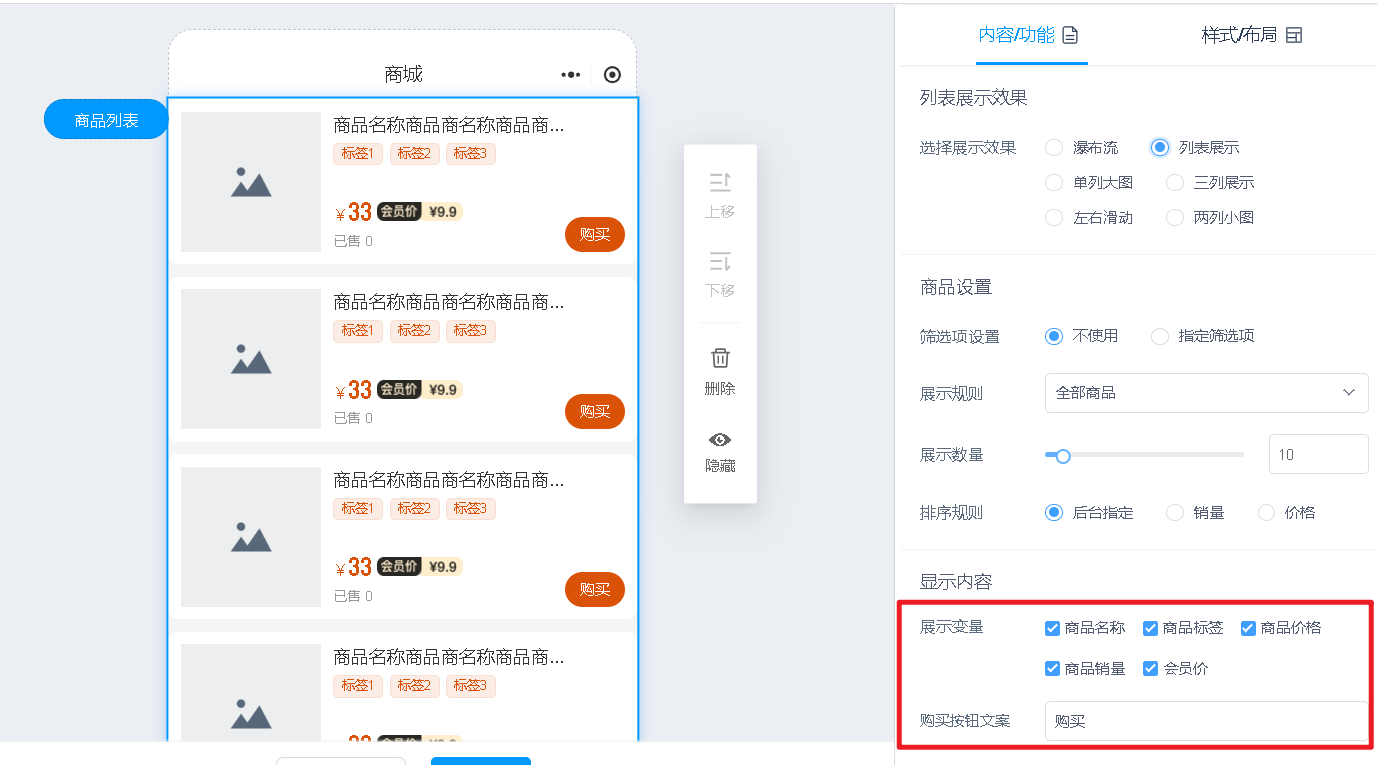
支持选择商品列表展示的变量;购买按钮文案为空,则不显示按钮。
2.3 样式布局设置
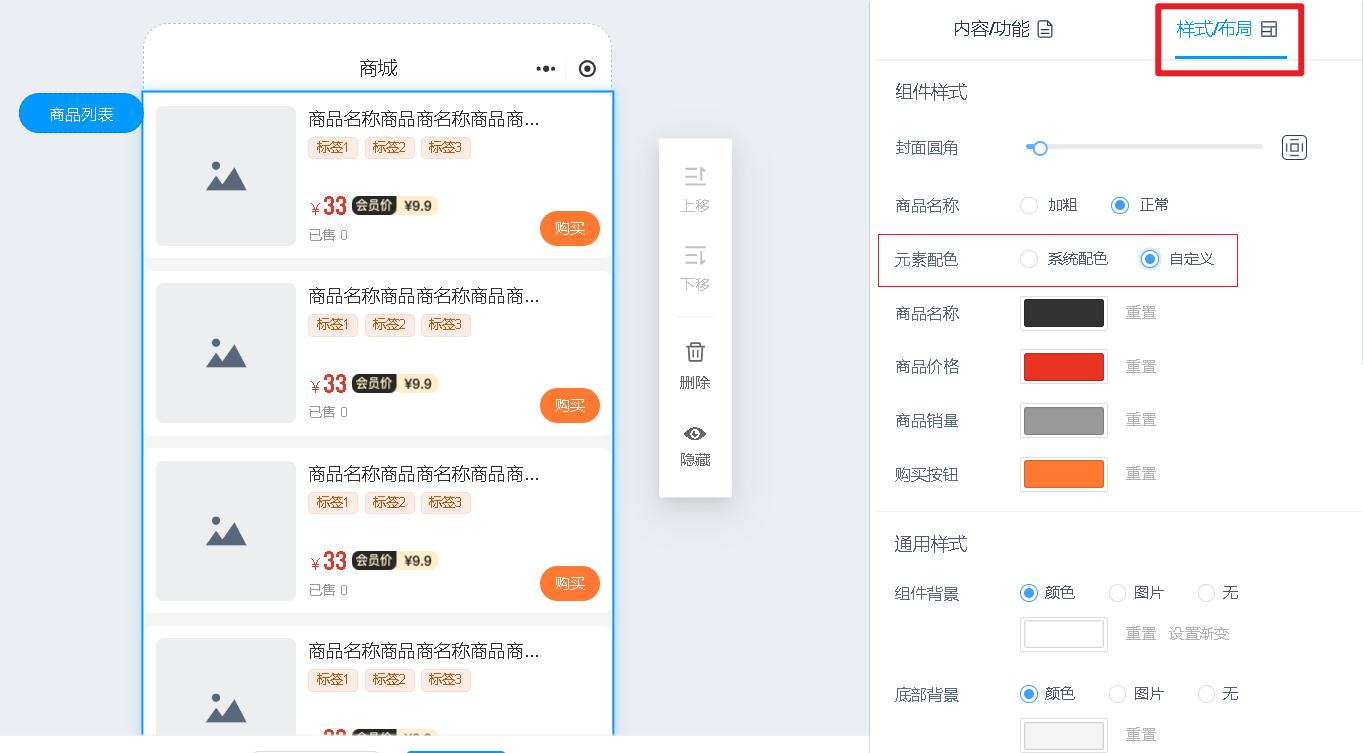
【样式/布局】可设置列表内商品封面圆角、商品名称字重、支持自定义文字颜色;可修改商品卡片背景和列表底部背景颜色;
“通用样式/布局设置/高级设置”与普通组件通用设置一致。
二、商品分类组件
适用于商品存在多级分类的情况,将大部分商品按分类;以高效清晰的方式展示商品类目,从而提升购物体验与转化效率。
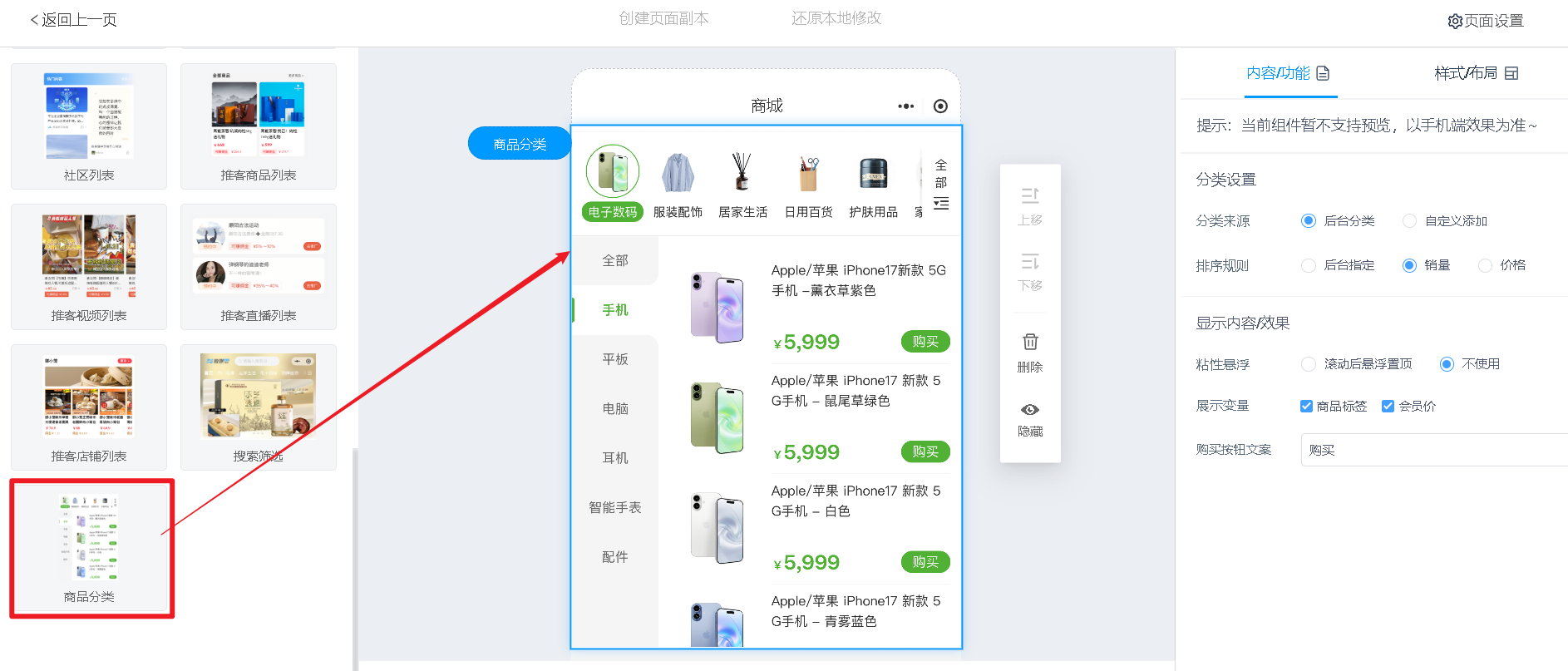
1、后台分类来源
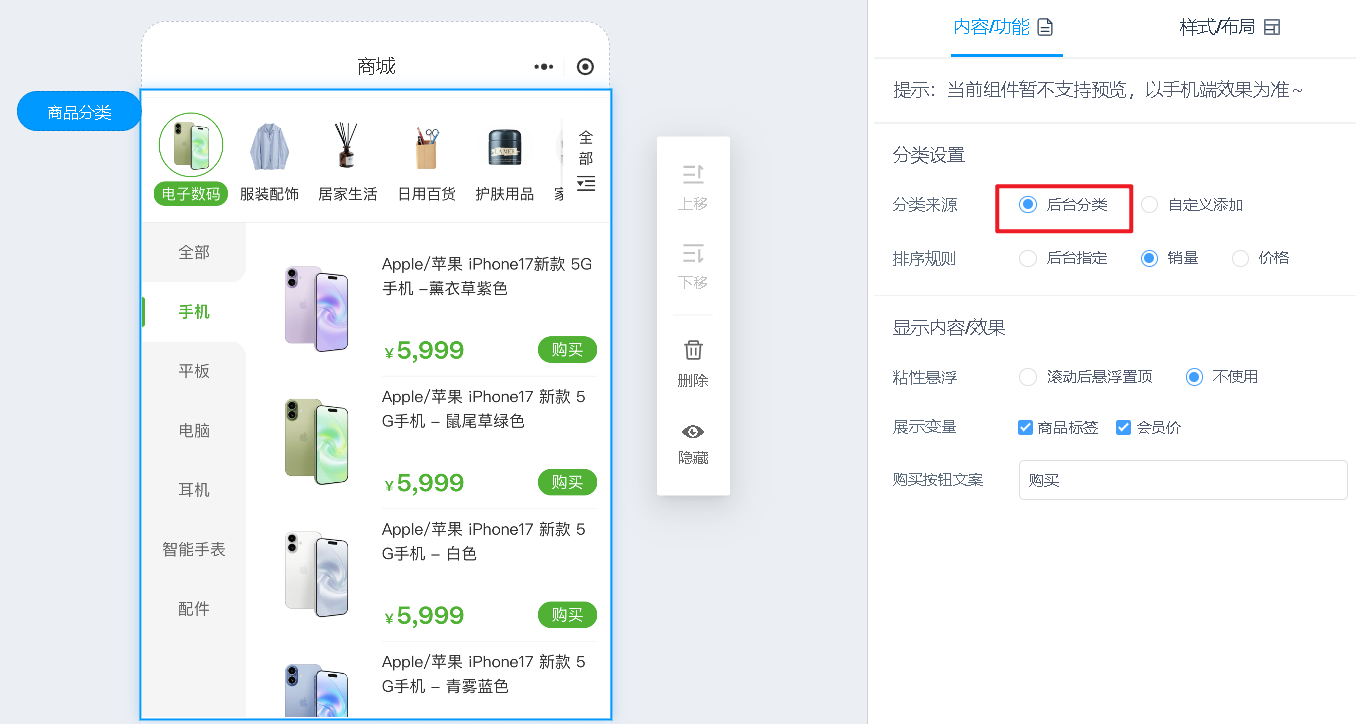
(1)直接添加组件即可,默认按商品管理后台设置的分类展示所有上架商品;不需要主动设置展示的商品;
(2)粘性悬浮建议选择“滚动后悬浮置顶”;
(3)该组件只支持添加在最后。
2、自定义添加来源
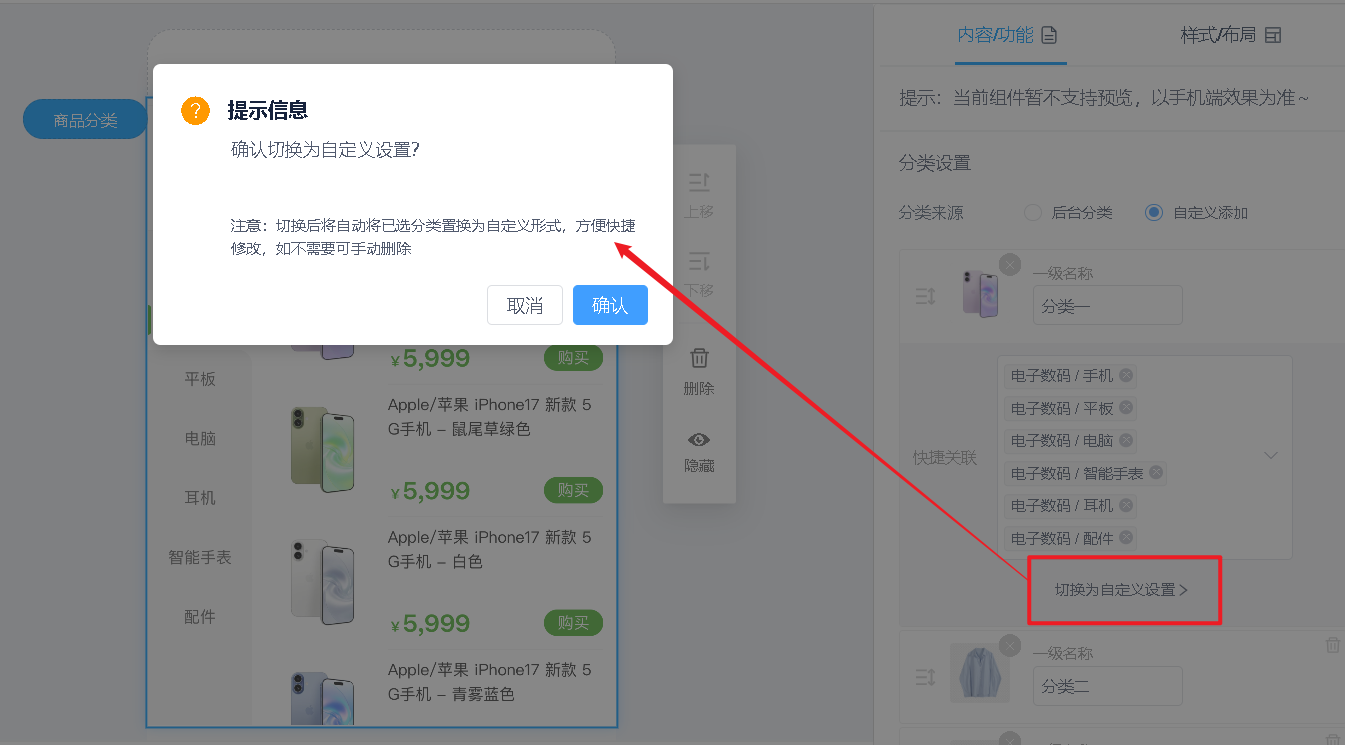
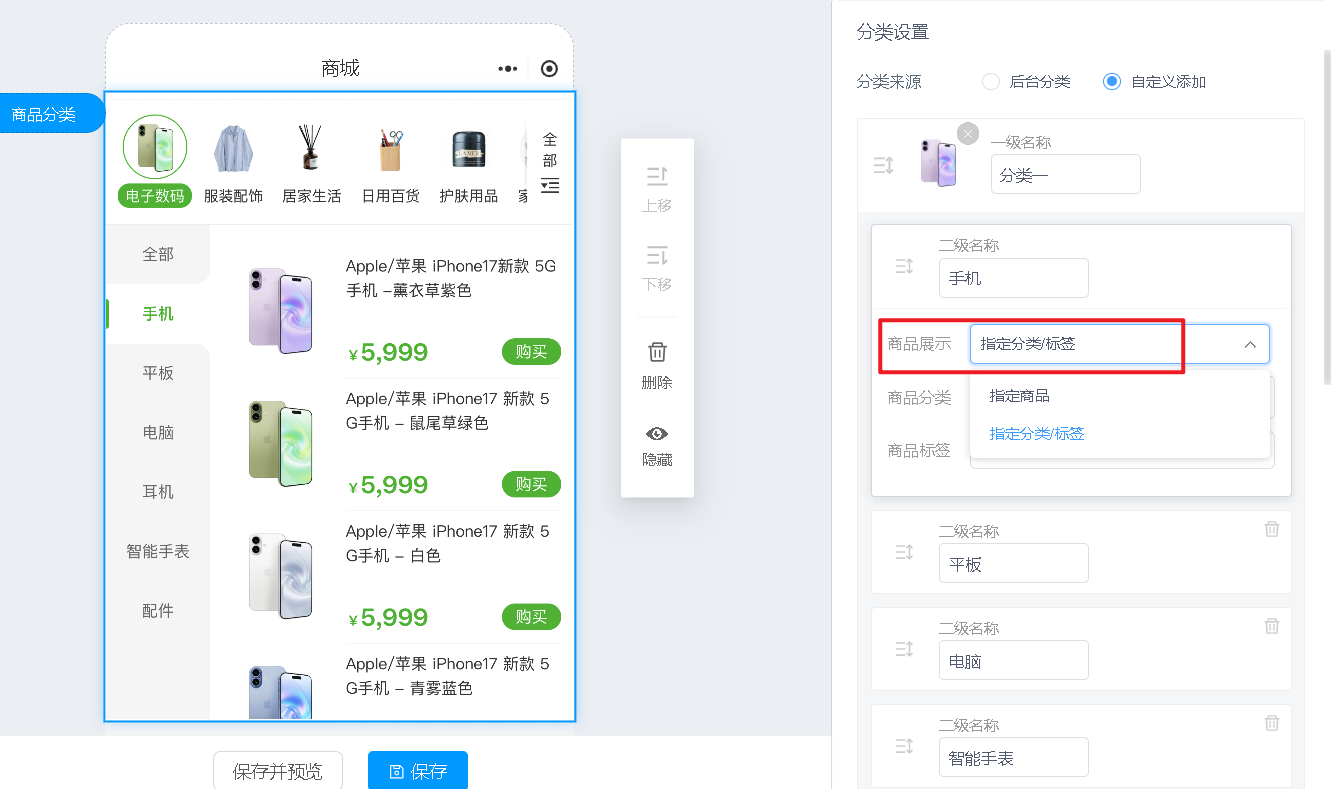
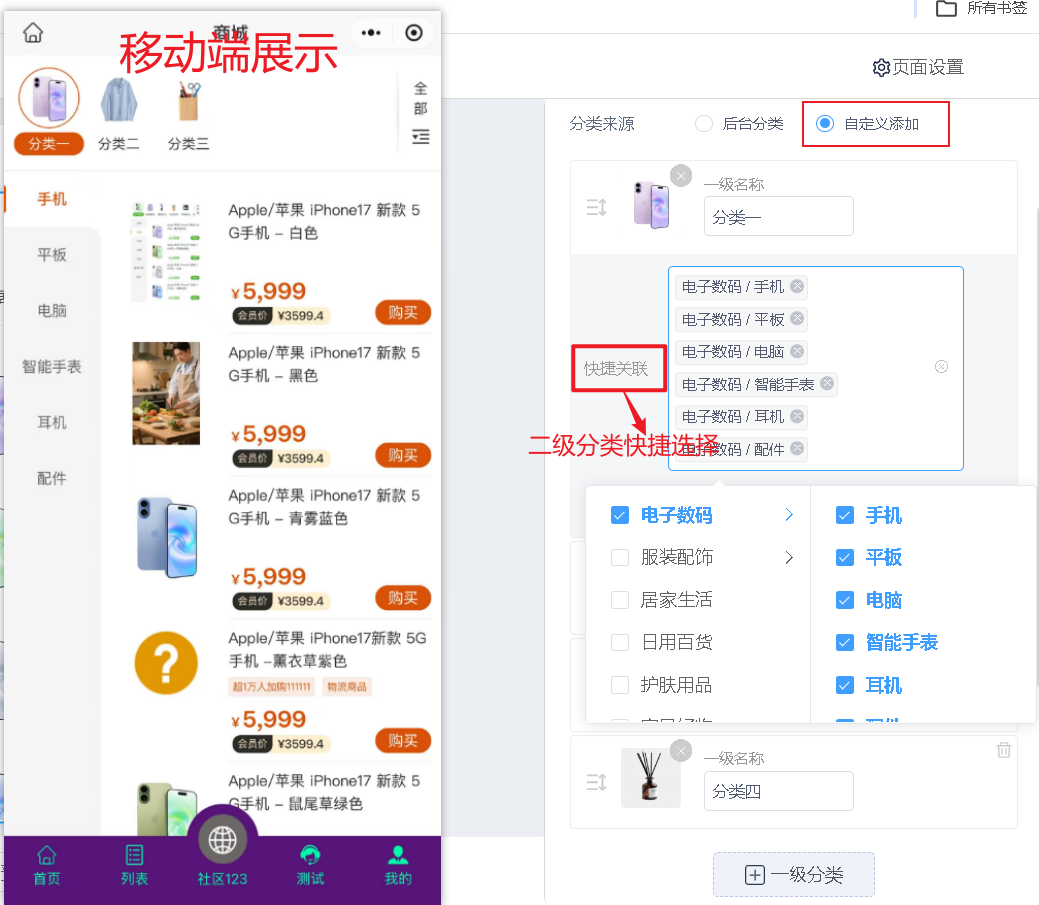
自主添加设置一级分类名称和图标,二级分类可选择快捷关联(直接选择商品分类);也可以选择自定义设置二级分类名称和商品展示
2.1快捷设置
2.2自定义设置
可直接选择自定义设置,也可先进行快捷关联,再切换为自定义设置;
可自主设置二级分类名称,自定义每一分类下展示的商品(支持指定商品或选择商品分类标签)