Q:投票怎么使用?
A:【投票】建议用法:
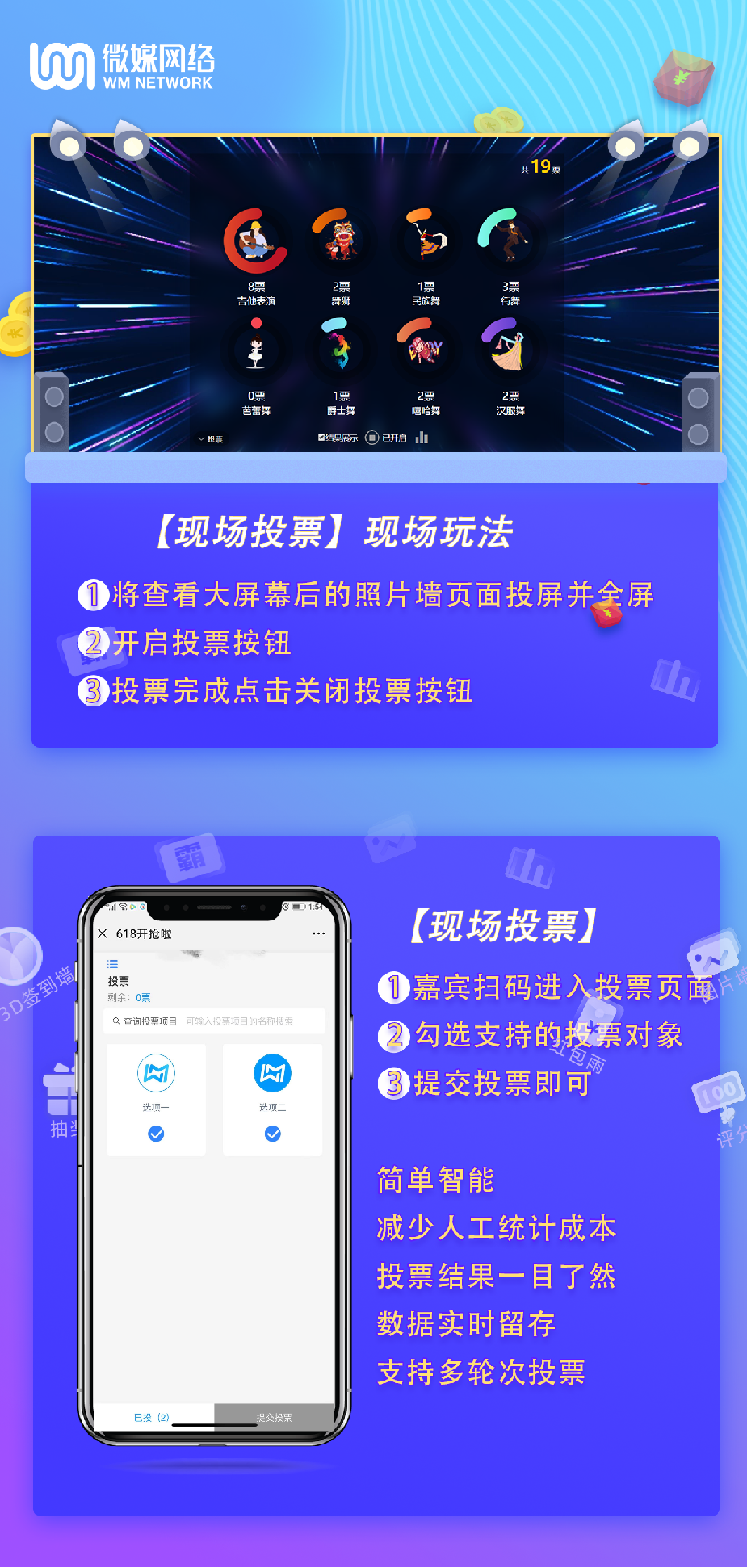
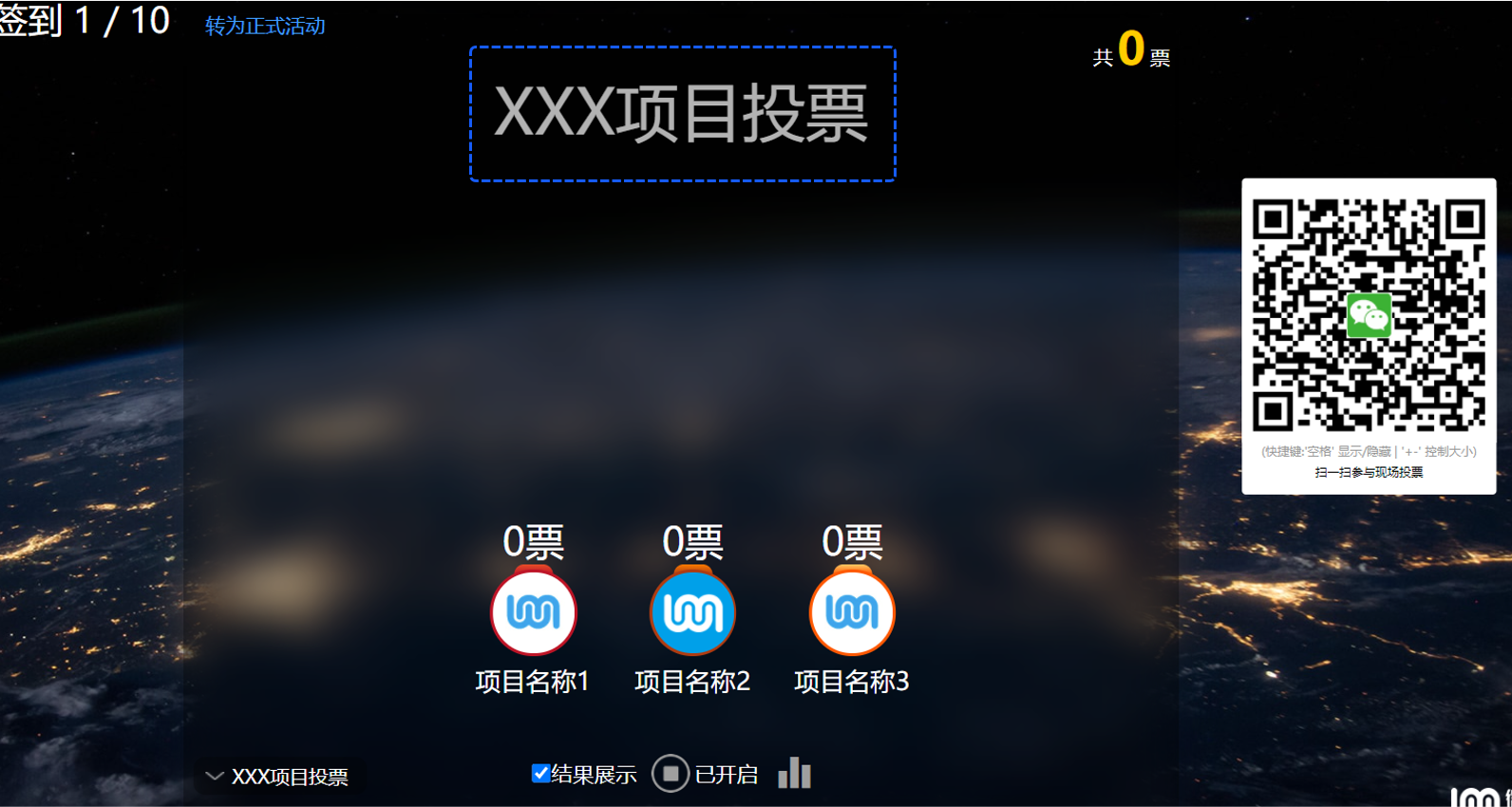
用于活动投票、项目比拼环节 ,快速记票。主办方只需将投票大屏幕页面投放在大屏幕上,点击空格弹出二维码,全员均可扫码参与投票,系统智能统计,数据留存下载。
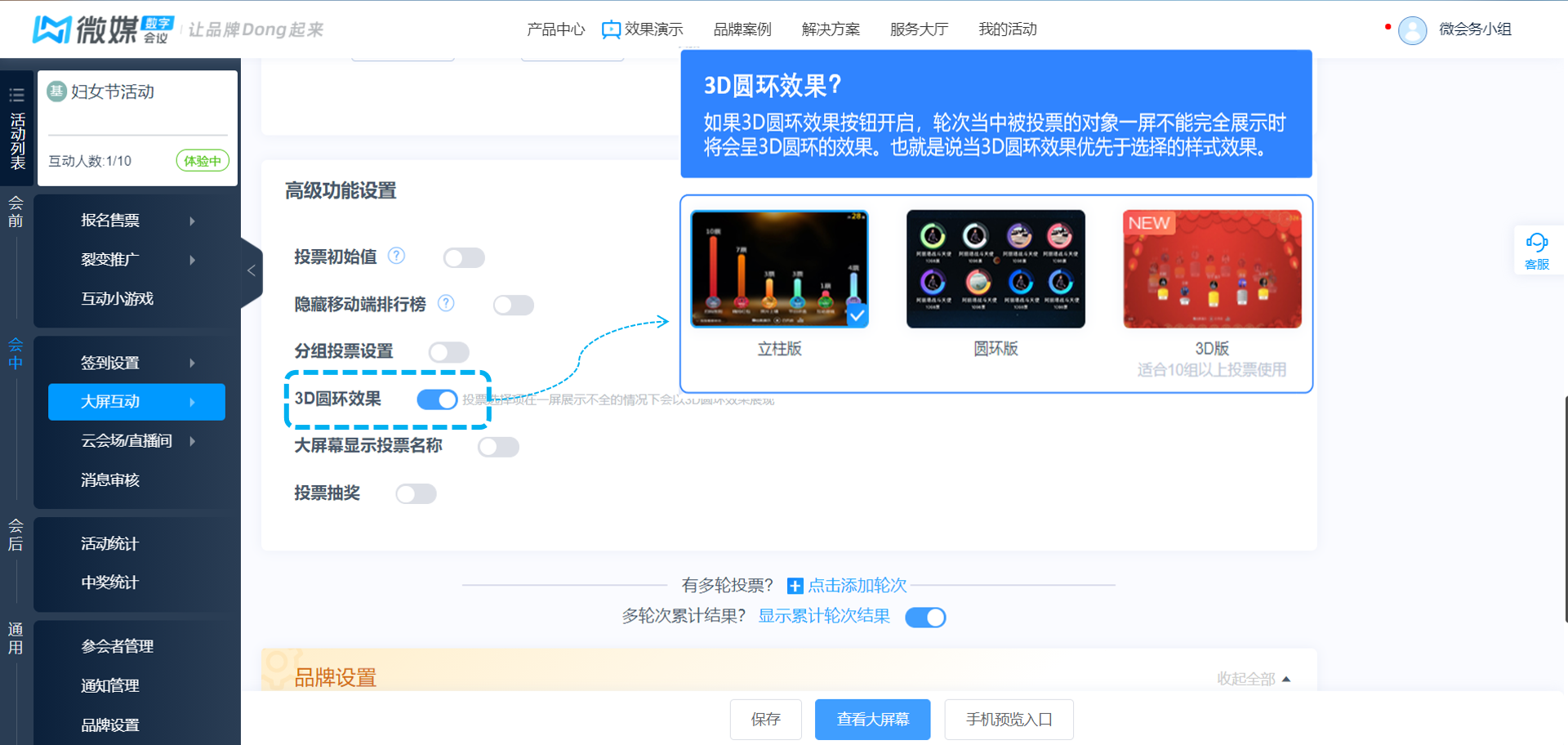
Q:投票3D圆环效果按钮有什么用?
A:如果3D圆环效果按钮开启,轮次当中被投票的对象一屏不能完全展示时将会呈3D圆环的效果。也就是说当3D圆环效果优先于选择的样式效果。
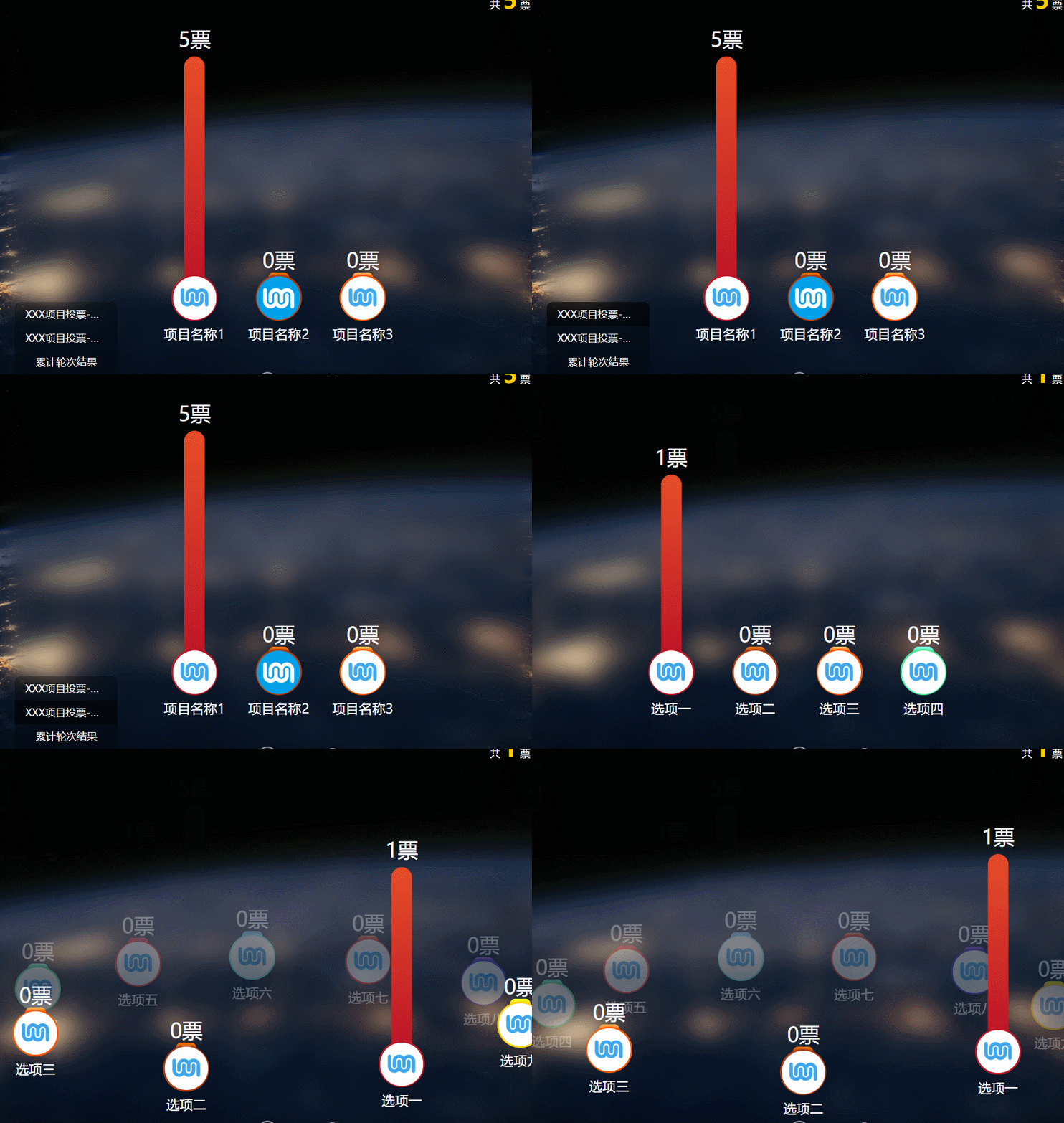
效果展示:
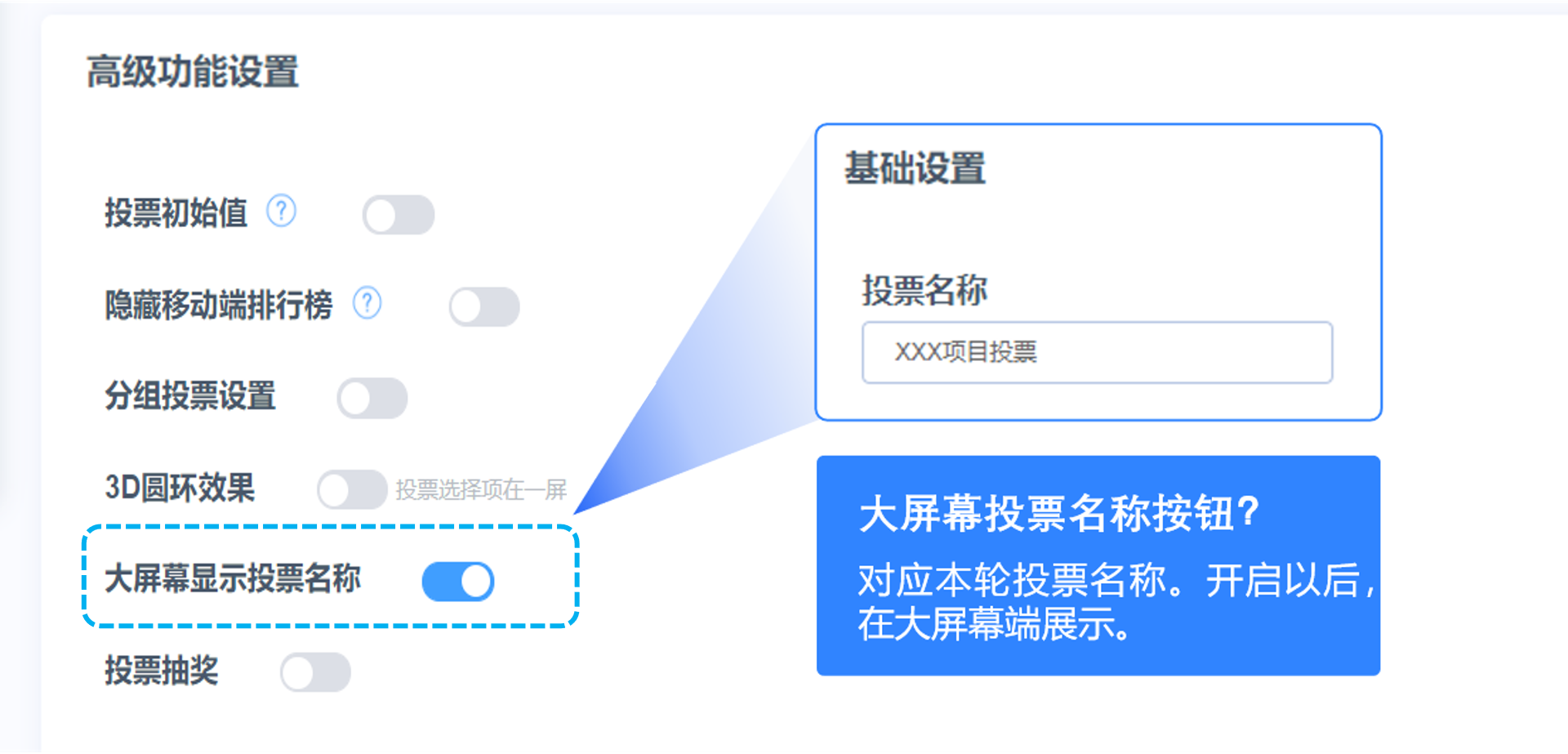
Q:大屏幕显示投票名称,这个是什么意思,按钮打开有什么用?
A:大屏幕中间区域默认不显示投票名称,常规显现在左下角,可通过左下角切换投票轮次。如需名称显示需升级酷炫版,此功能包在投票酷炫版中
效果展示:
Q:怎么使用分组投票?
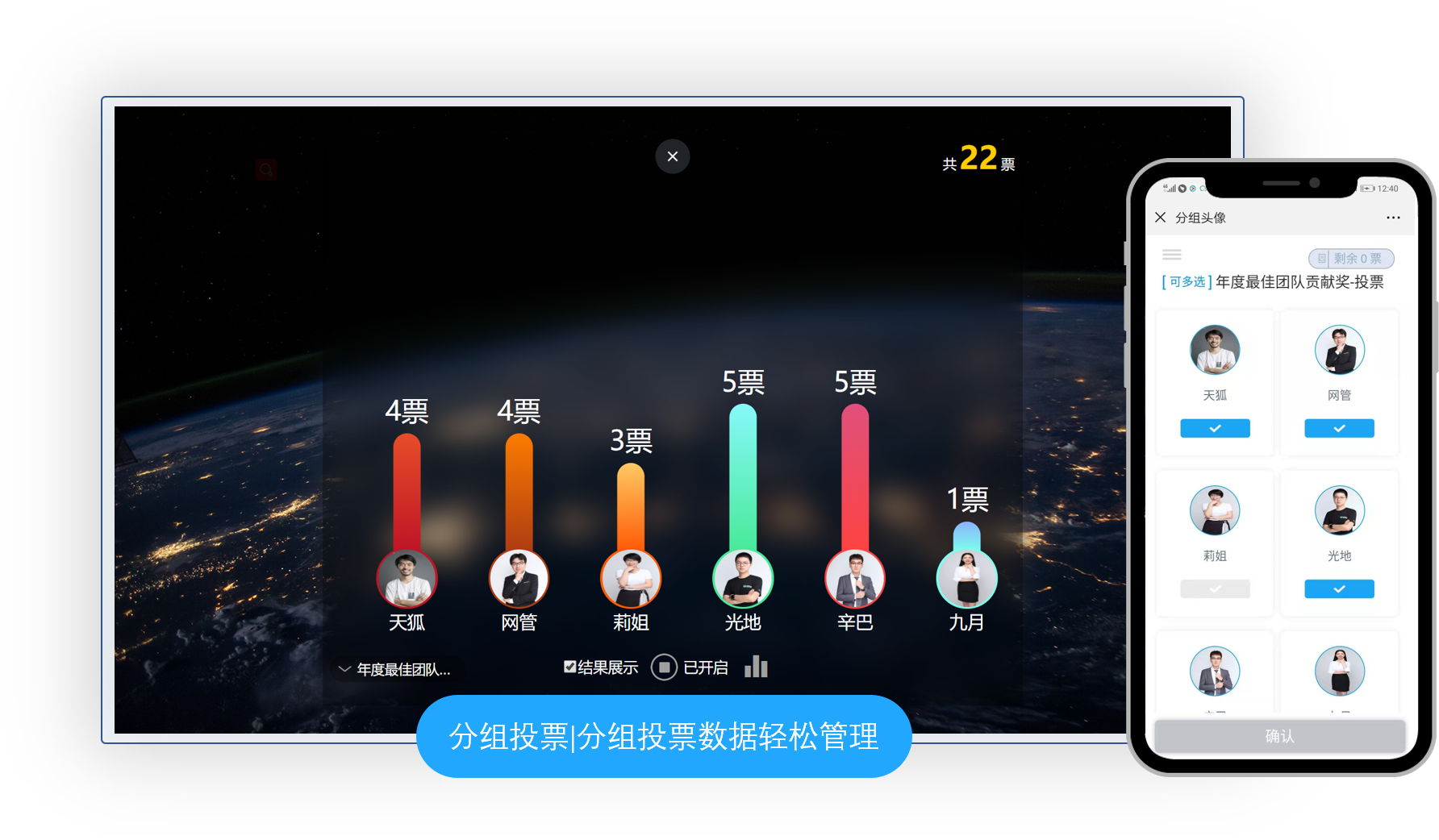
A:分组投票,不同的嘉宾组,可以自定义嘉宾持有票数,这个功能的推出,主要有以下两种用法:
1.设置嘉宾组是否有投票权,没有,该分组持有票数则为“0”
2.设置嘉宾组有不同投票权,比如A组嘉宾持有3票,B组嘉宾只持有2票
特别提示!分组投票需要在参会者管理>用户分组管理中提前添加好分组
详细步骤请点击下方卡片
投票效果样式:
Q:投票可以跟抽奖一起用吗?可以实现票数最高的一组人参与抽奖吗?
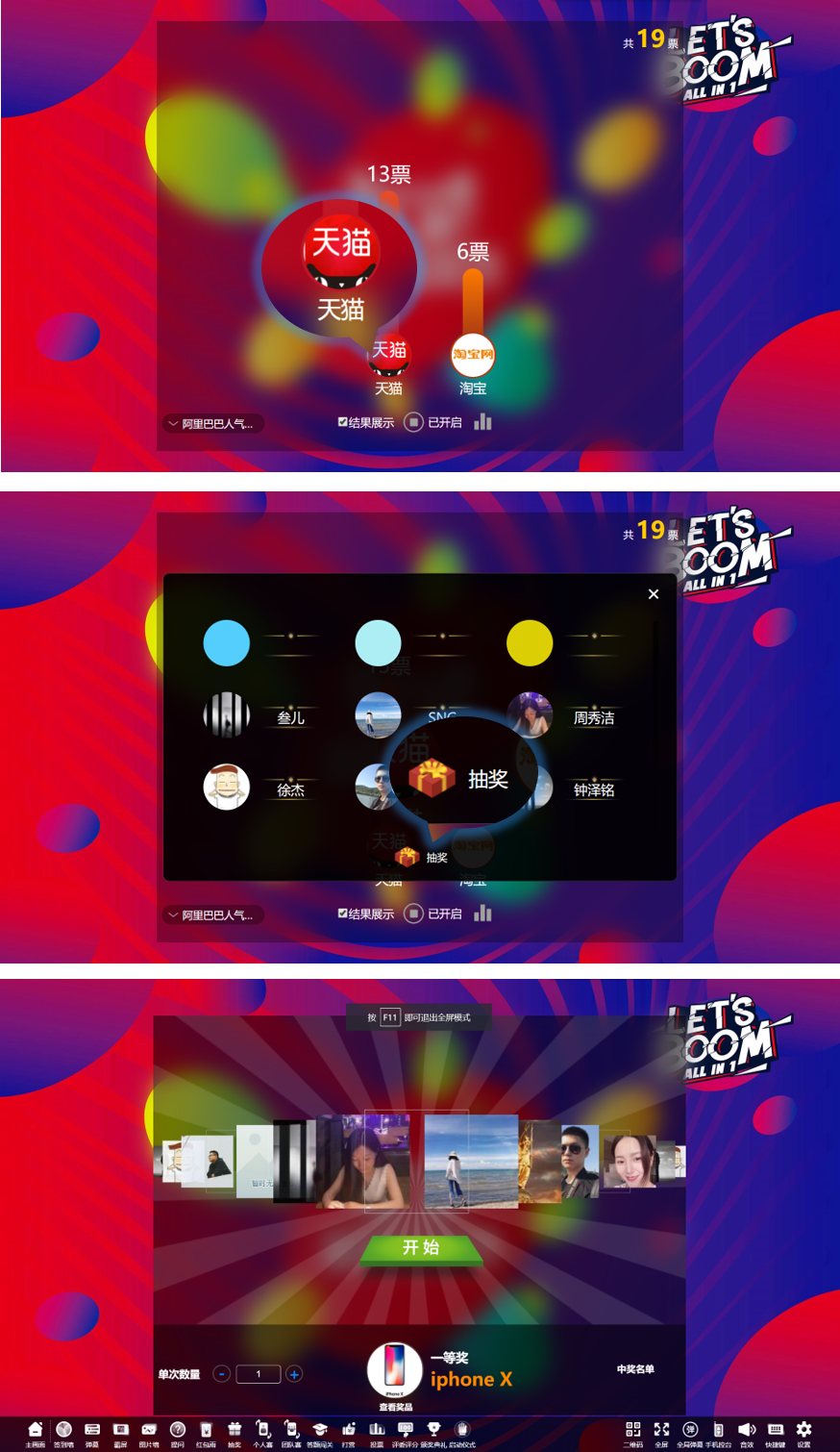
A:可以实现,此类玩法多用于用在节目/项目投票或者是押宝环节。比如说有多个比赛项目,观众可以先压或者先投票,压/投中的项目,参与压/投的人都有获得抽奖的机会。
具体操作步骤如下:
进入投票查看大屏幕的页面,选择对应的项目-点击抽奖-回车键开启抽奖
Q:投票权重的用法?
A:此功能需要结合嘉宾分组的功能使用,不同的分组嘉宾给到的投票权重不一样。比如大众评委和专家评委,专家评委一票顶多票。
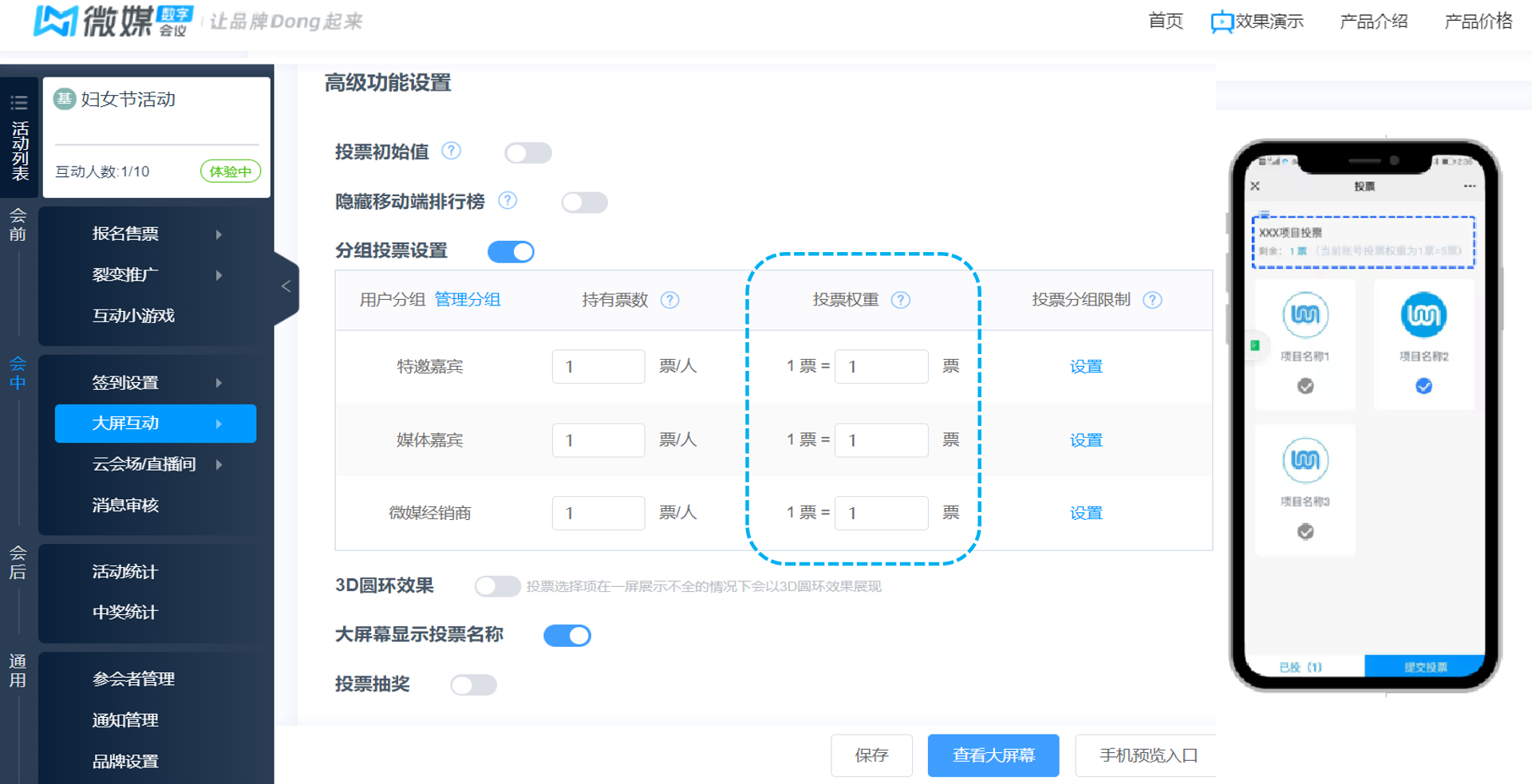
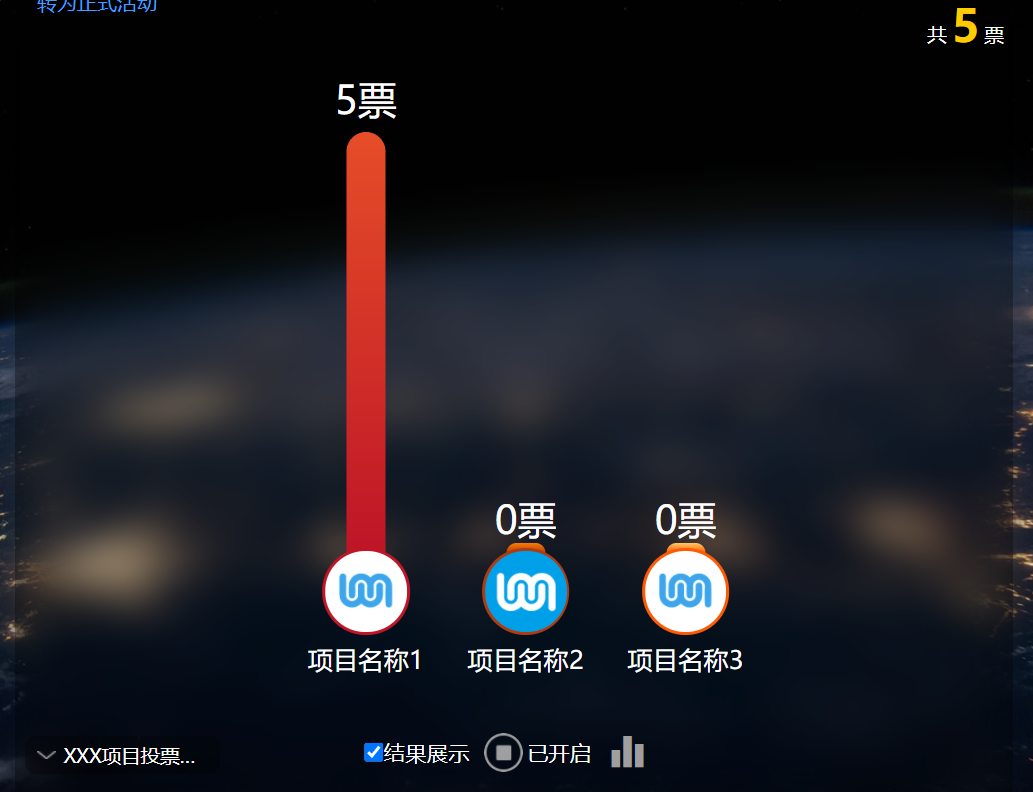
效果展示:如1票顶5票
Q:怎么设置嘉宾分组?
A:在参会者管理-用户分组管理-添加分组,然后将不同的嘉宾导入不同的分组。参考分组导入或者签到分组
Q:投票只能显示6个吗?超过6项怎么显示?
为保证系统的统一和美观度,
A:大屏幕评选页面单页最多显示6个,屏幕分辨率越高显示越多,但是最多不超过10个,若投票项目多于6个,可以用键盘【左右键】进行翻页或者升级酷炫版选择用3D酷炫版的样式效果,另外也可以考虑用排行榜页面单页作为展示页。
Q:投票能删除吗?
A:为保证投票的公正性,不支持单个嘉宾投票数据删除,
1)不超过500票的数据,您可以直接清空该轮次投票数据,删除后数据不可恢复,烦请谨慎删除!
2)也可以直接删除该轮次投票,删除后数据不可恢复,烦请谨慎删除!
Q:投票结果在哪里查询?
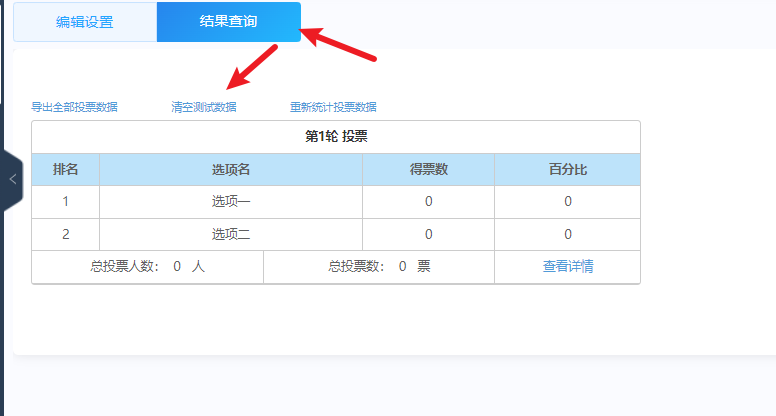
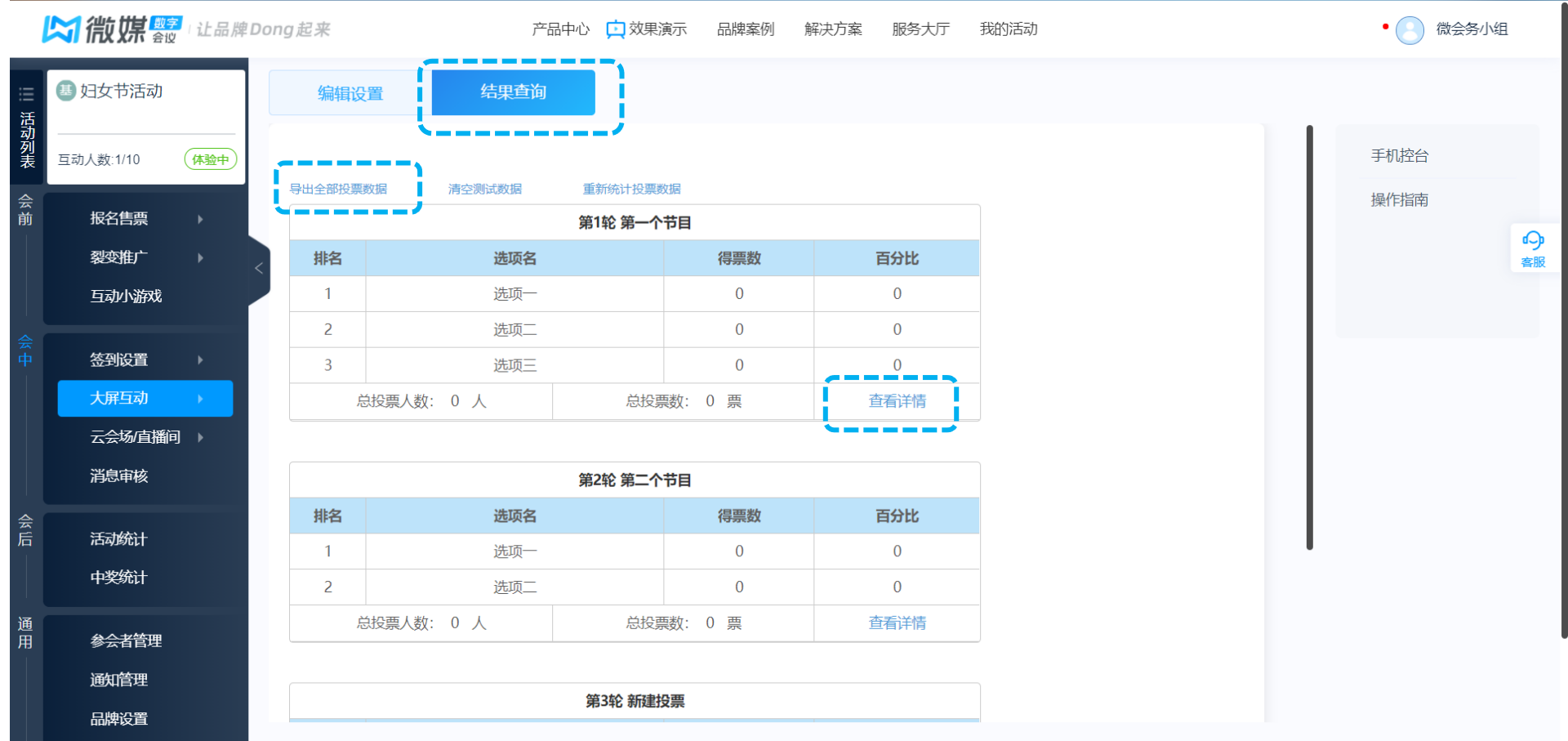
A:大屏幕&现场投票互动模块【结果查询】中查看
1)进入现场投票互动环节设置,找到【结果查询】,可以导出投票数据和清空测试数据
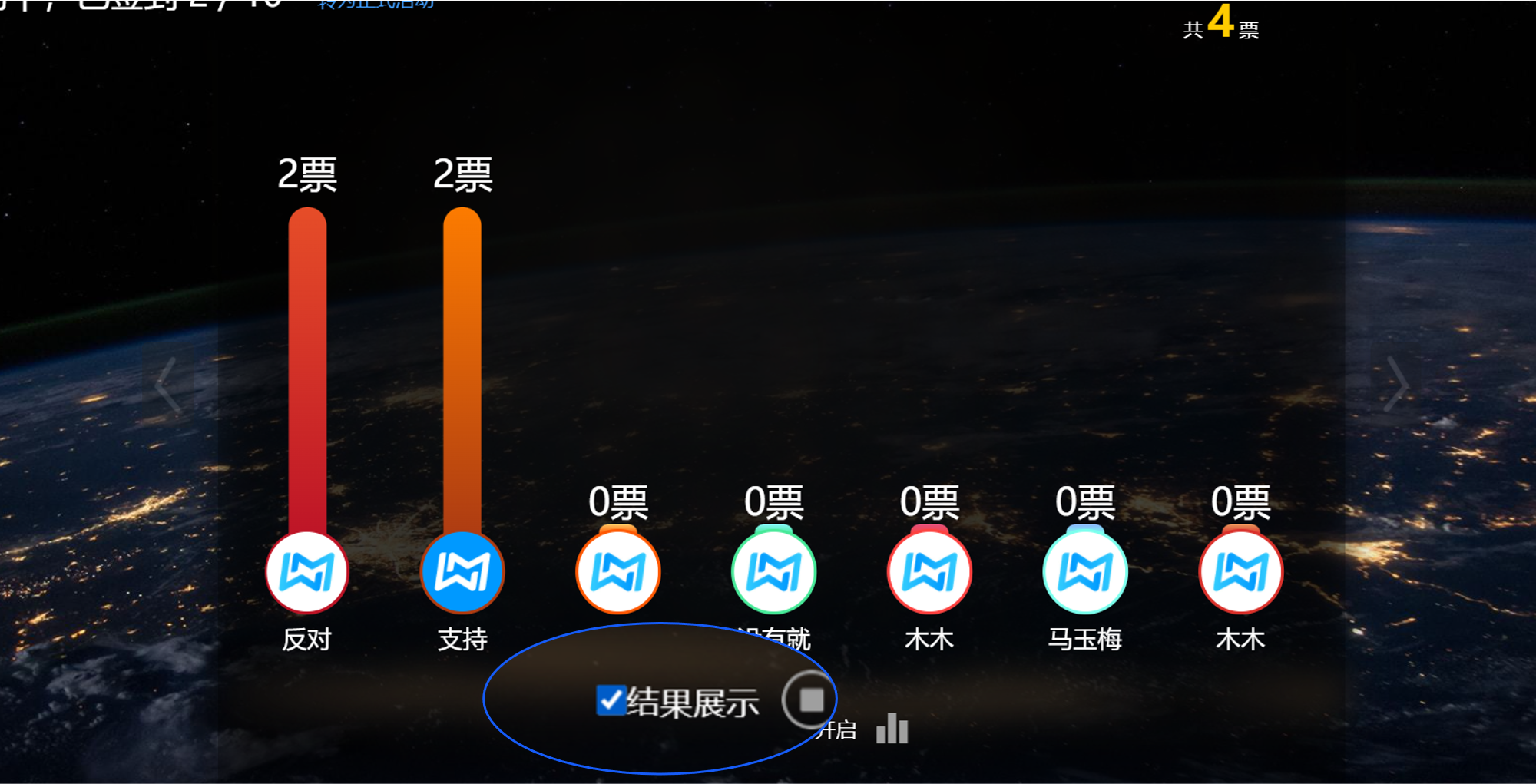
2)大屏幕直接展示投票结果。默认柱状图效果展示,如有需要也可以选择排行榜中数字&百分比两种排行榜展现方式。
Q:投票支持多选吗?
A:投票支持单选&多选。如果是一个人投多票的需求目前不支持,可以考虑看权重的用法是否合适用。
1)单选:点击否,既不支持多选,则每人只能选一个
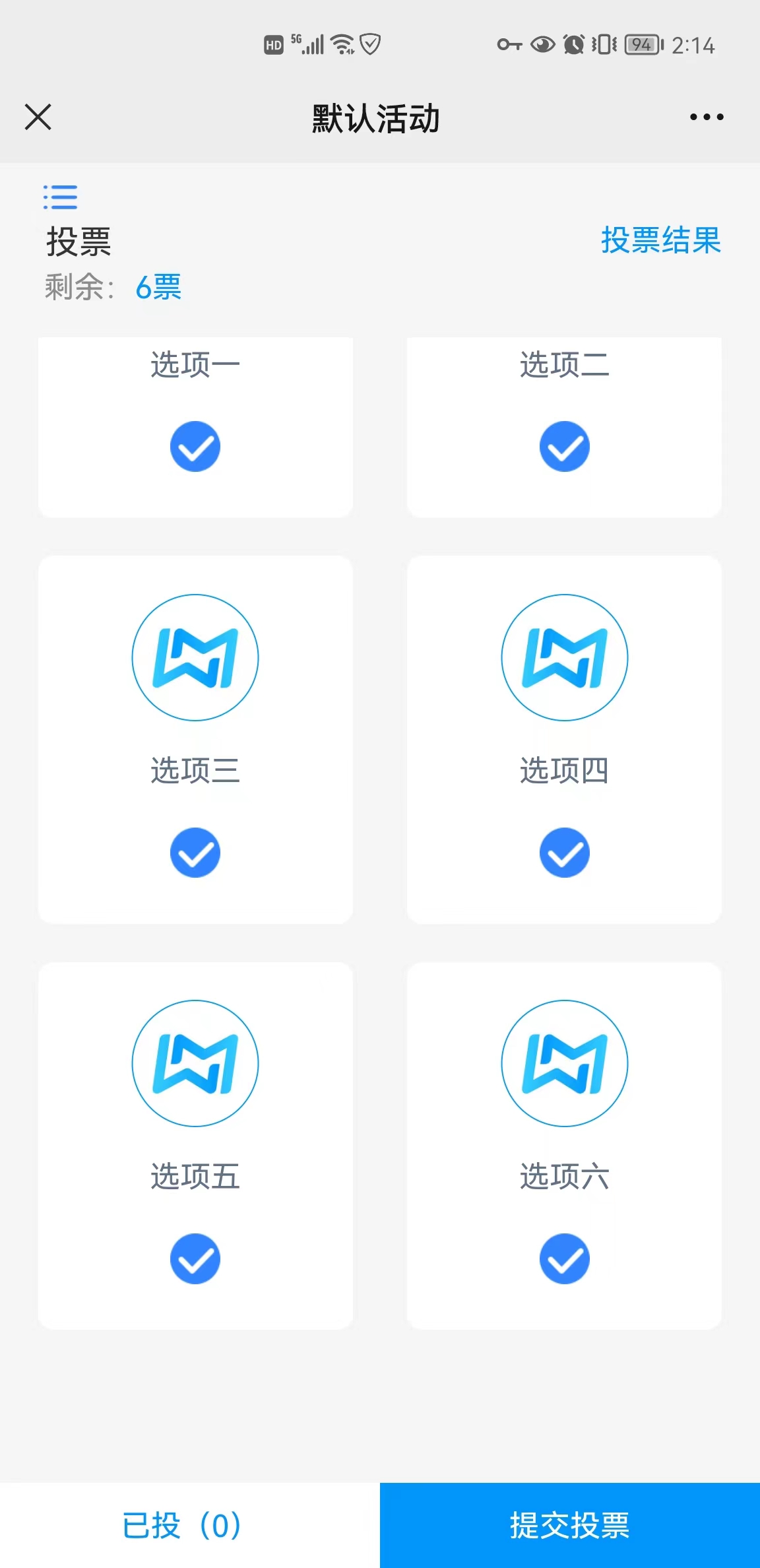
2)多选:点击是,选择多选范围即可。如下图即为最多选6个,最少选1个。
Q:如果投票对象比较多,参与人在投票的时候怎们样能快速定位要投哪个?
A:目前投票对象达到10个或者以上,移动端会自动增加一个关键词搜索的功能,能开始定位要投的项目。