微会务属于钉钉数字会务领域三方应用,由杭州微媒网络科技有限公司从2015年开始研发,16年最早一批入驻钉钉应用市场。
参会人只需手机钉钉/支付宝及其他社交软件扫一扫,即可便捷的进行报名、签到,参与现场/线上各类科技感十足的大屏互动;对于主办方来说,不仅能节省人力,提升效率,降低成本,还能通过互动带动氛围,进一步扩大品牌的影响力等等结合钉钉群、工作台、音视频等能力、在会前、会中、会后流程,全面实现会议/活动的数字化升级。下面简单三步,告诉您如何微会务使用大屏互动功能
微会务-数字会议/大屏互动使用流程
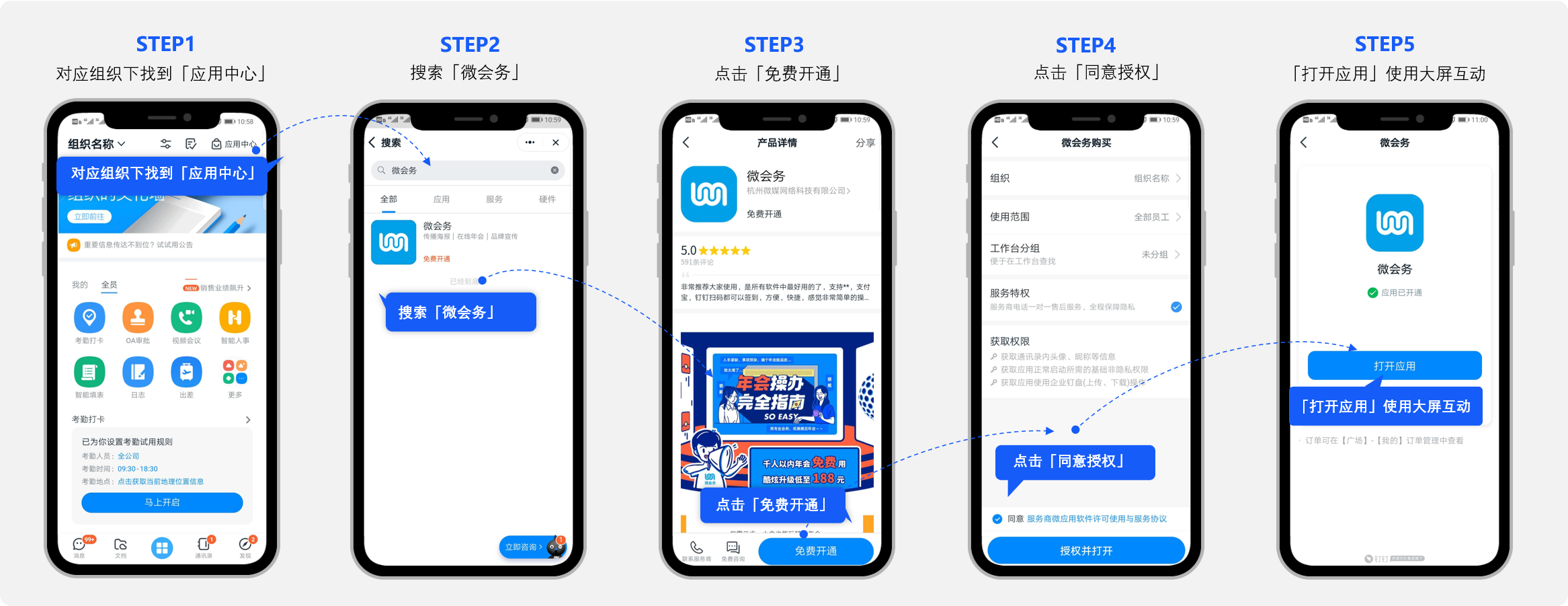
1.手机端添加微会务应用
主管理员手机端工作台应用中心>搜索微会务-免费开通>点击授权开通
2.在PC打开微会务创建活动
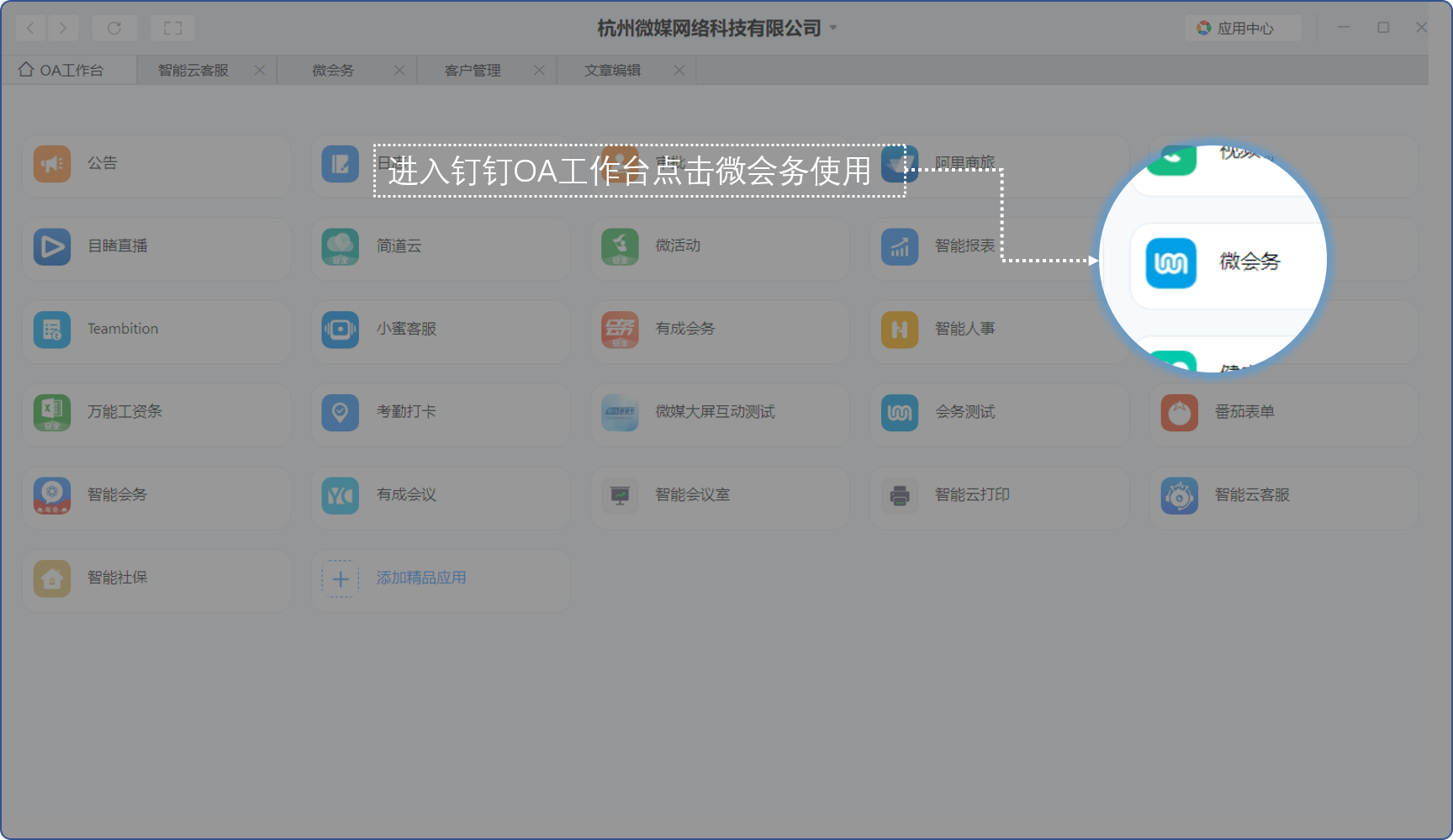
①登录PC端钉钉>进入OA工作台>找到微会务
②进入后台>点击【创建活动】
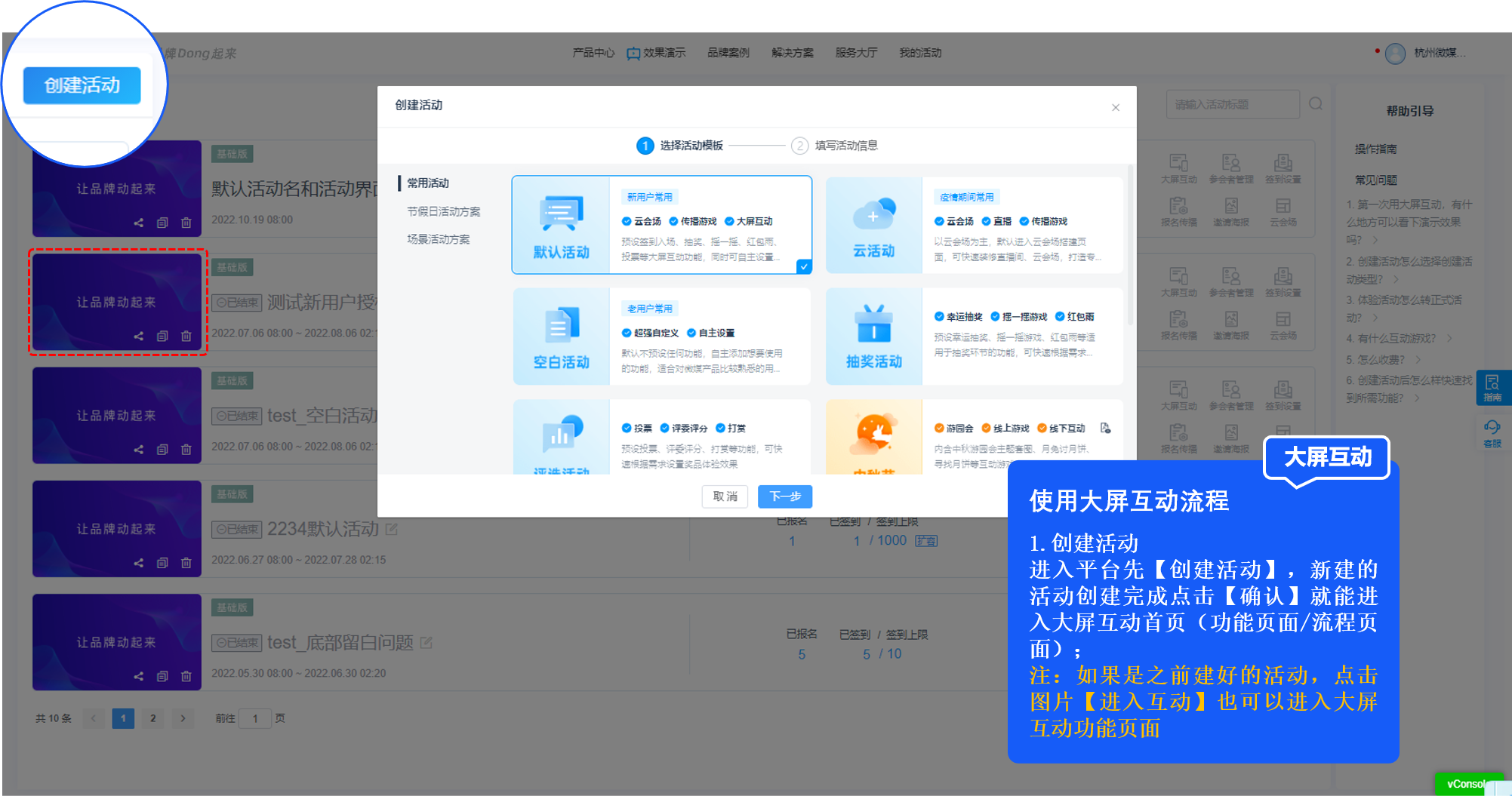
3.进入互动环节设置添加功能使用
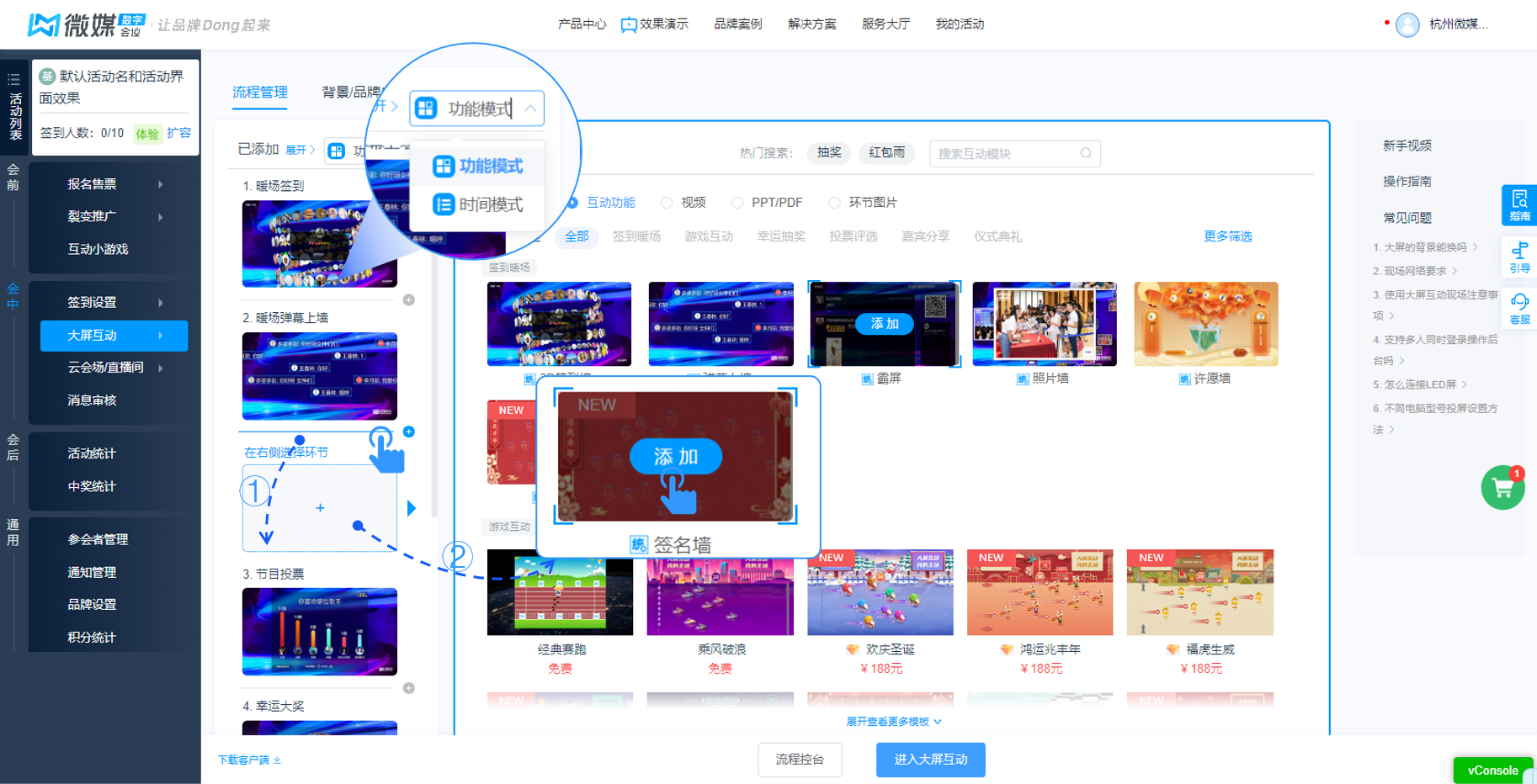
①在互动环节设置下,点击加号(当加号变成蓝色)可以选择所需模块点击【添加】
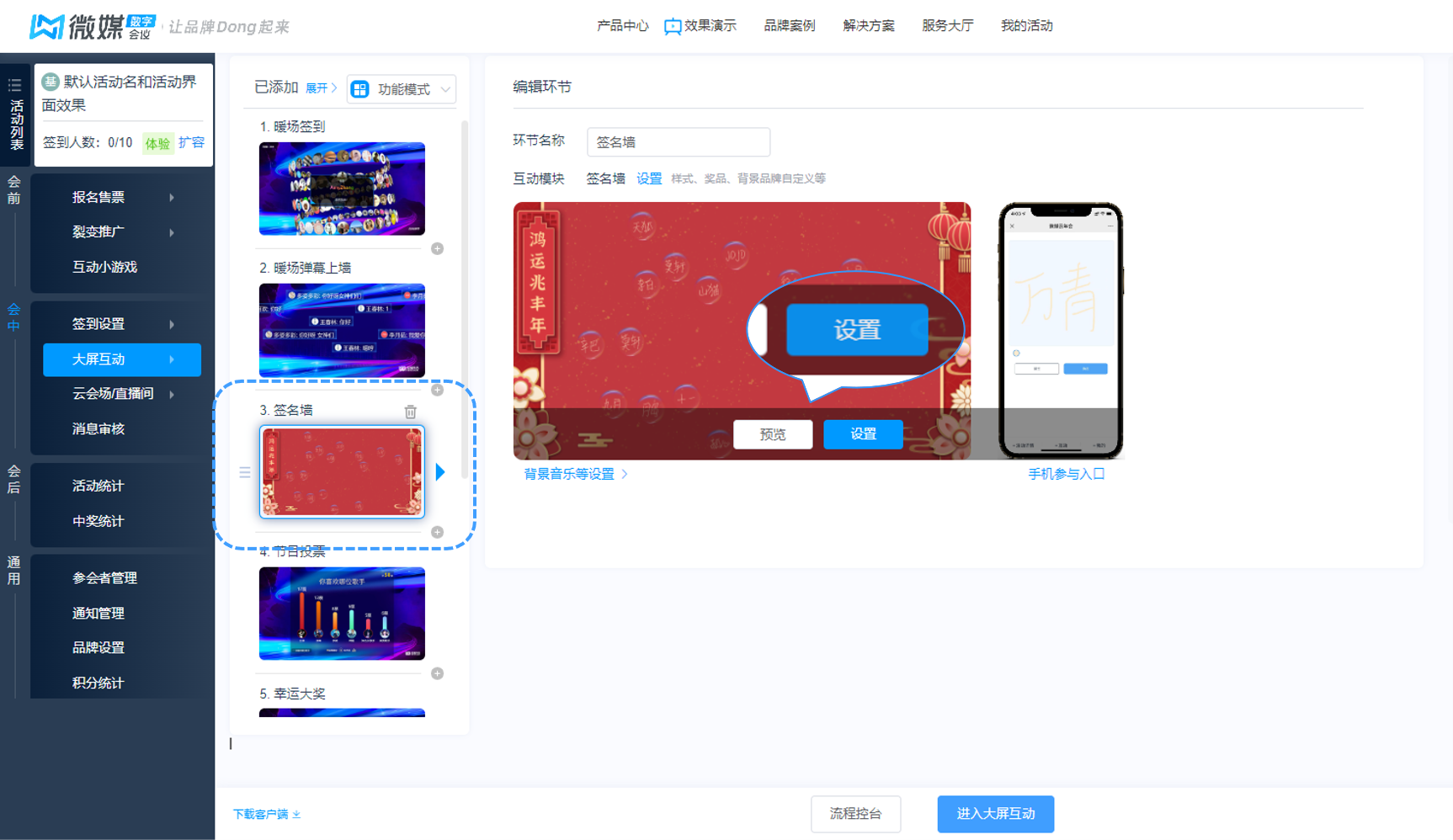
②添加完成,点击【互动设置】进入所需的功能(模块)进行设置
操作小tip:
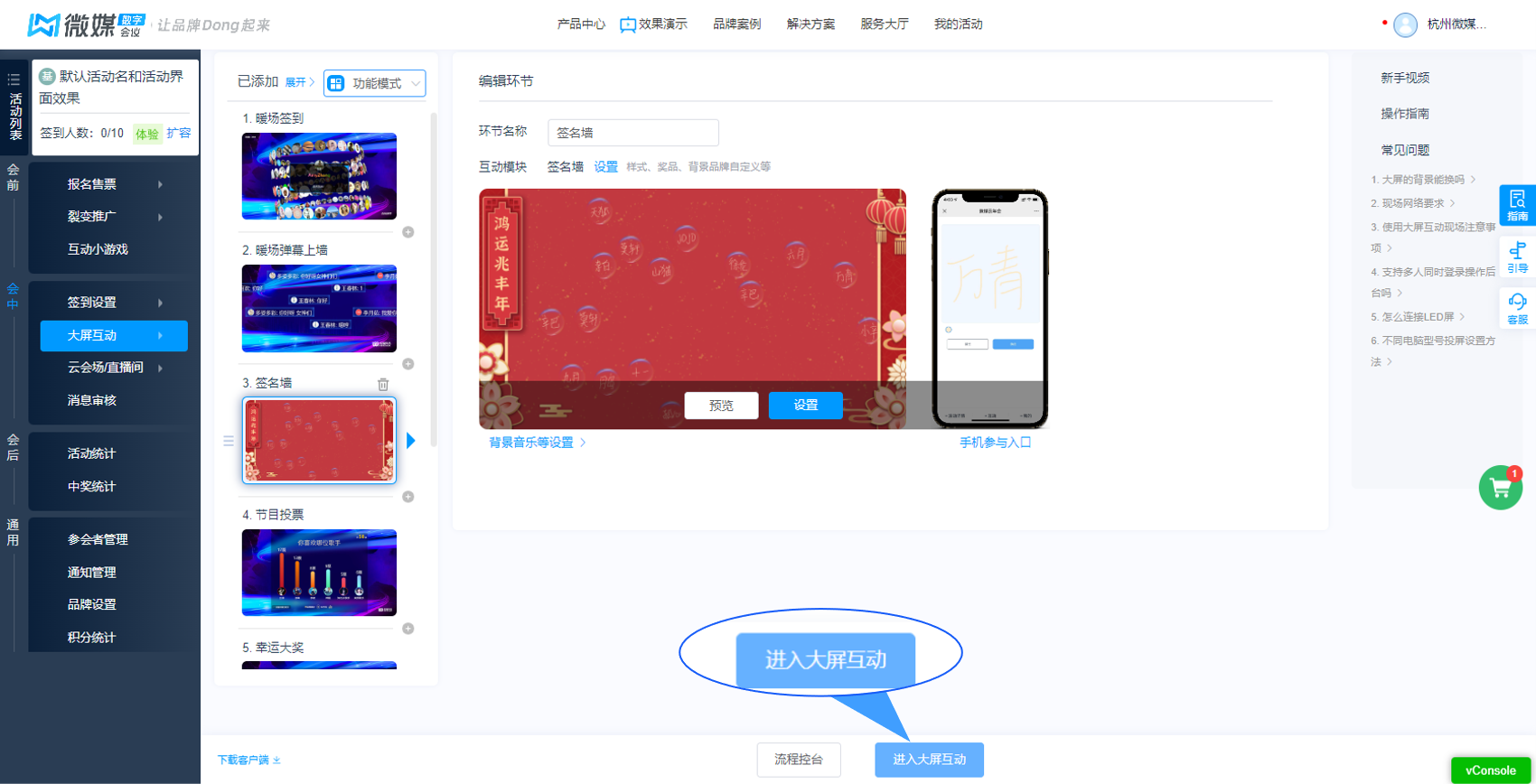
1.完成每个环节的设置,可以点击【进入大屏互动】投屏使用,投屏方法可以参考投屏设置
2.每个功能都有对应的操作帮助
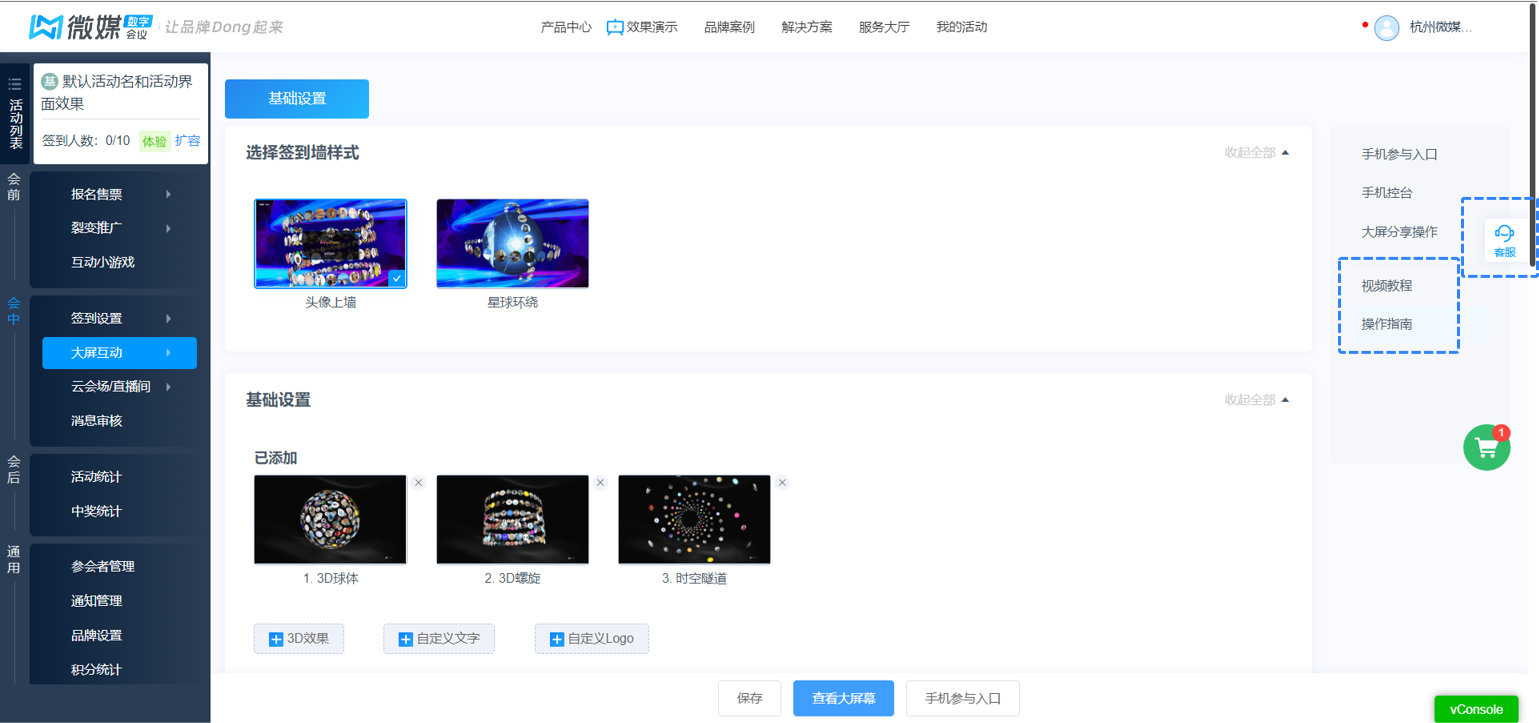
相关功能配置指南请点击查看:
暖场签到
游戏互动
幸运抽奖
投票评选
嘉宾分享
仪式典礼