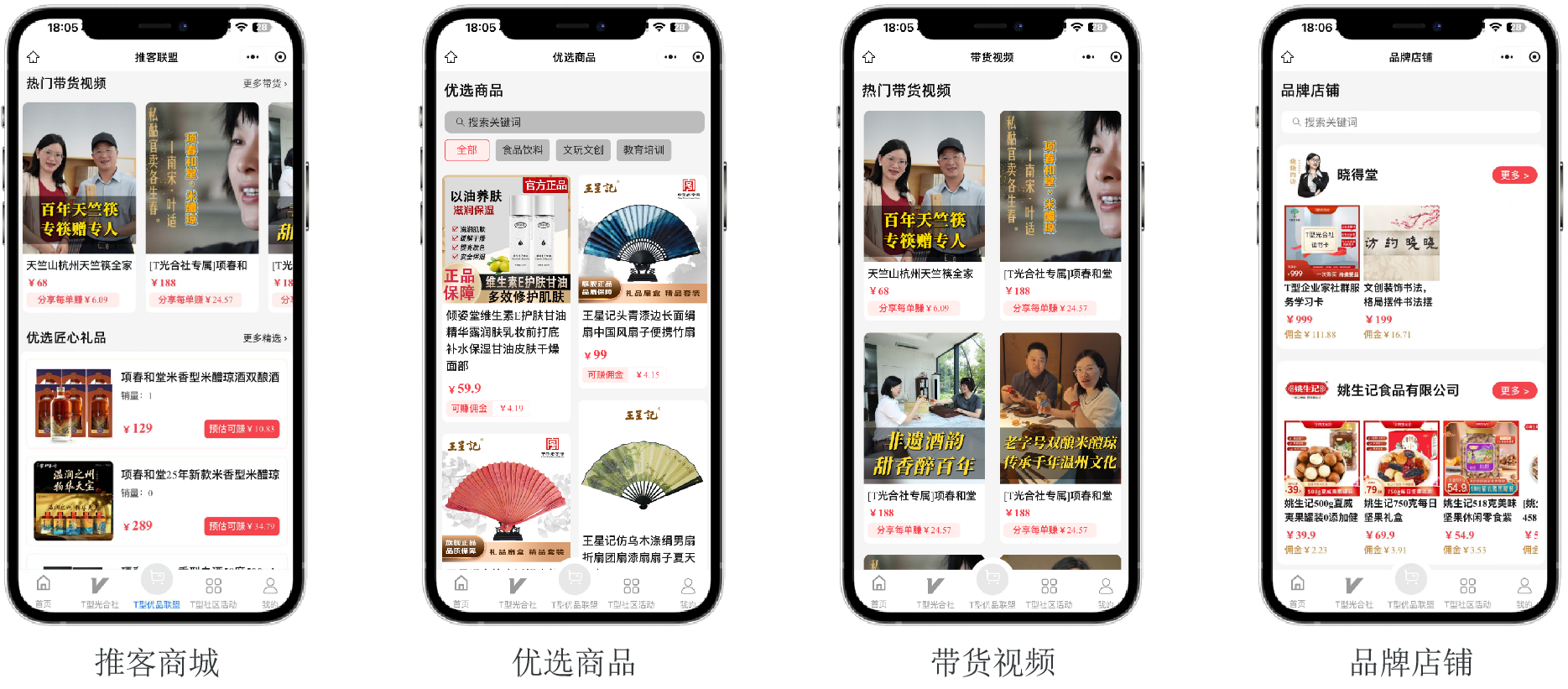
云会场页面用于对外展示商品/直播间/视频号等内容,用户可在该页面预览可推广的内容,点击成为推客,分享推广内容海报或页面,赚取佣金。
一、页面搭建操作
以下内容【推客-小店商品】组件为例,进行添加、内容编辑、展示、排序的介绍;
其他推客相关组件(直播间、带货视频、店铺列表、达人列表、橱窗商品)设置同理。
1.添加组件
品牌微站新建页面,选择【推客联盟】或【空白模板】;进入页面在左侧“组件-列表展示-商品列表”中按需添加推客相关组件。


2.组件内容编辑
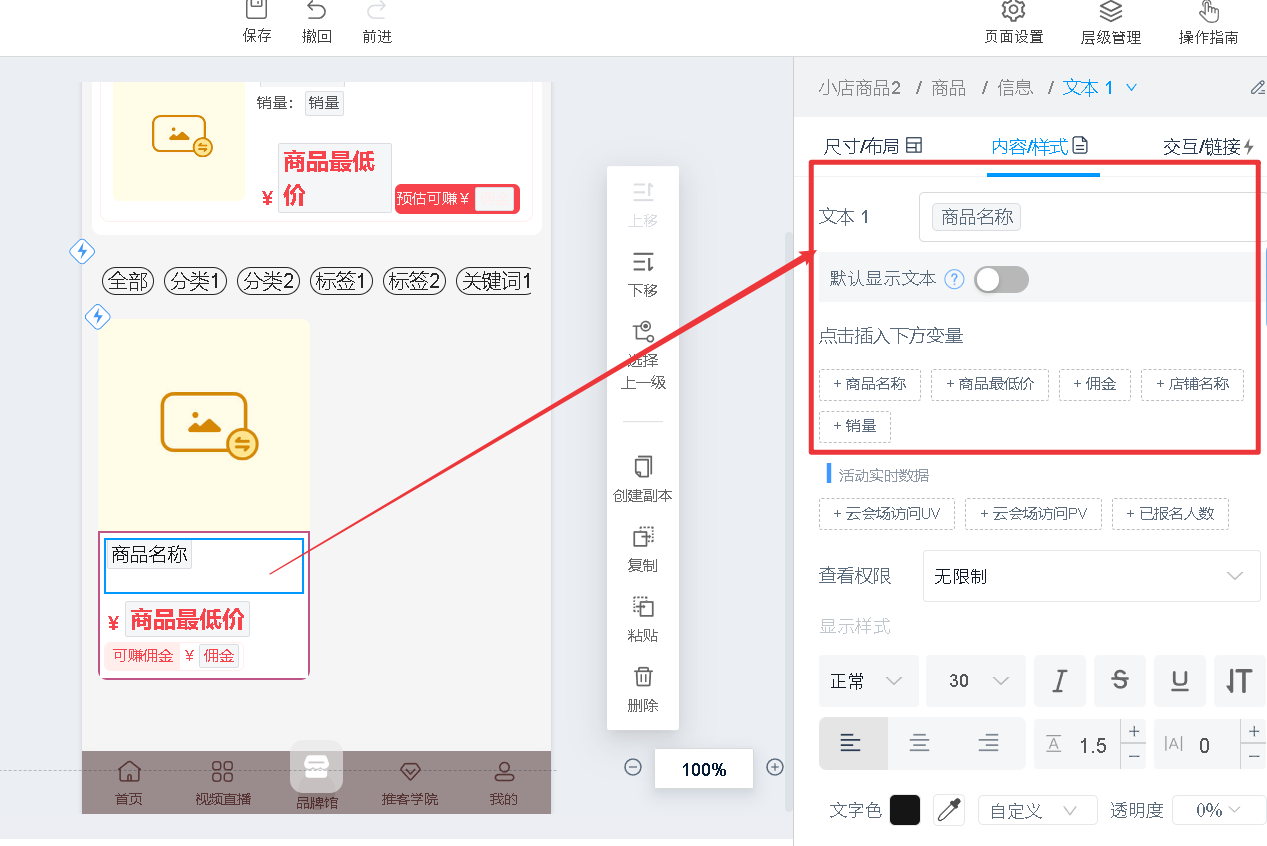
点击组件,在右侧设置文本框或图片展示字段,点击插入变量字段或设置图片关联数据项。
3.组件内容展示范围及排序
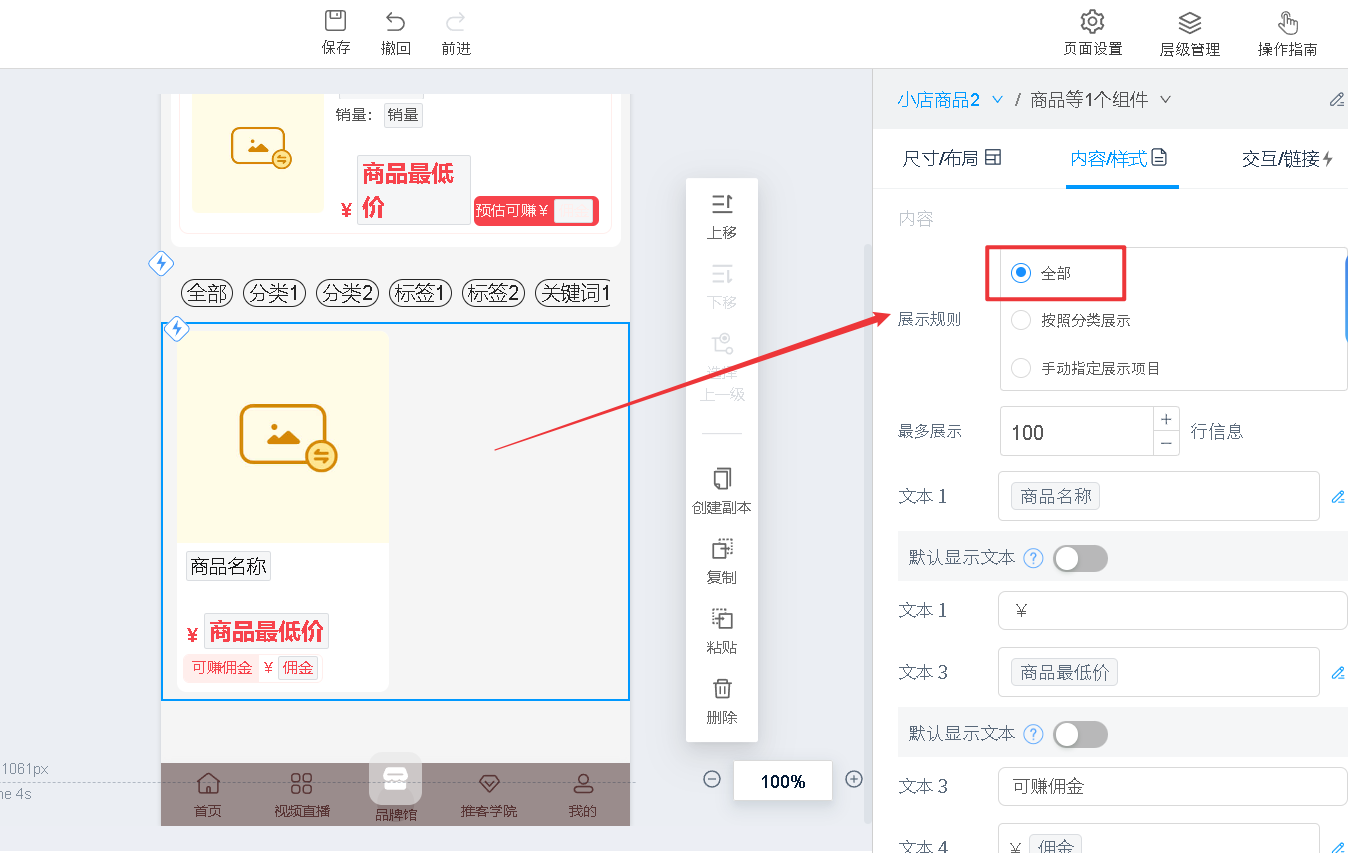
3.1全部展示
点击组件,在【展示规则】选择“全部”,按照后台推客商品列表排序展示所有上架的商品,可设置最多展示多少件商品。
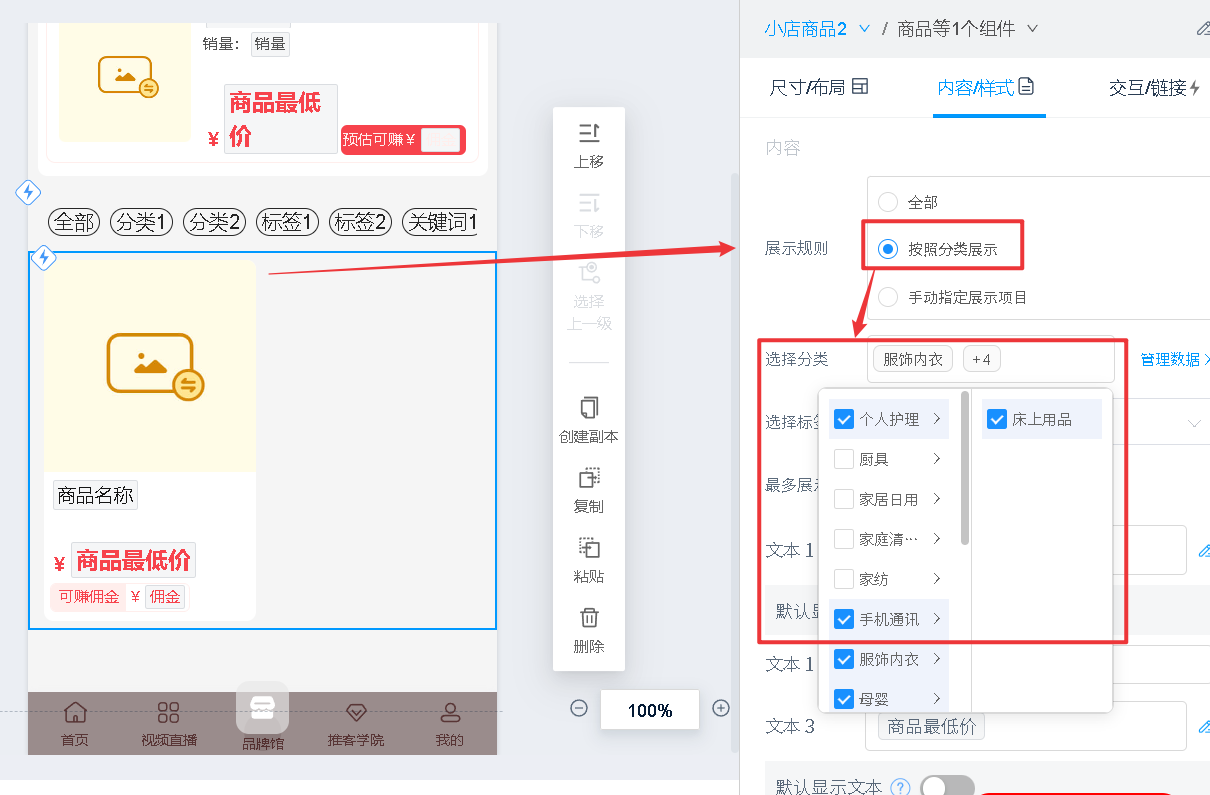
3.2按分类展示
点击组件,在【展示规则】选择“按照分类展示”,按需勾选商品的分类,支持多选,选中的商品按照后台列表默认排序,可设置最多展示多少件商品。
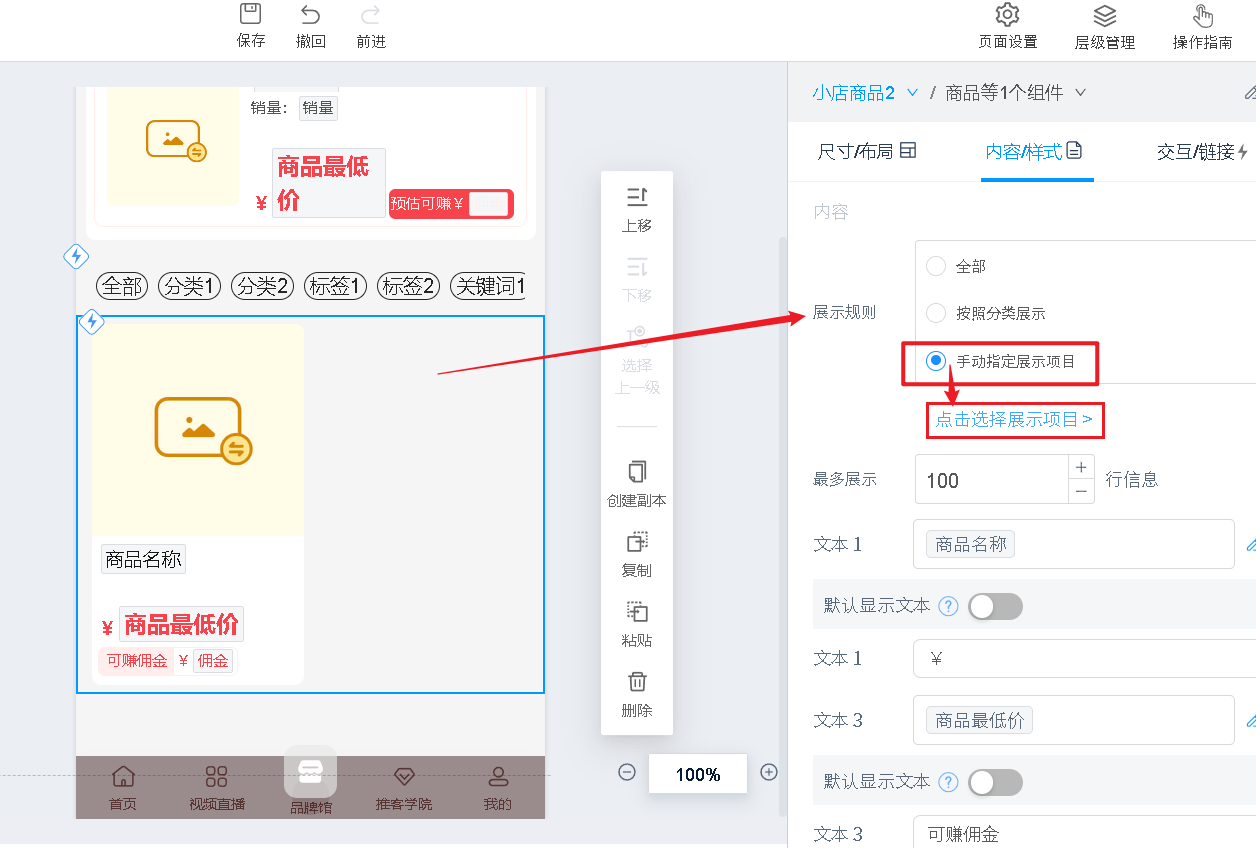
3.3手动指定展示项目
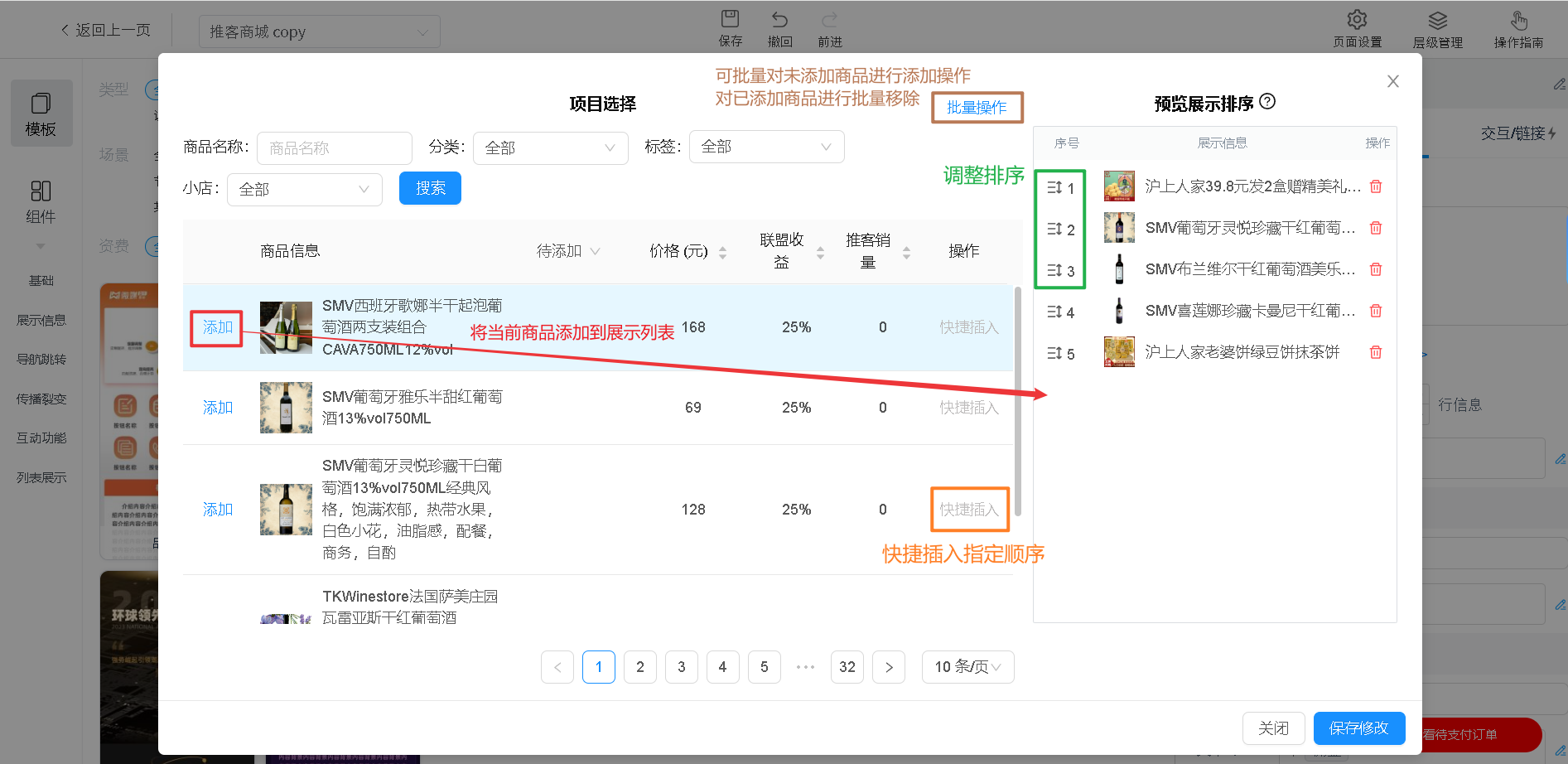
点击组件,在【展示规则】选择“手动指定展示项目”,点击“选择展示项目”在弹窗中可自定义添加展示的商品,可自定义排序,支持批量添加或移除商品。
二、搜索/筛选/分类组件
1.设置交互/链接
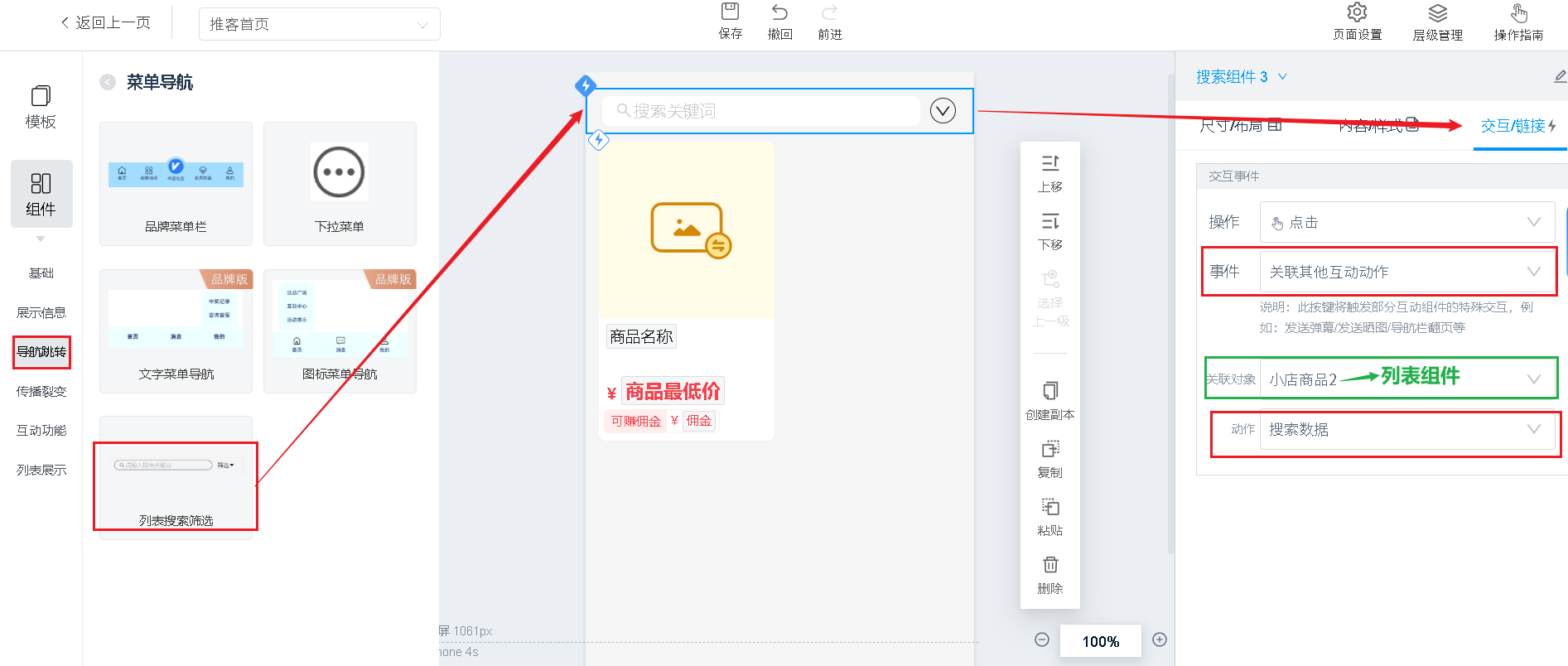
在【导航列表-菜单导航】添加“列表搜索筛选”组件,设置“交互/链接”事件选择“关联其他动作”,关联对象选择被搜索筛选的列表组件。
2.设置样式及搜索筛选范围
组件提供三种样式,分别为:搜索筛选、热词/分类筛选、搜素+热词/分类筛选
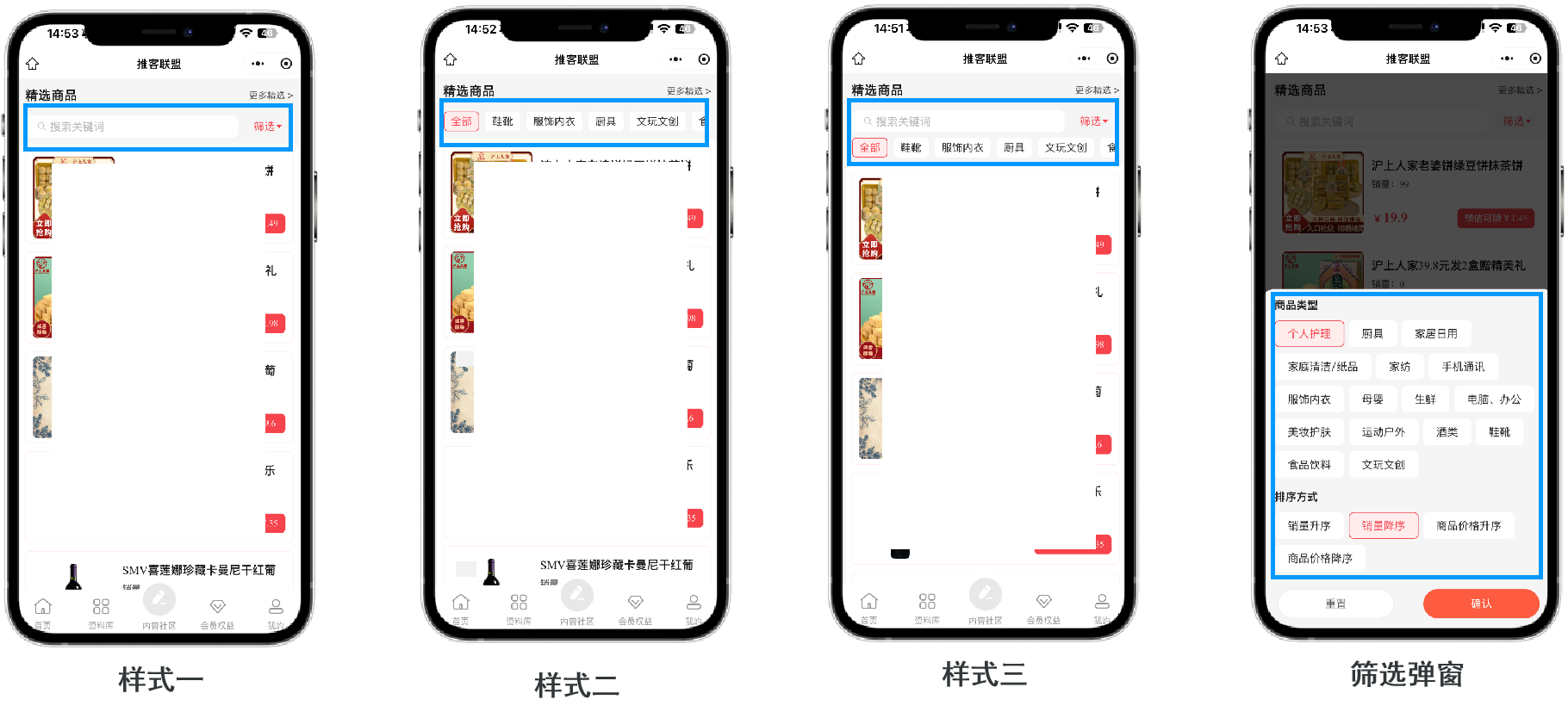
2.1样式一:搜索栏+筛选
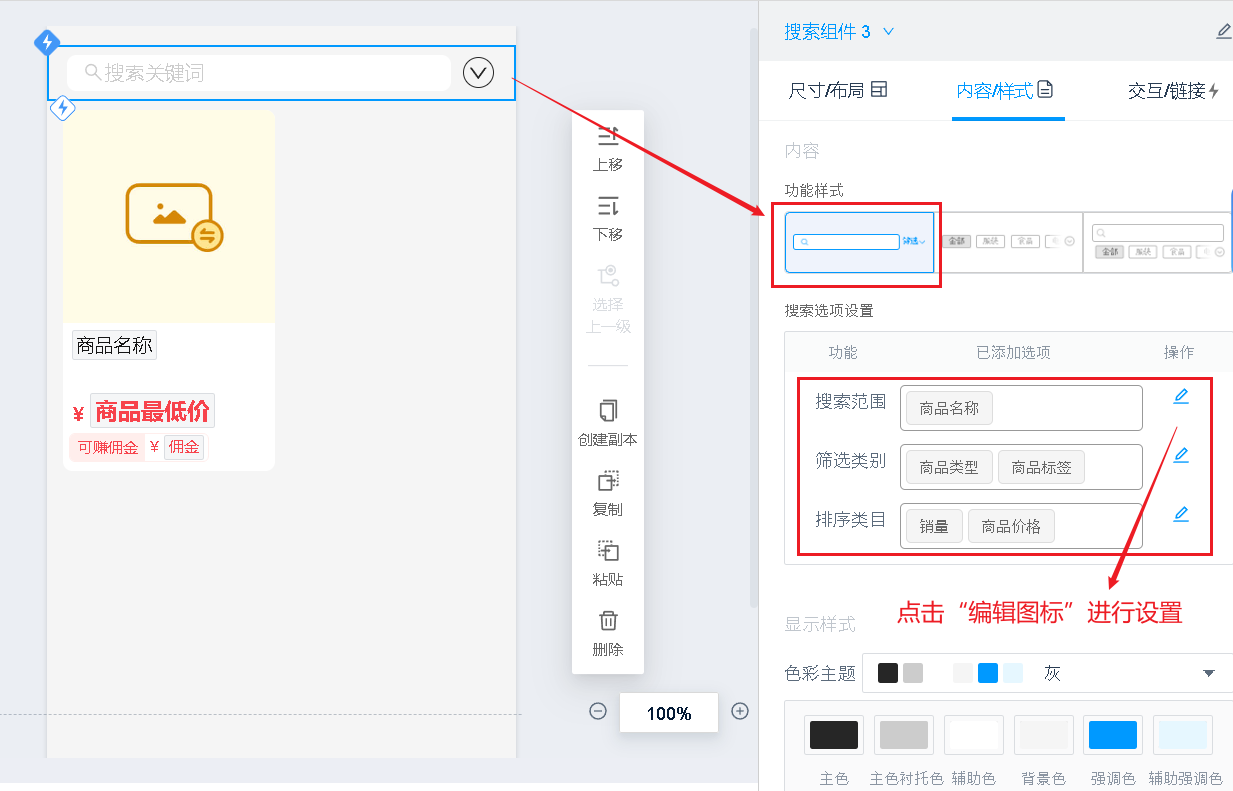
点击组件,在“功能样式”选择第一个样式,在“选项设置”查看对应功能,点击编辑在弹窗中设置,添加“搜索”设置搜索范围、添加“筛选项”设置筛选条件、添加排序可选择排序规则。
2.2样式二:热词/分类筛选
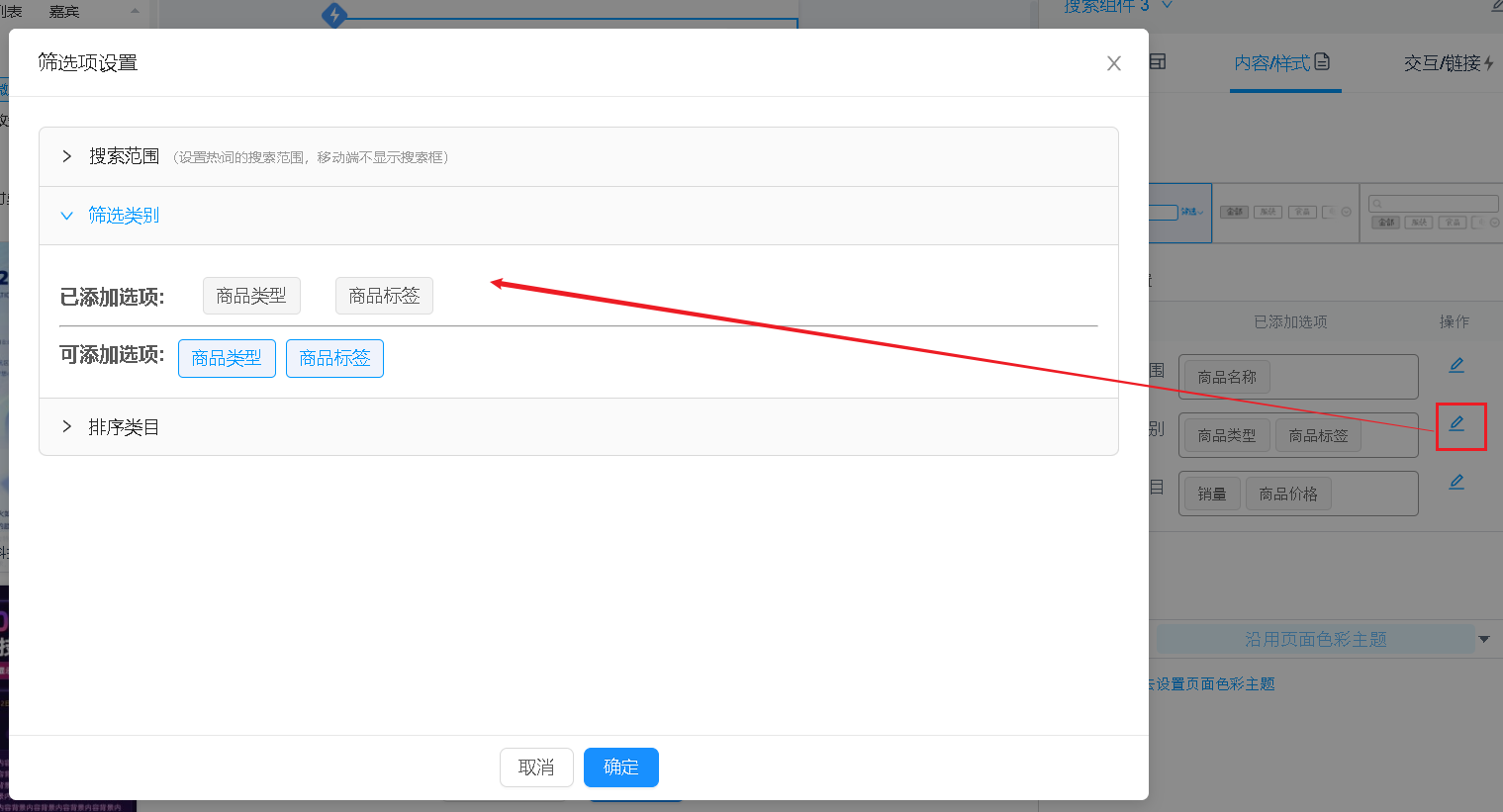
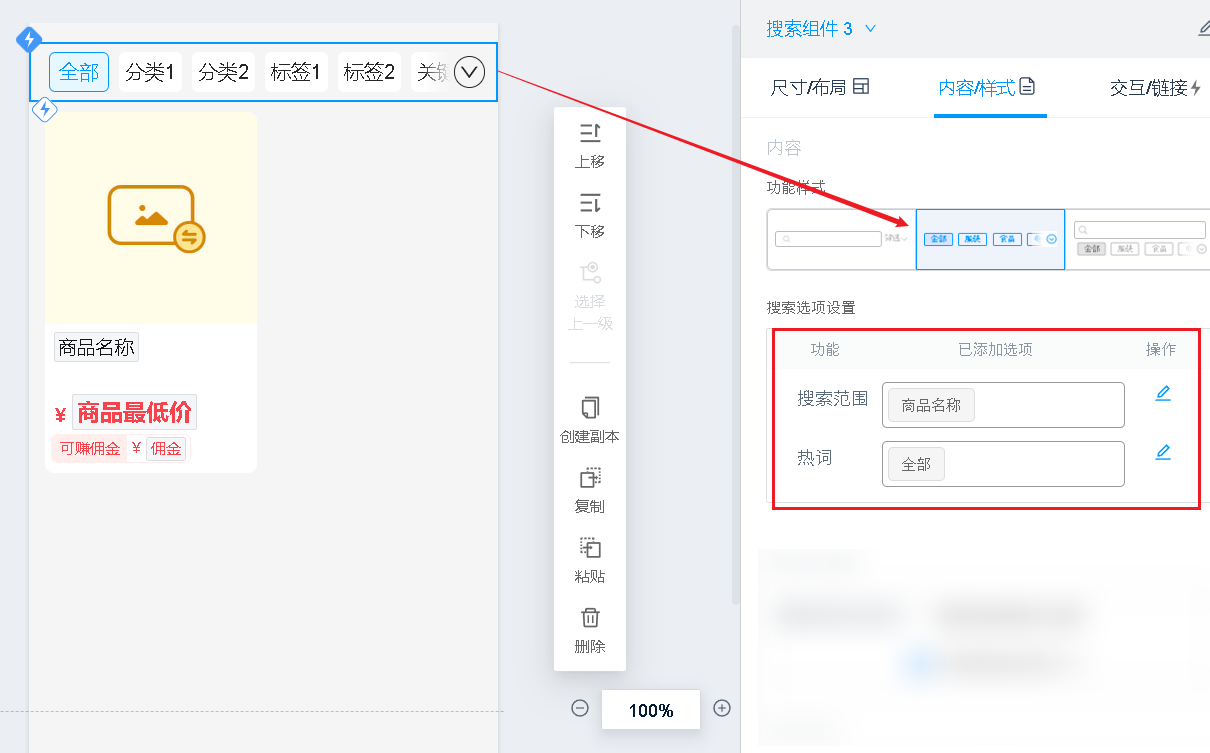
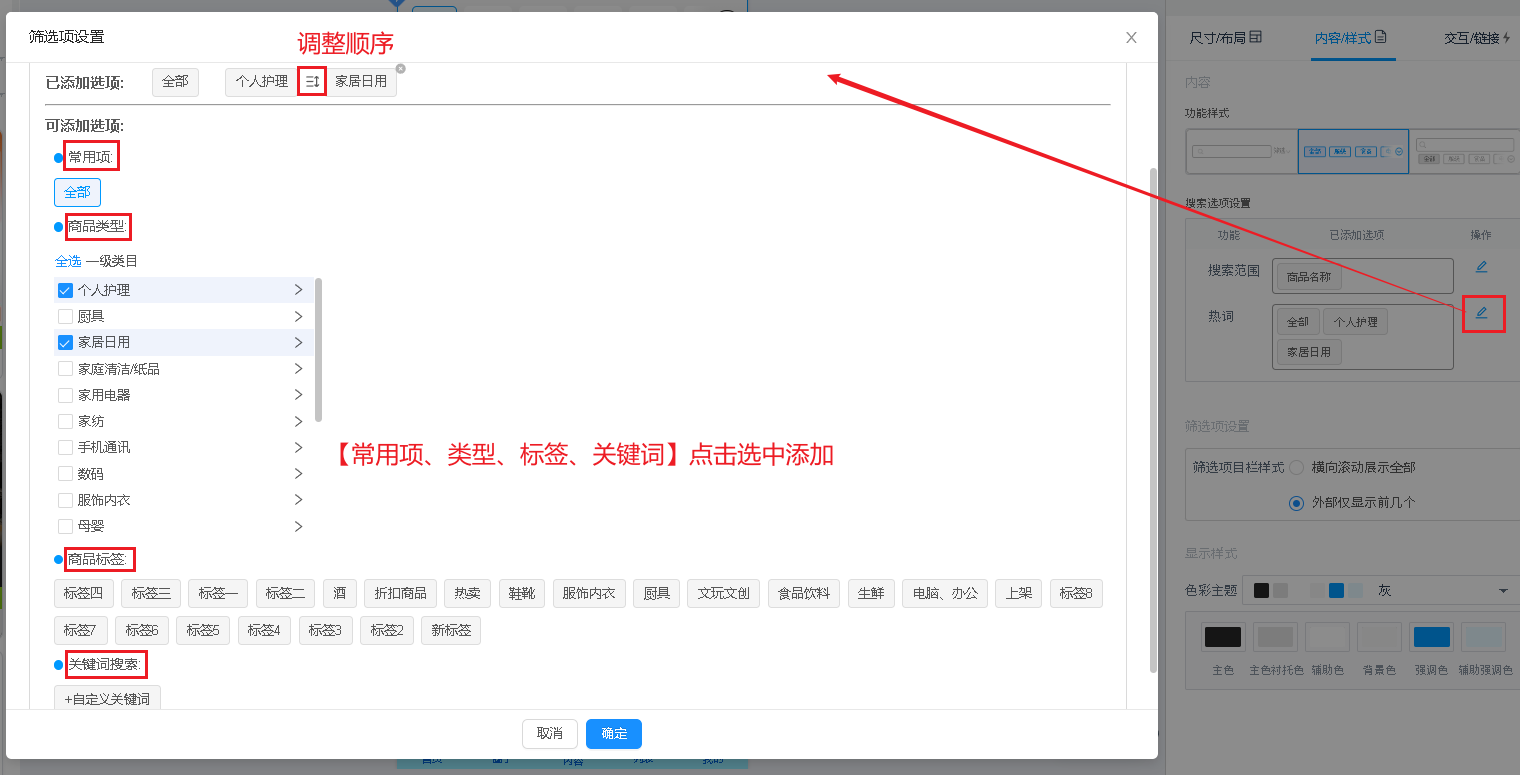
点击组件,在“功能样式”选择第二个样式,在“选项设置”查看对应功能,点击编辑在弹窗中设置。搜索范围为必选项(搜索框在移动端不显示)在【可添加】版块选择需要展示的热词/字段(类型、标签、自定义关键词),在【已添加】版块可调整排序。
2.3样式三:搜索+热词/分类筛选
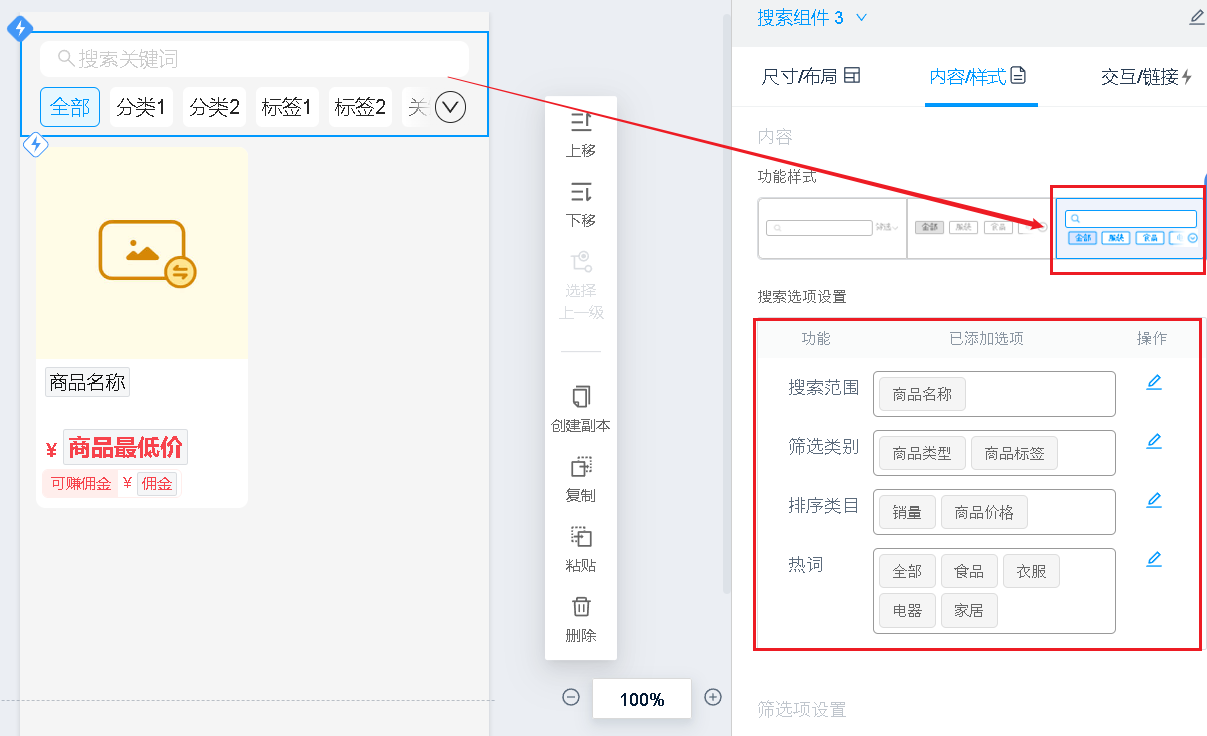
点击组件,在“功能样式”选择第三个样式。该样式是样式一和二的组合,点击设置搜索栏和热词筛选即可。
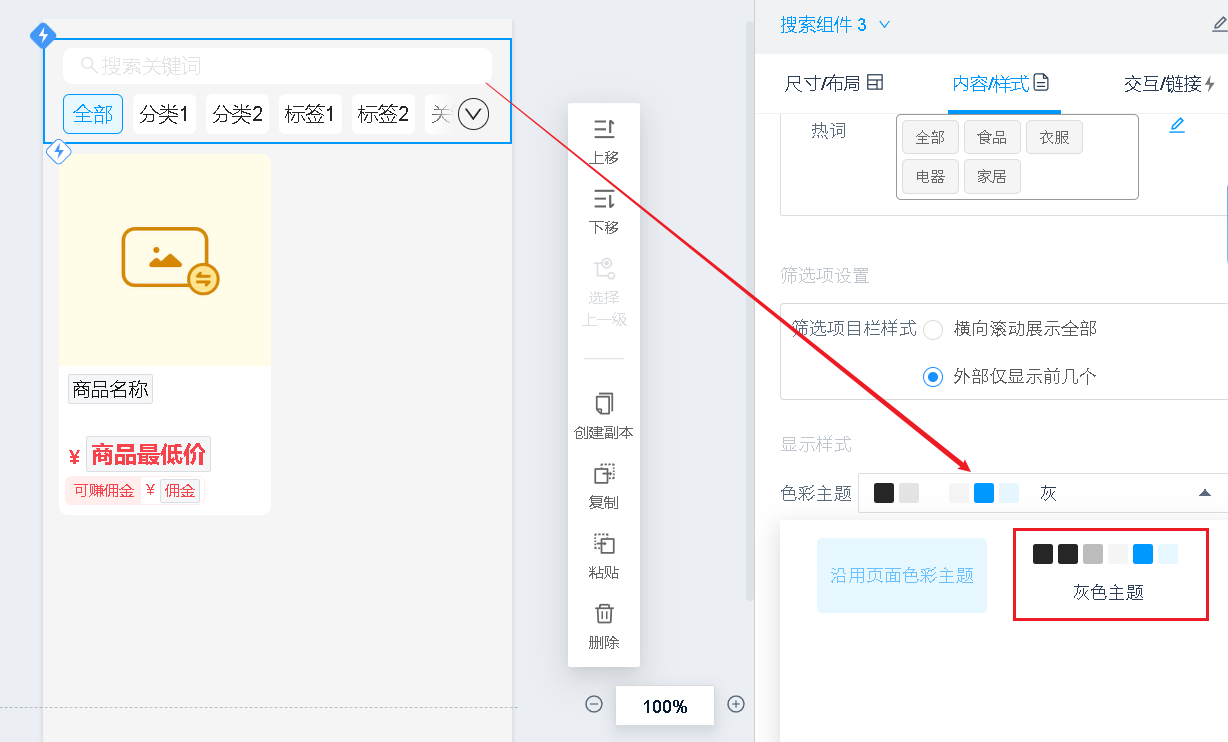
3.设置搜索栏颜色
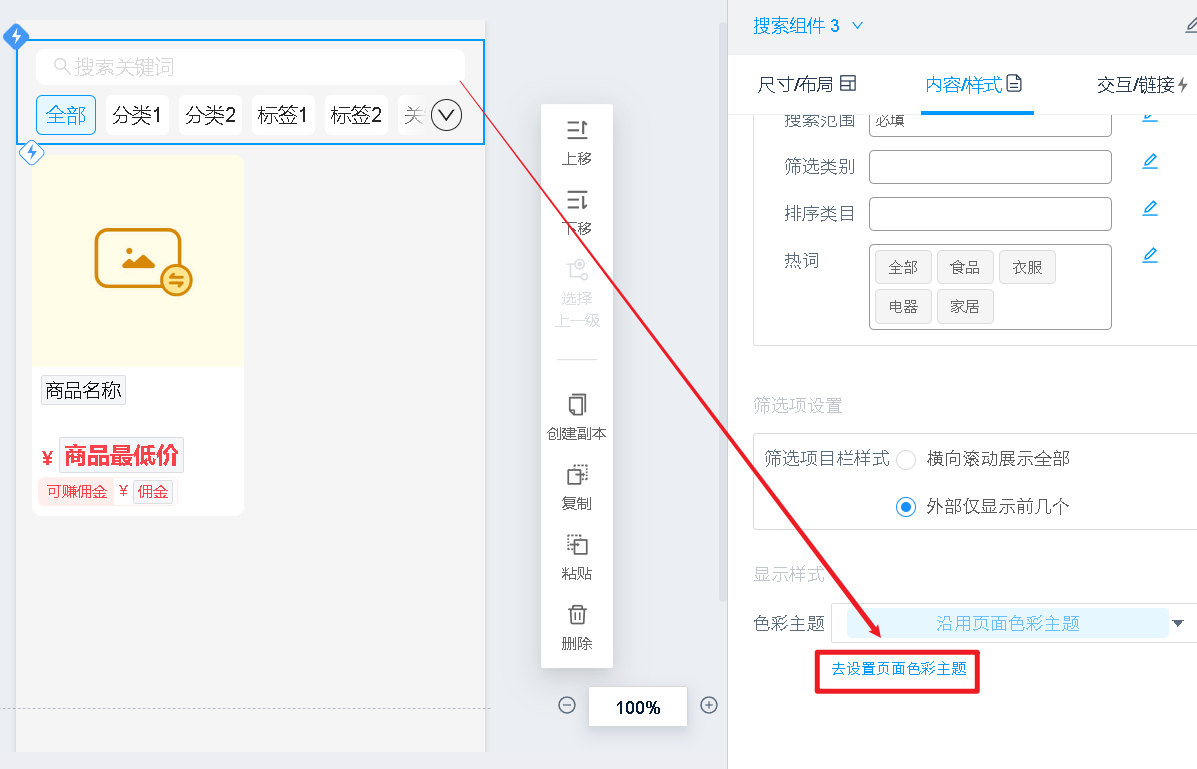
3.1沿用页面色彩主题(默认设置)
点击“设置页面色彩主题”,跳转至“页面设置”,进行颜色编辑。
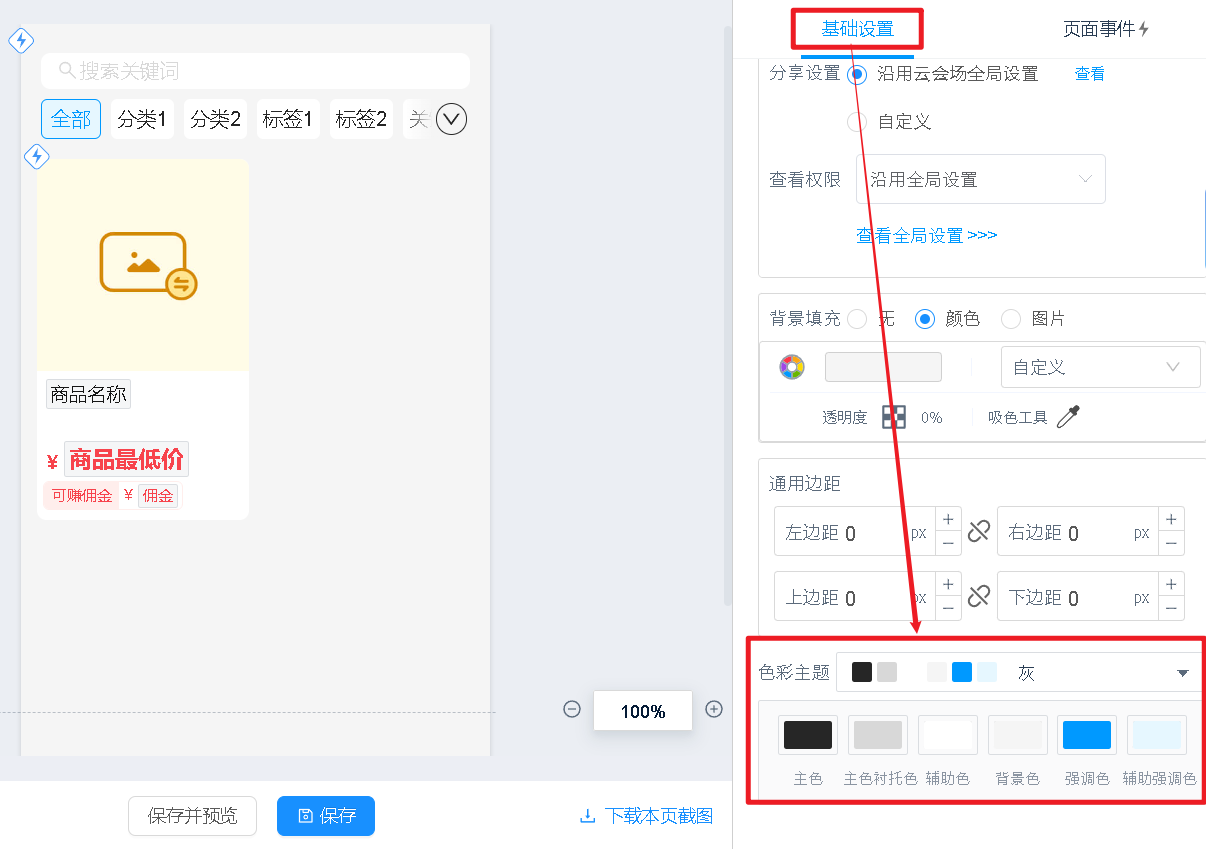
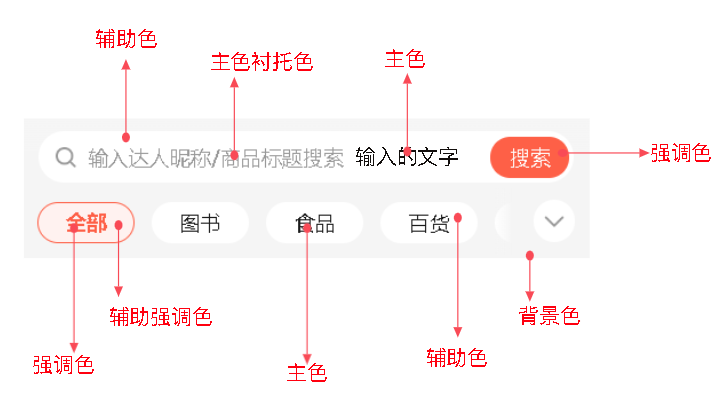
3.2自定义色彩主题
选择现有颜色模板,进行应用,再对单个颜色进行重新设置。