可为当前账号下的用户添加手机端子管理账号的权限,管理员能够在小程序上便捷的进行活动、用户、社区、订单的基础管理操作。
一、后台-子账号管理
1、添加手机端子账号;
前置说明:绑定手机端子账号前,请先确认当前设备已经注册用户,否则无法绑定。
1.1 查看手机端子账号列表
前往“账号管理”>“基础信息”>“手机端管理设置”>“点击设置”
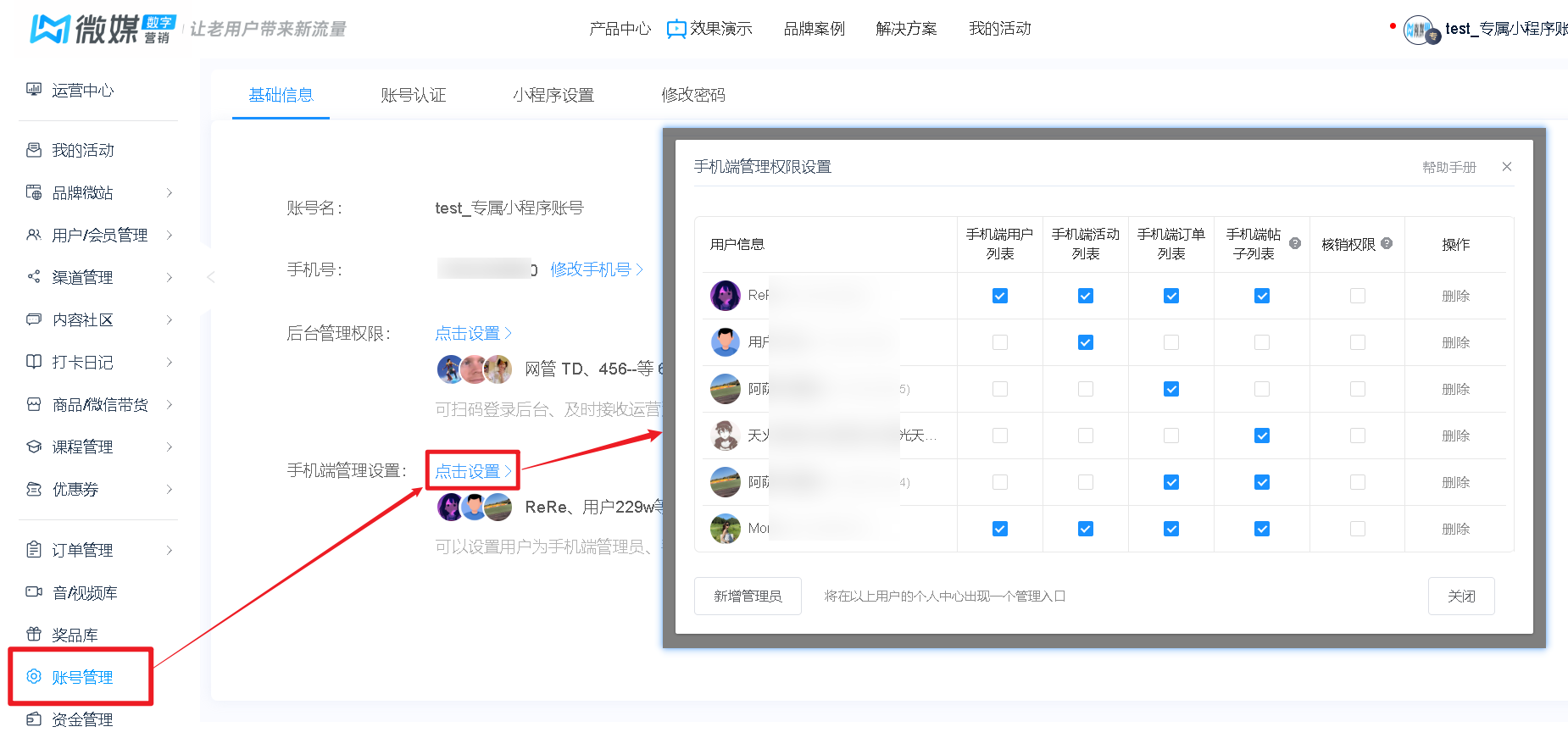
1.2 新增手机端子管理员;
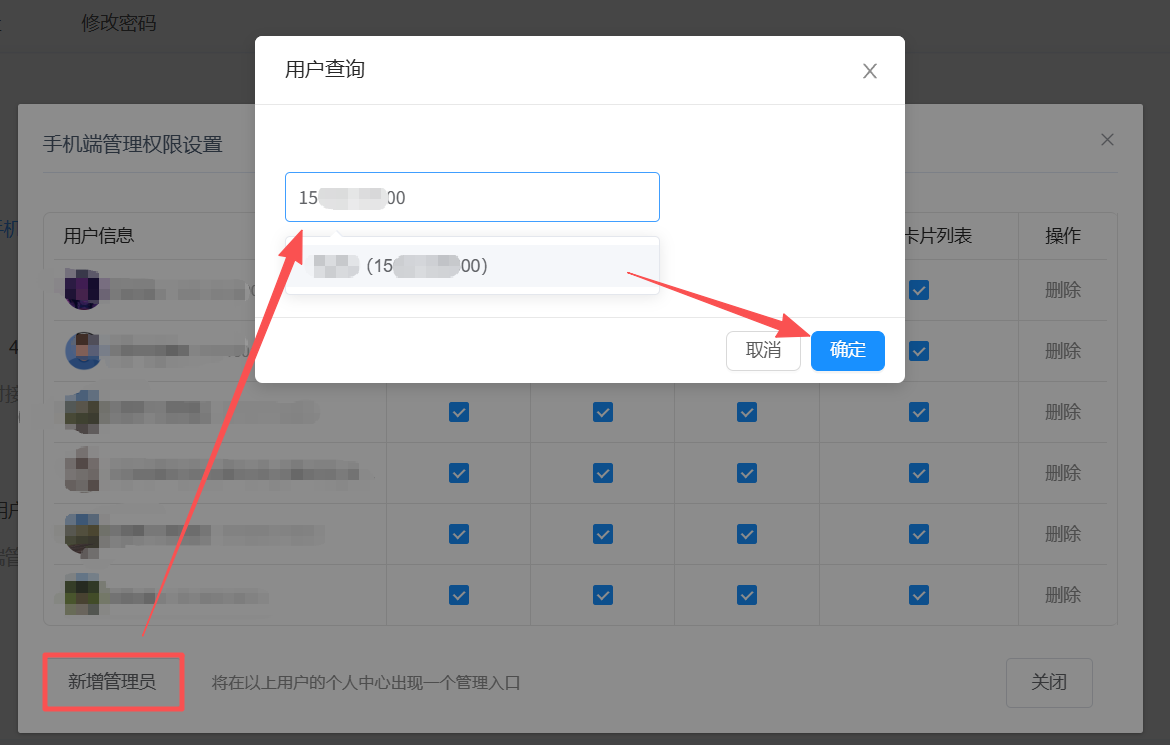
在【手机端管理权限设置】弹窗中点击“新增管理员”按钮 > 使用用户名或手机号查询用户 > 选择并确定绑定即可添加。
2、为子账号分配权限
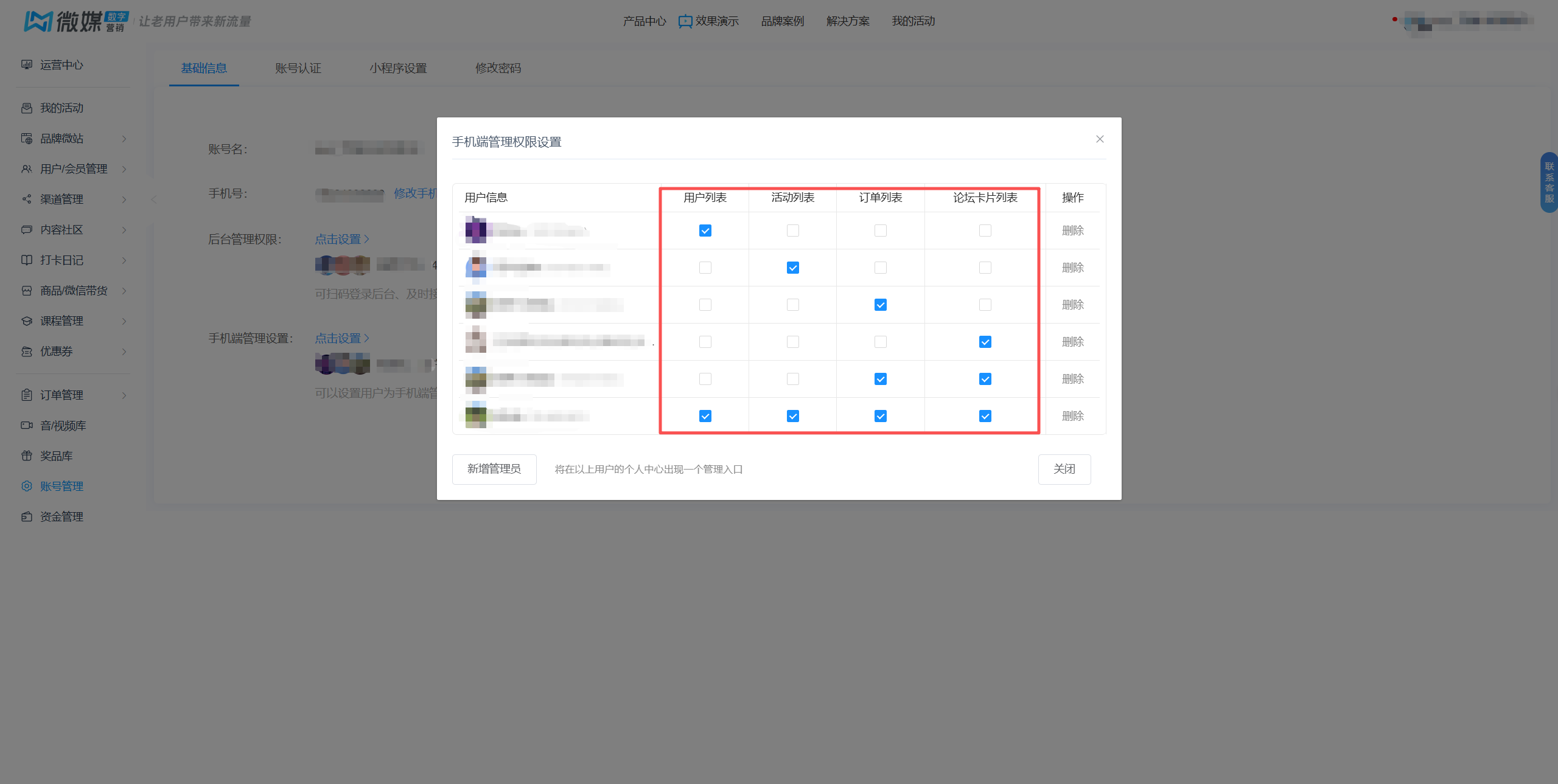
进入手机端管理权限设置弹窗,为已有手机端子账号勾选对应权限选项,保存即可。
二、移动端-登录/使用手机端子账号;
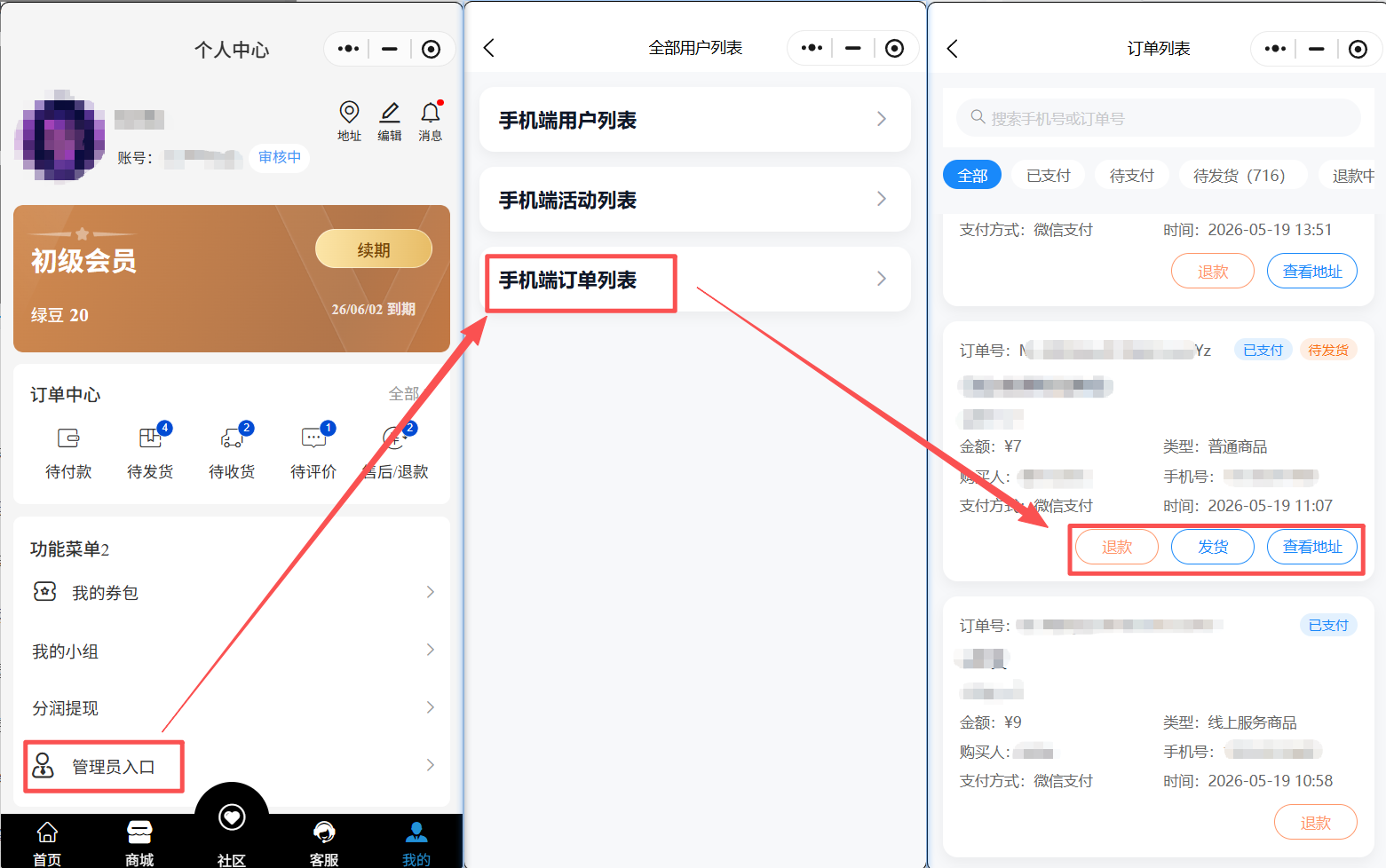
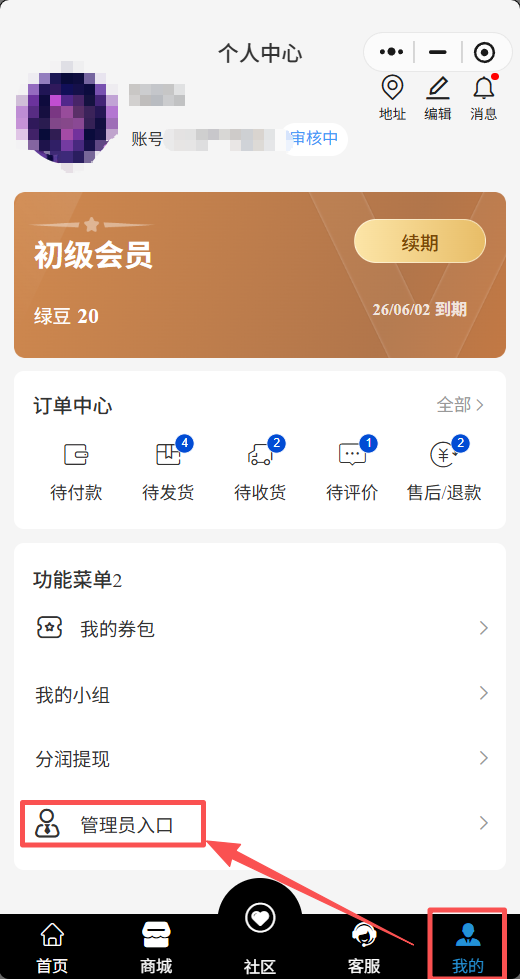
已绑定子账号的用户,进入小程序个人中心,点击最下方的“管理员入口”,进入到管理中心即可查看到当前账号拥有管理权限的模块。
1、手机端管理员入口
2、手机端管理权限列表

2.1 用户列表
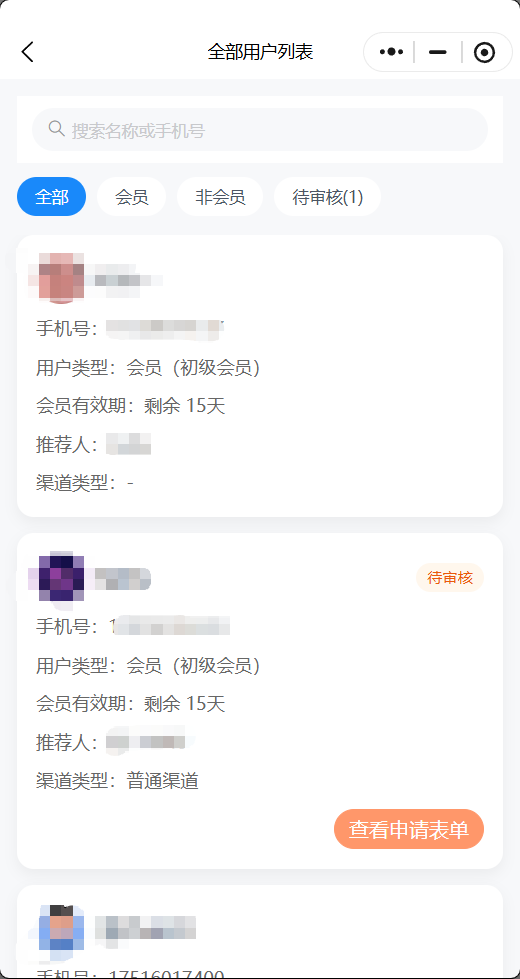
(1)查看用户列表
进入用户列表后,即可查看所有用户列表,支持名称/手机号的检索和基本的筛选操作;
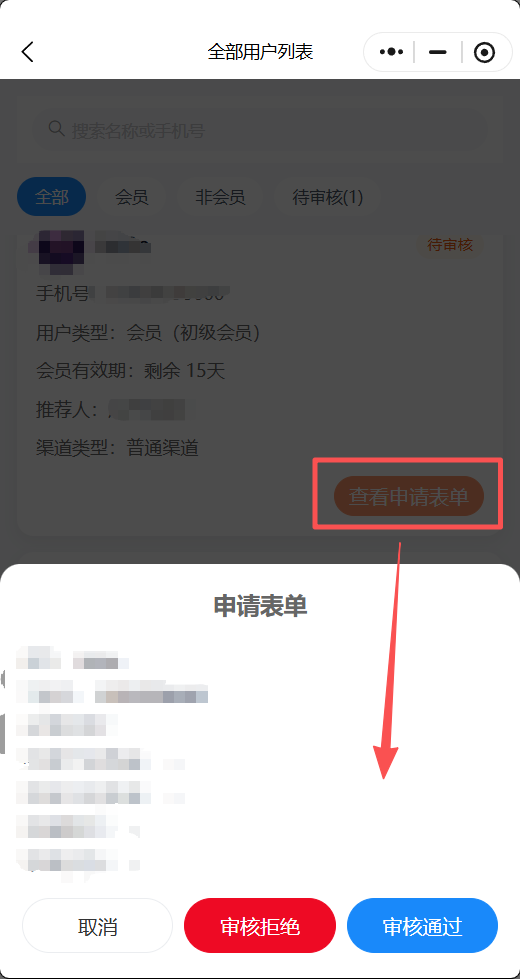
(2)审核会员
点击审核中会员的【查看申请表单】按钮即可进入审核模式;
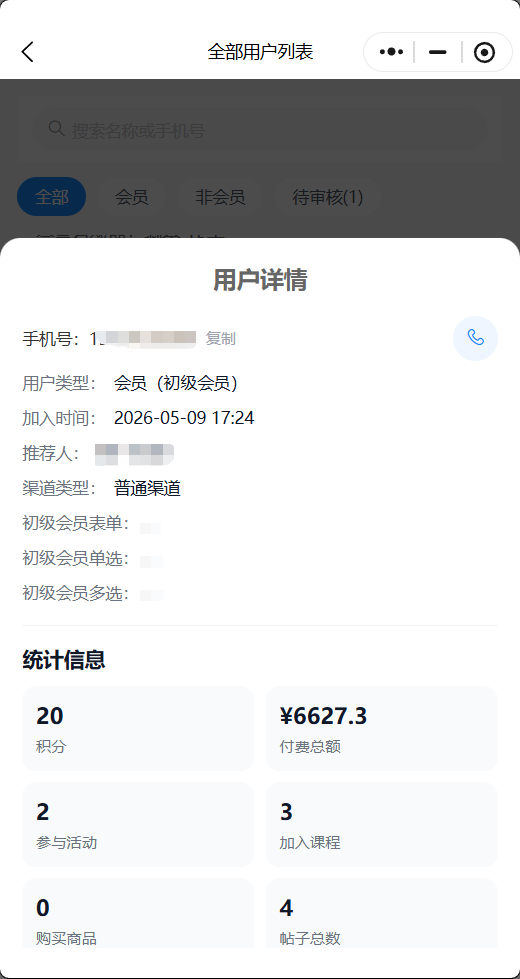
(3)查看用户详情
点击列表中的用户卡片即可唤起该用户的基本信息弹窗;
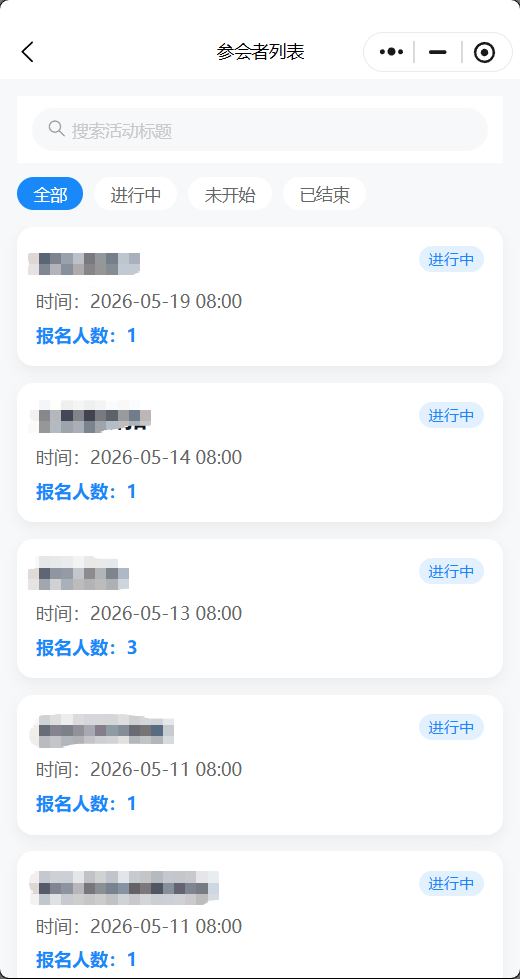
2.2 活动列表
2.3订单列表
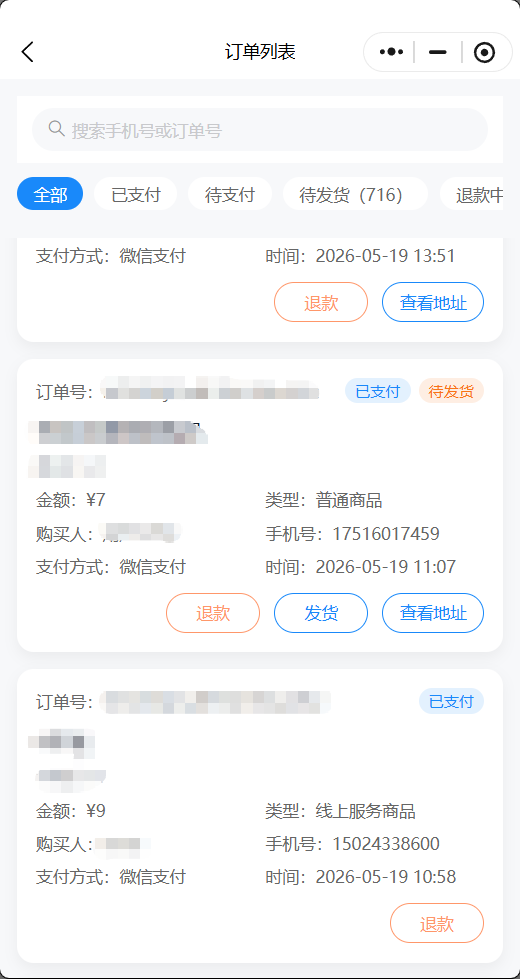
(1)查看订单列表
有订单列表管理权限的子账号即可进入订单列表,支持手机或订单号的搜索以及部分订单状态的基本筛选操作;
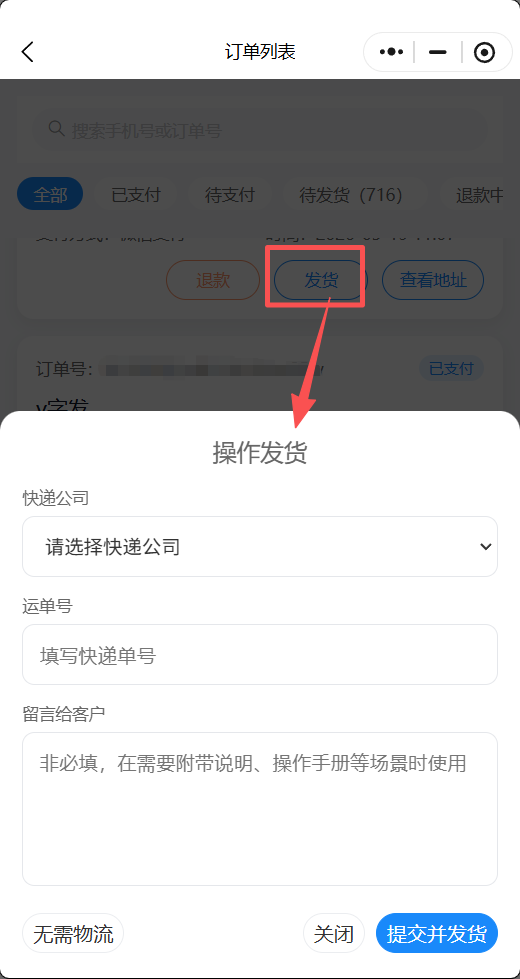
(2)为订单发货
物流商品订单在待发货状态下,管理员可点击【发货】按钮,在手机端填写物流信息进行发货;
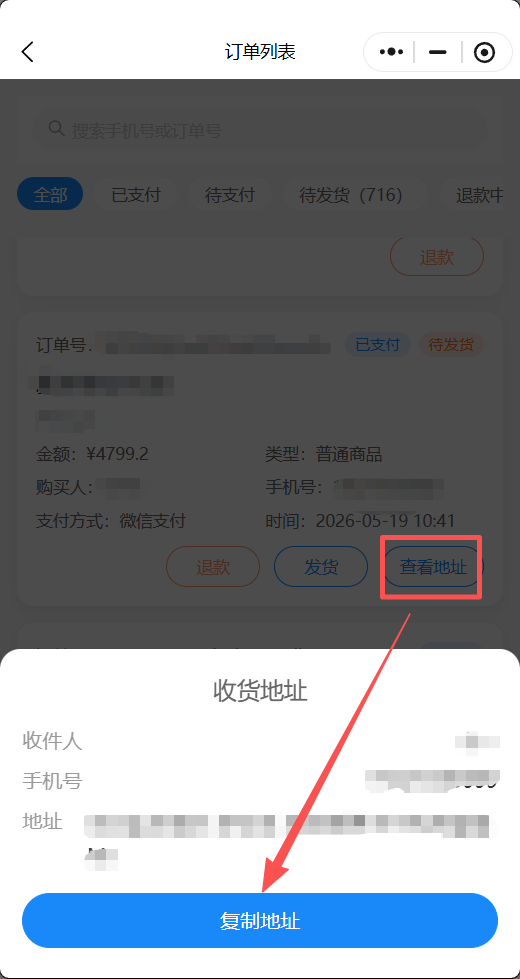
(3)查看/复制订单地址
物流商品订单的收货地址支持一键复制,点击订单的【查看地址】按钮,随后点击【复制地址】即可将当前订单的收货地址复制到粘贴板上。
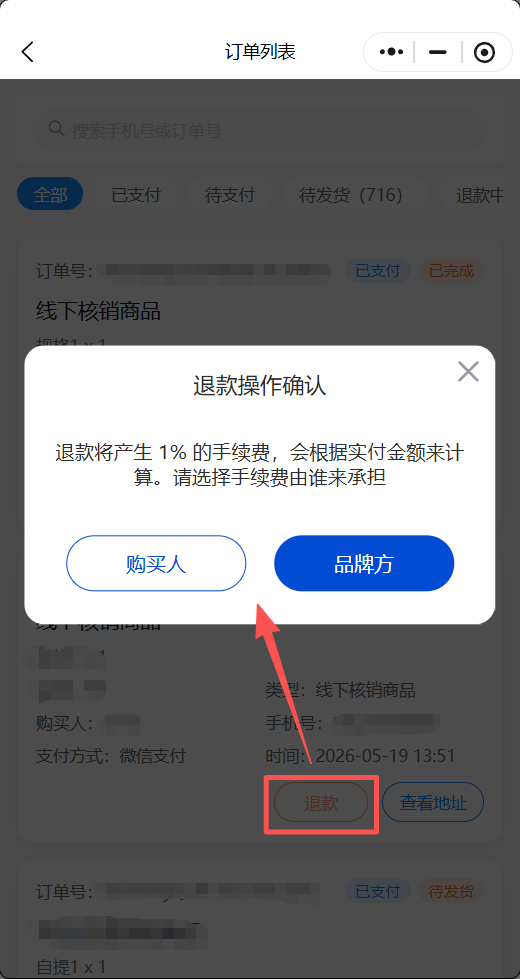
(4)订单退款操作
未退款的订单可点击列表中的【退款】按钮,经过二次确认后可自动发起原路退款;
2.4帖子列表
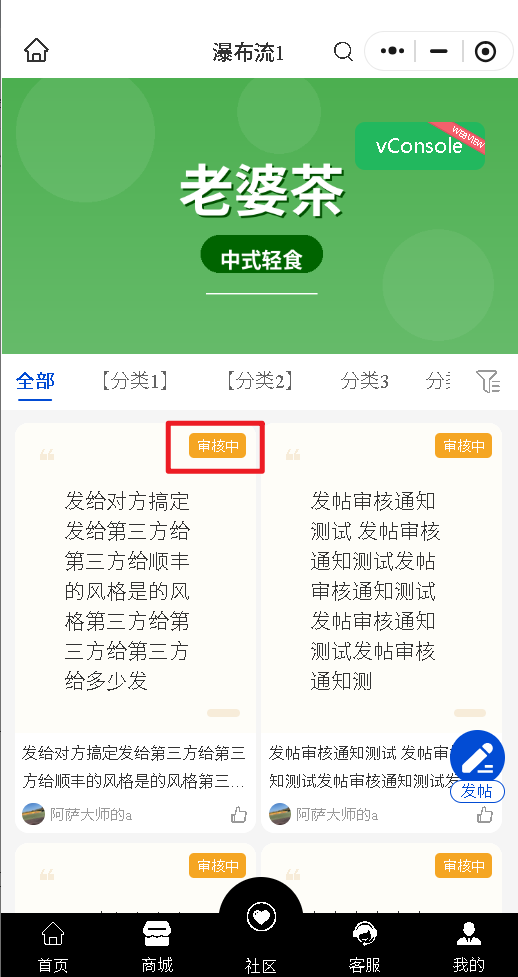
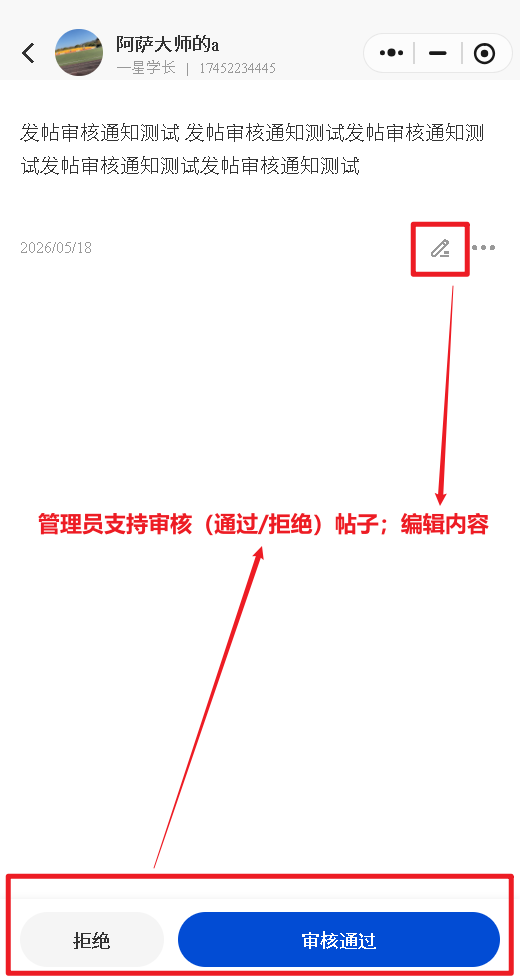
进入社区列表可以审核帖子、以及编辑、删除帖子。
2.5核销权限
用户出示核销码时,管理员用微信扫一扫可直接扫码进行核销商品、积分等操作。