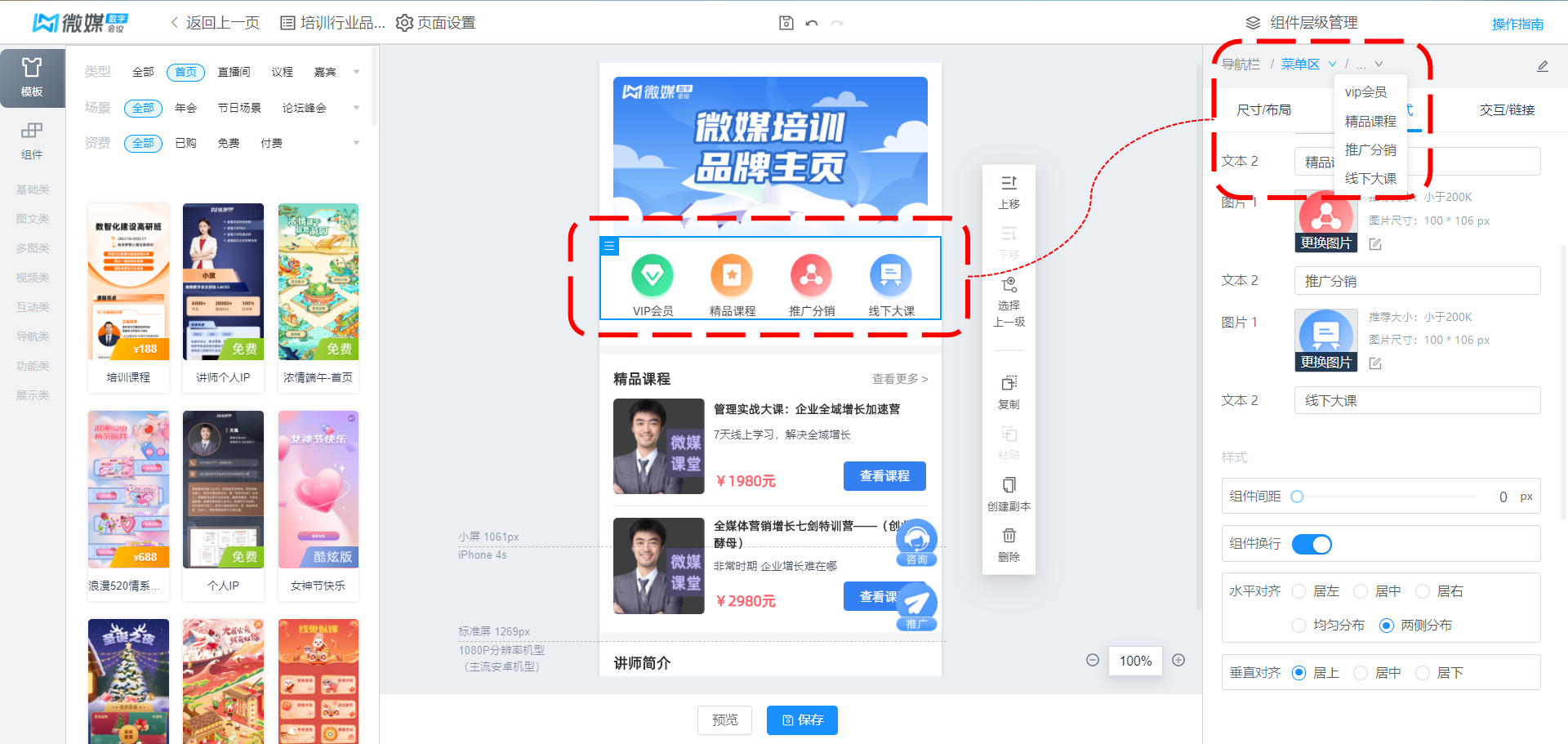
>选择/修改区域:可以点击【预览图位置】,也可以点【组件层级管理】,进行选择要编辑的区域,如下图修改VIP的图片和文字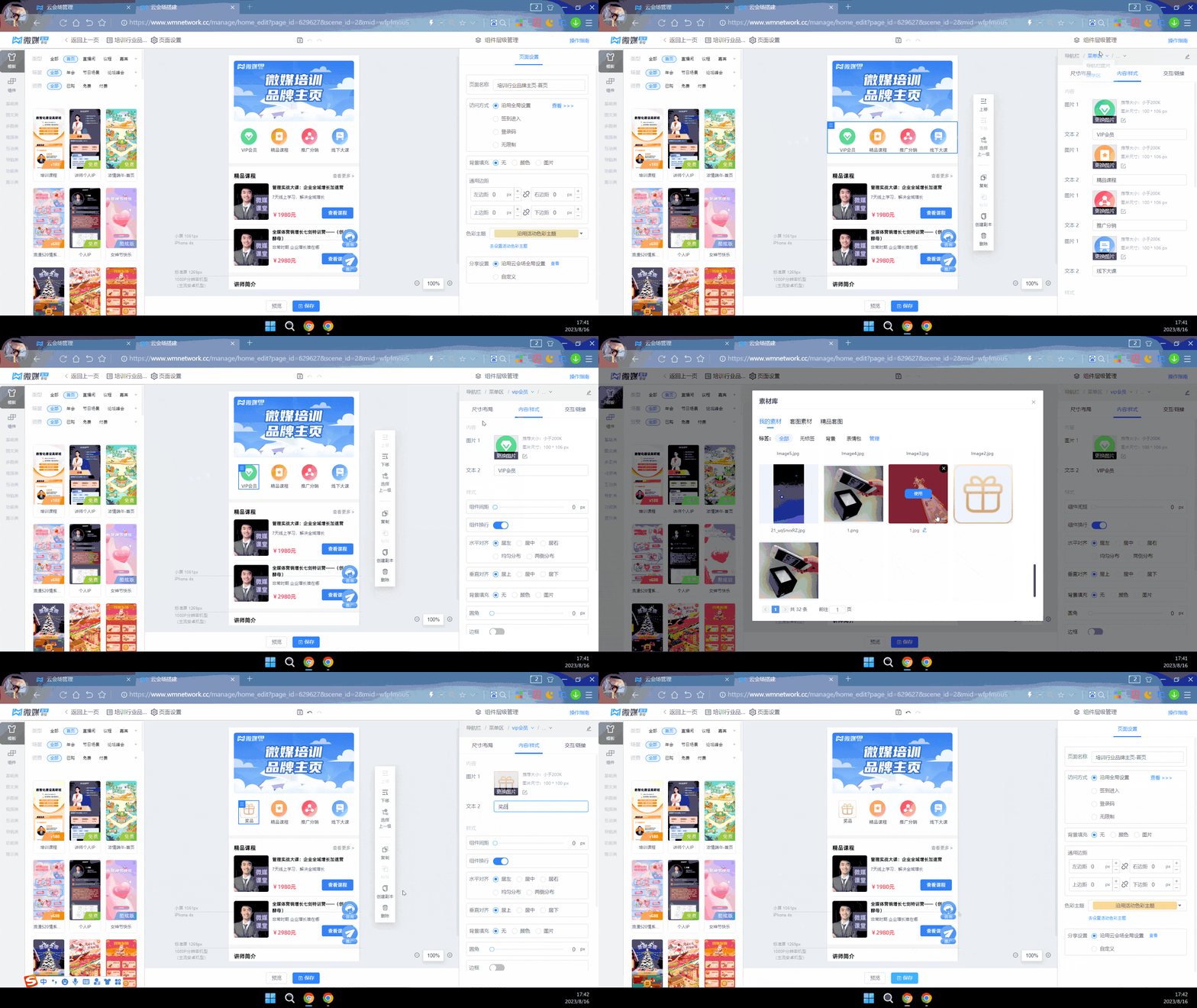
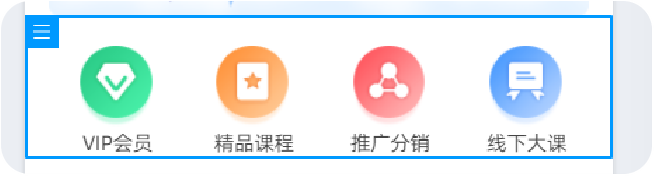
>组件选中状态:选中后有如下蓝色的线框
3、以图片组件为例,进行内容编辑
添加图片组件后,上传图片,进行编辑设计如下
注:所有的组件都适用此内容格式编辑方式
| 组件内容编辑区 | 所有的组件都含以下3基本编辑区;—内容/样式—;—尺寸/布局—;—交互/链接— | 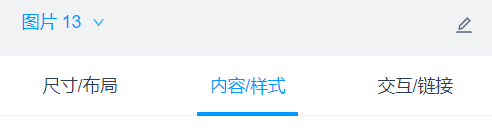 |
|---|---|---|
| —内容/样式— | 内容/样式—透明度效果;>为图片增加一层透明蒙层,透明度越高,蒙层越白 | 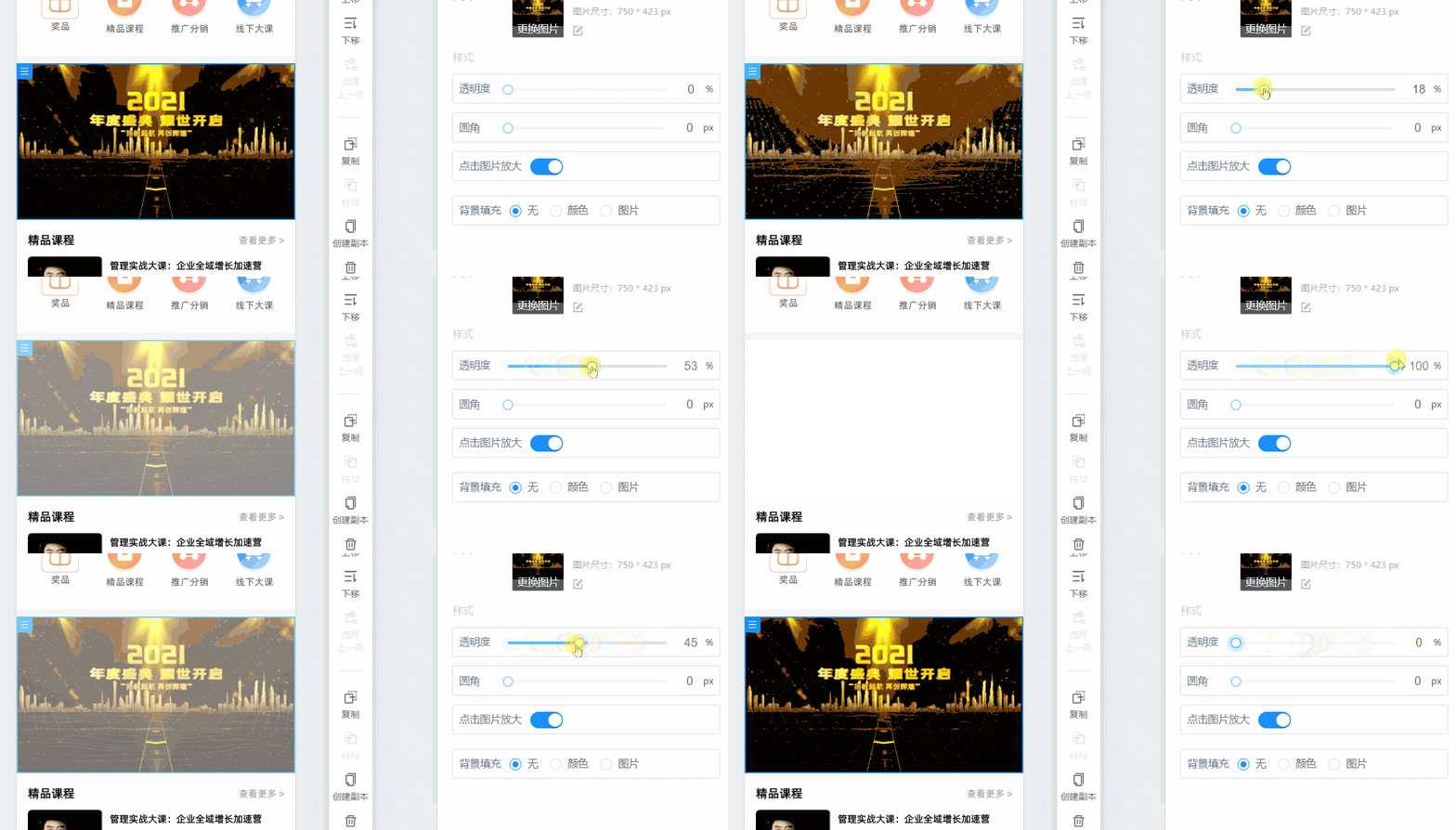 |
| **内容/样式—**圆角效果;>为图片四角增加曲线度 | 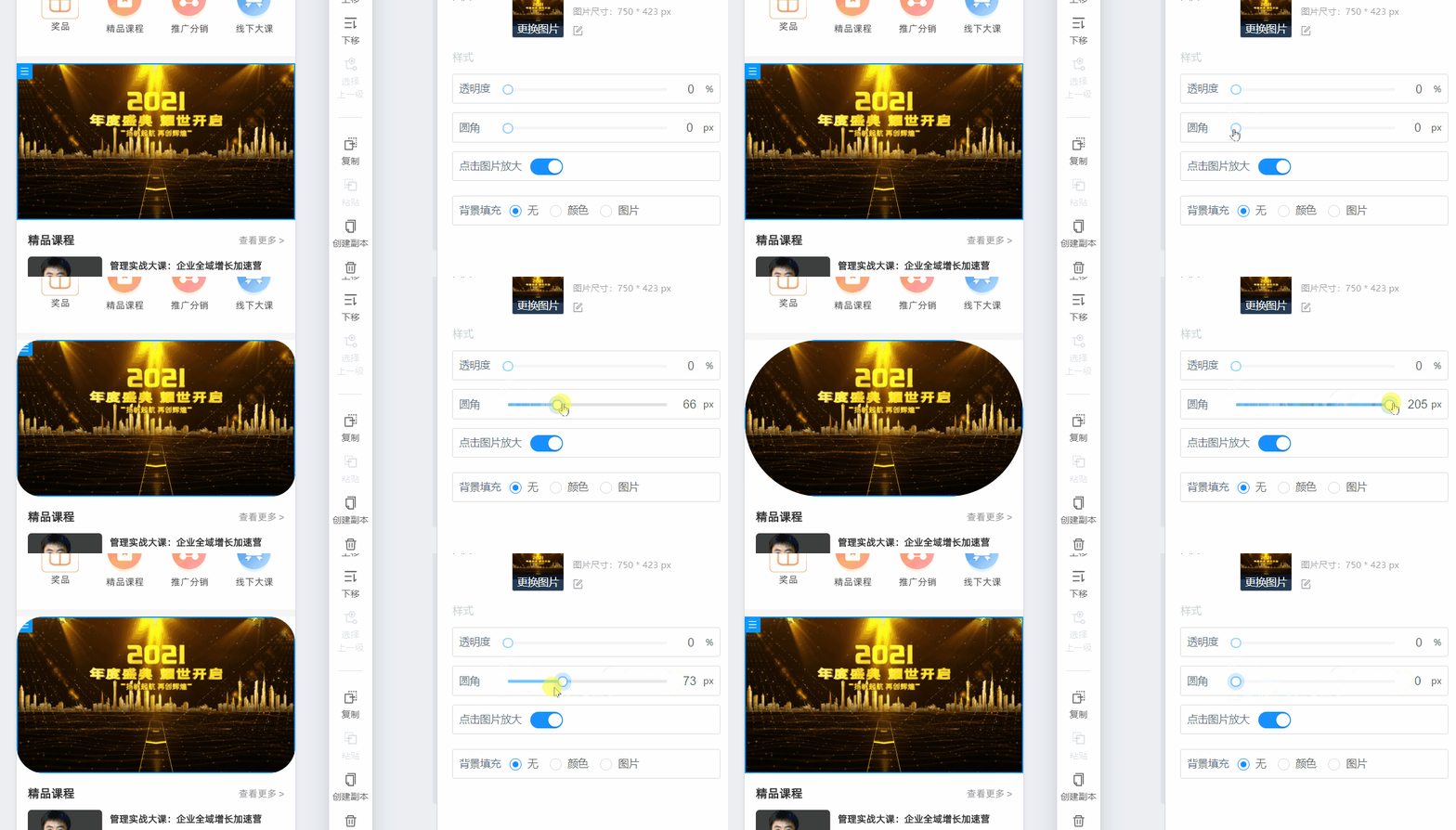 |
|
| **内容/样式—**描边效果;>为图片四边增加边框效果 | 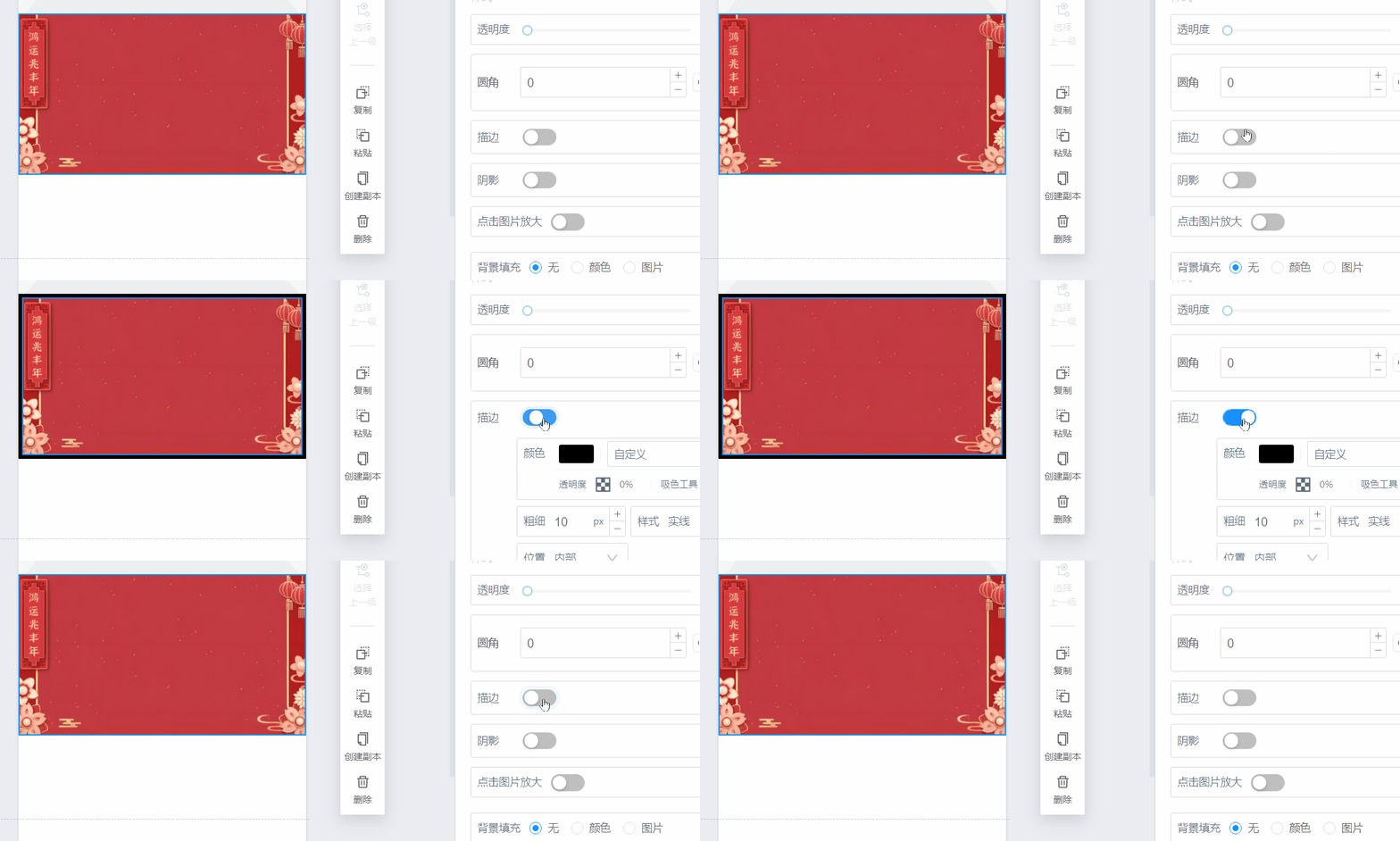 |
|
| **内容/样式—**阴影效果;>为图片四边增加阴影效果 | 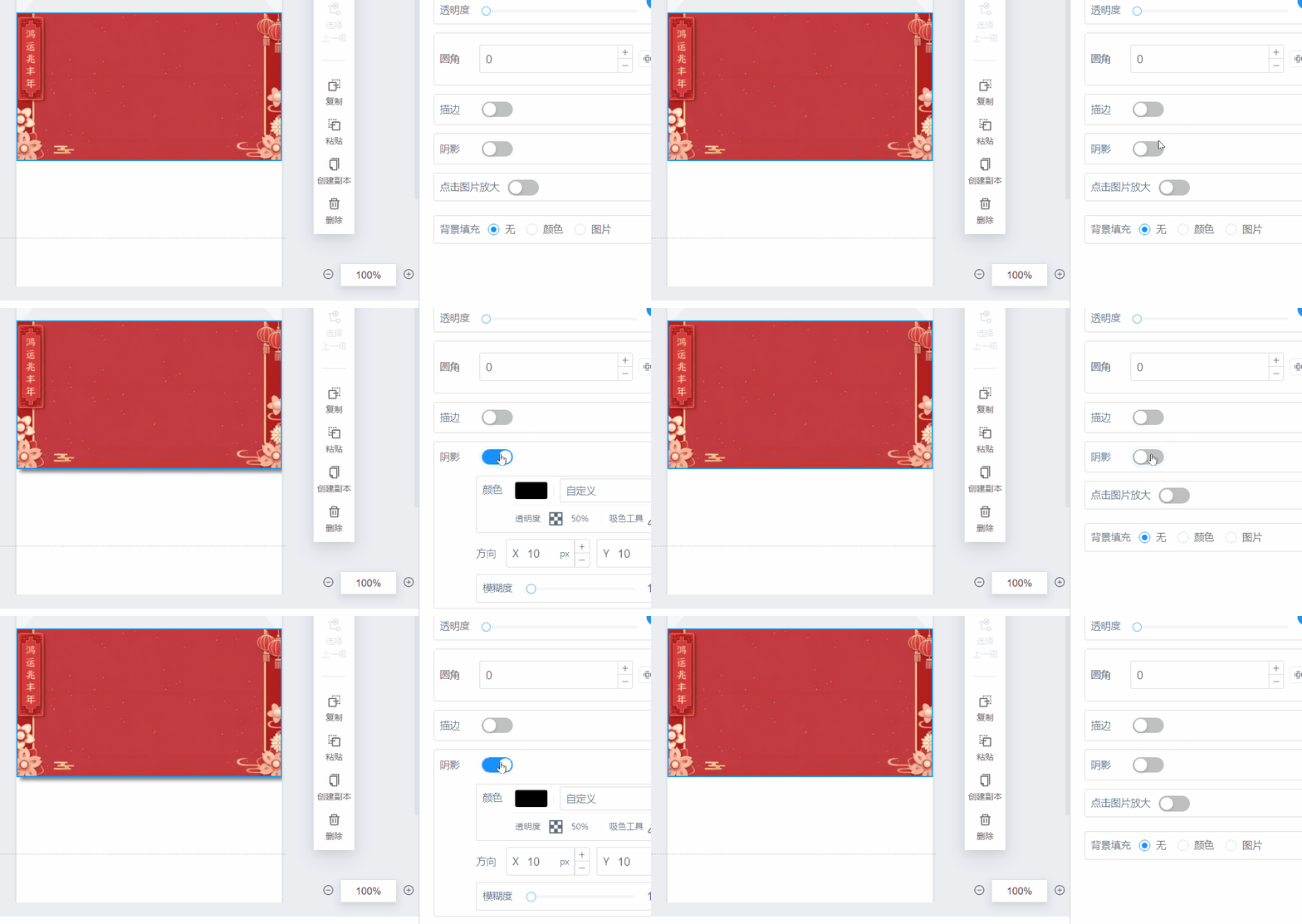 |
|
| **内容/样式—**点击图片放大效果;>展示图片细节,进行放大,比如物品,进行细节查看 | 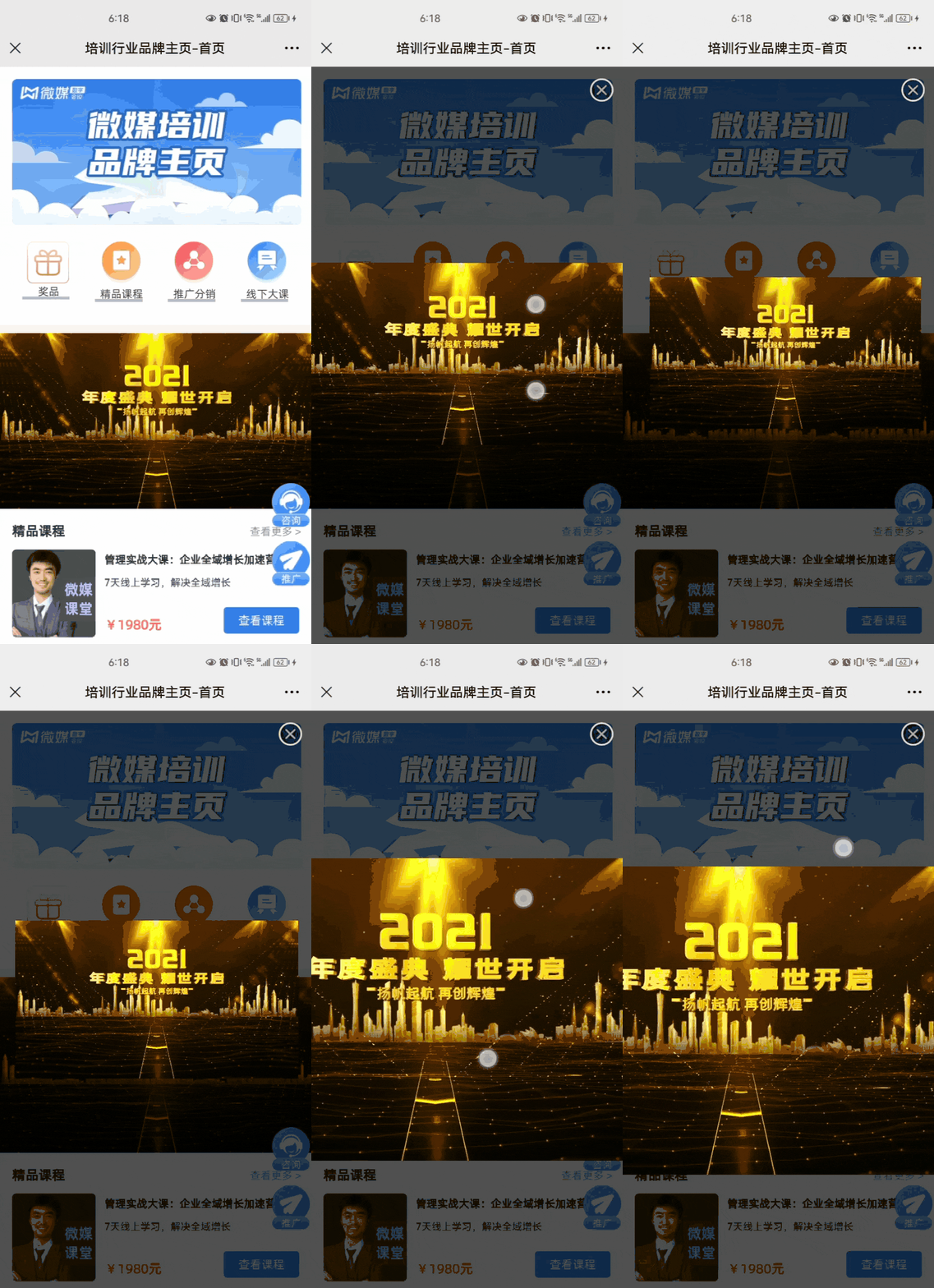 |
|
| —尺寸/布局— | 尺寸/布局—组件尺寸-宽高;>调整组件在页面中对应的宽高大小 | 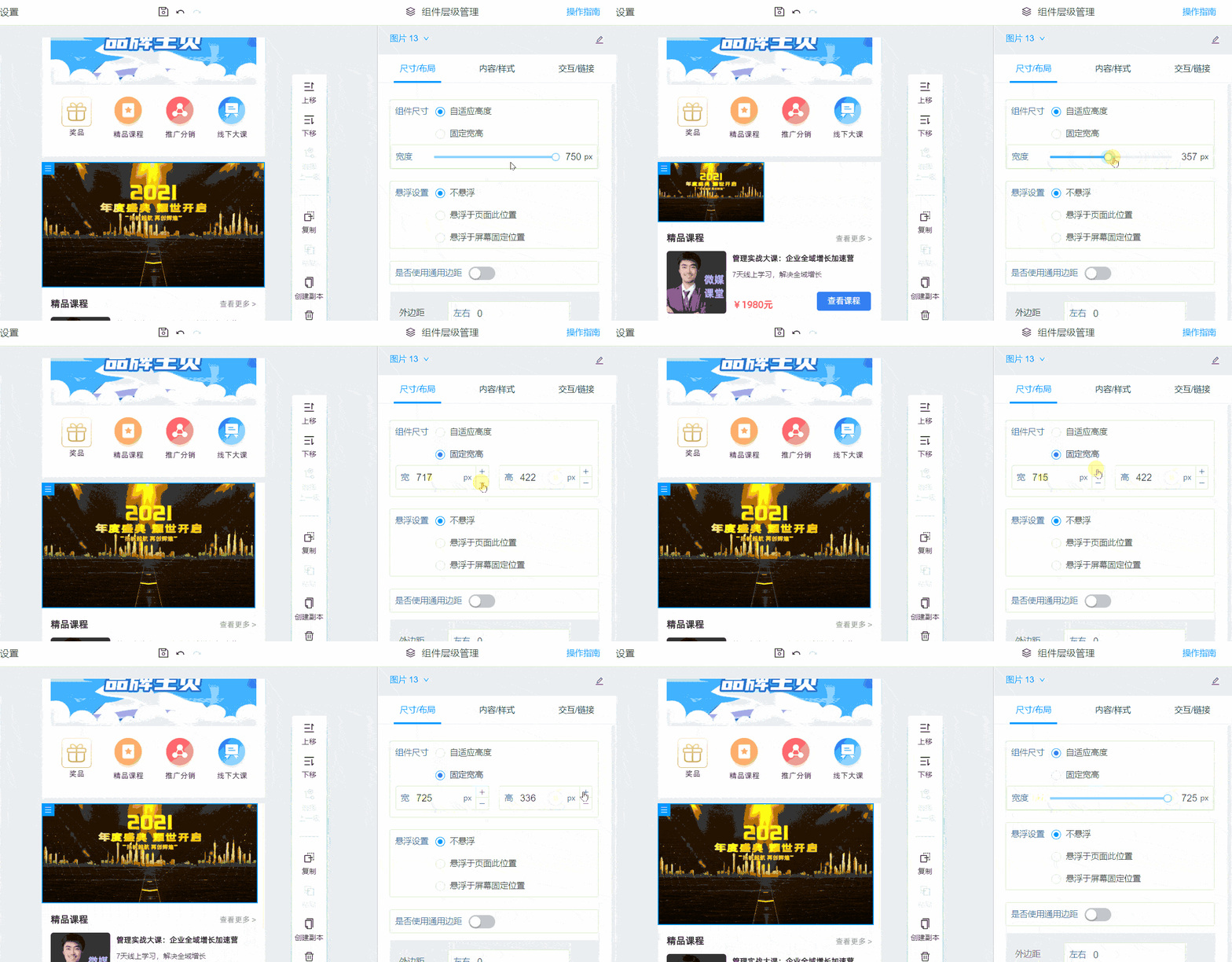 |
| 尺寸/布局—悬浮设置;>不悬浮;>悬浮于页面此位置;>悬浮于页面固定位置 | 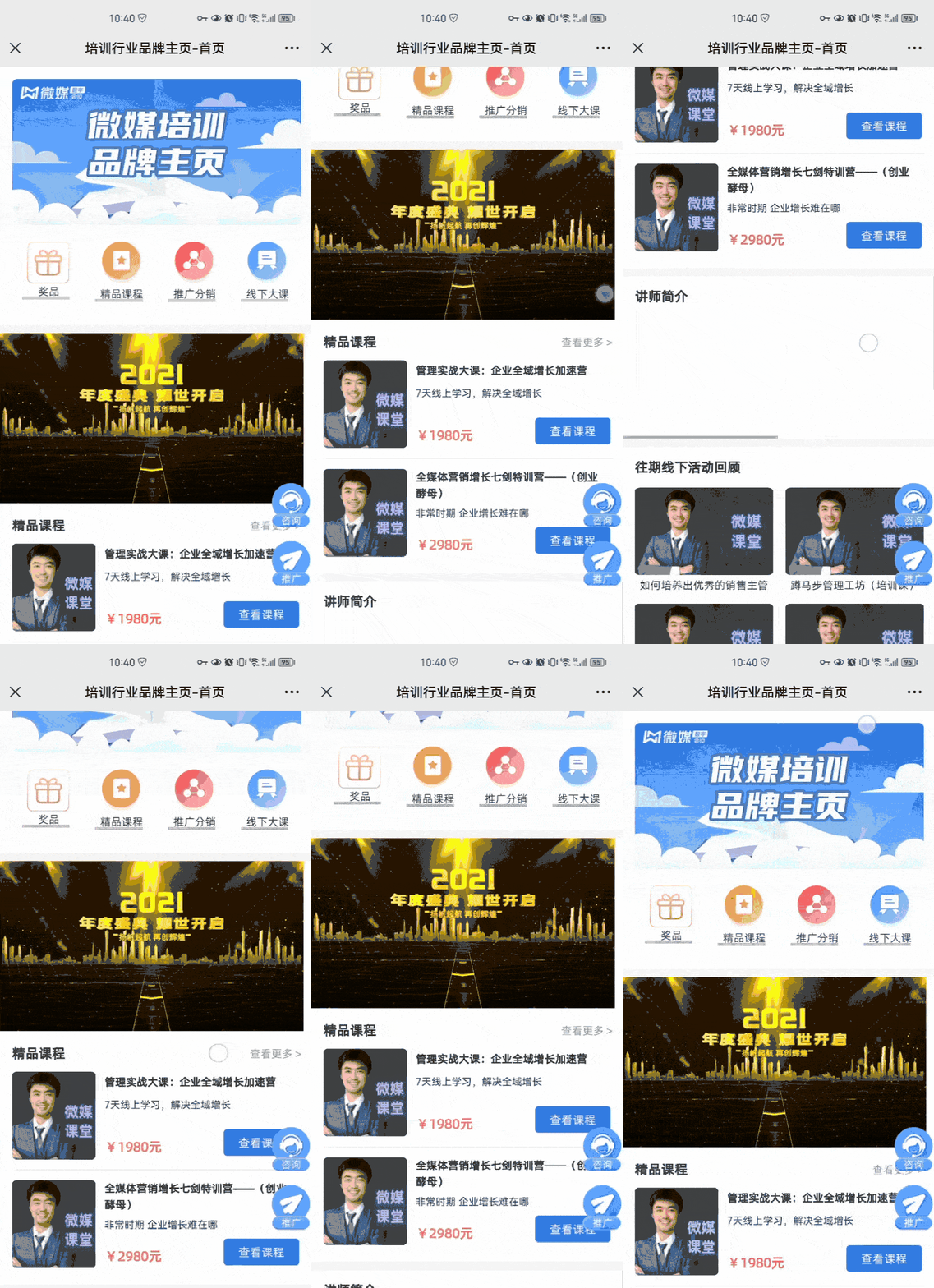 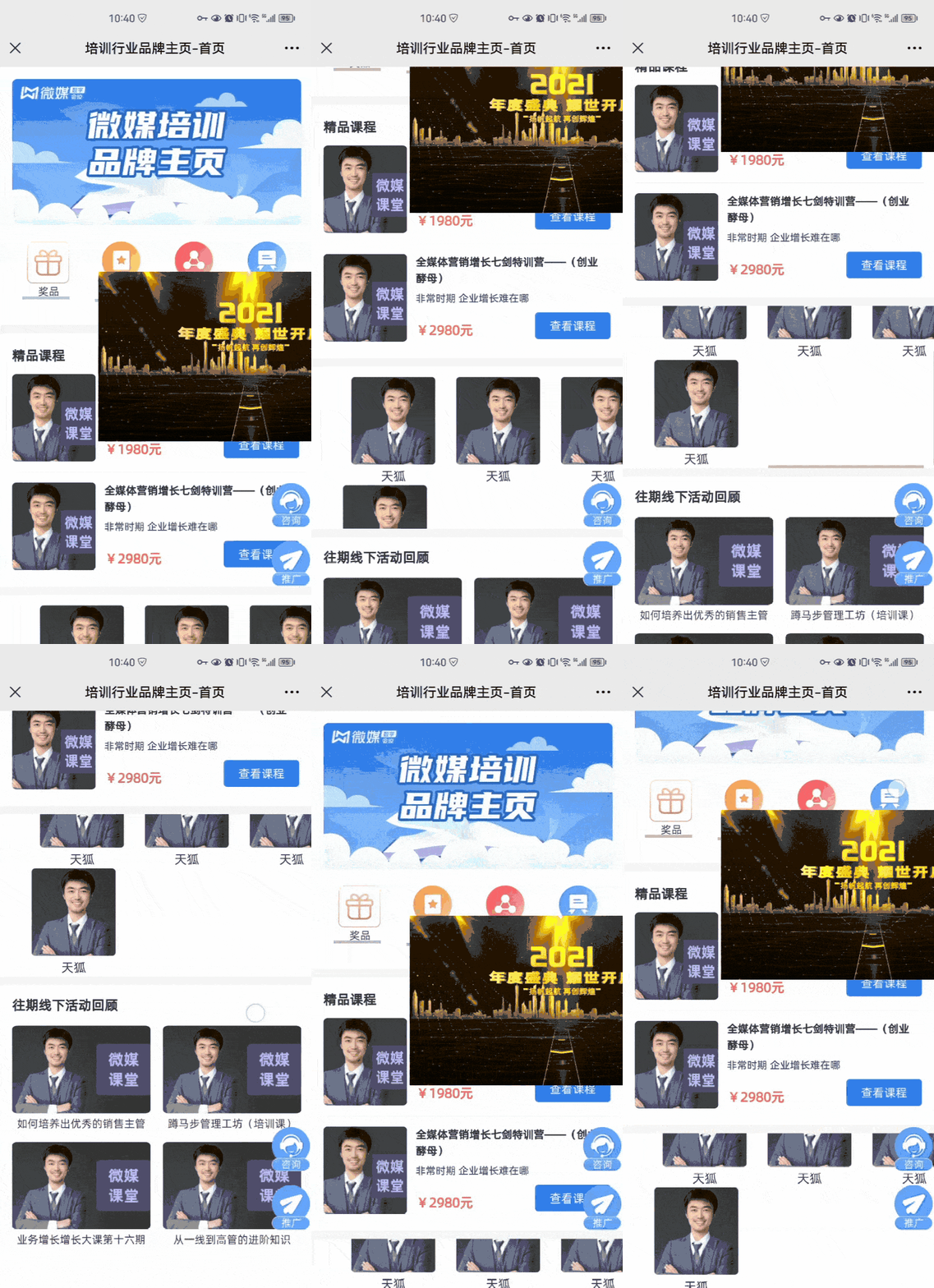 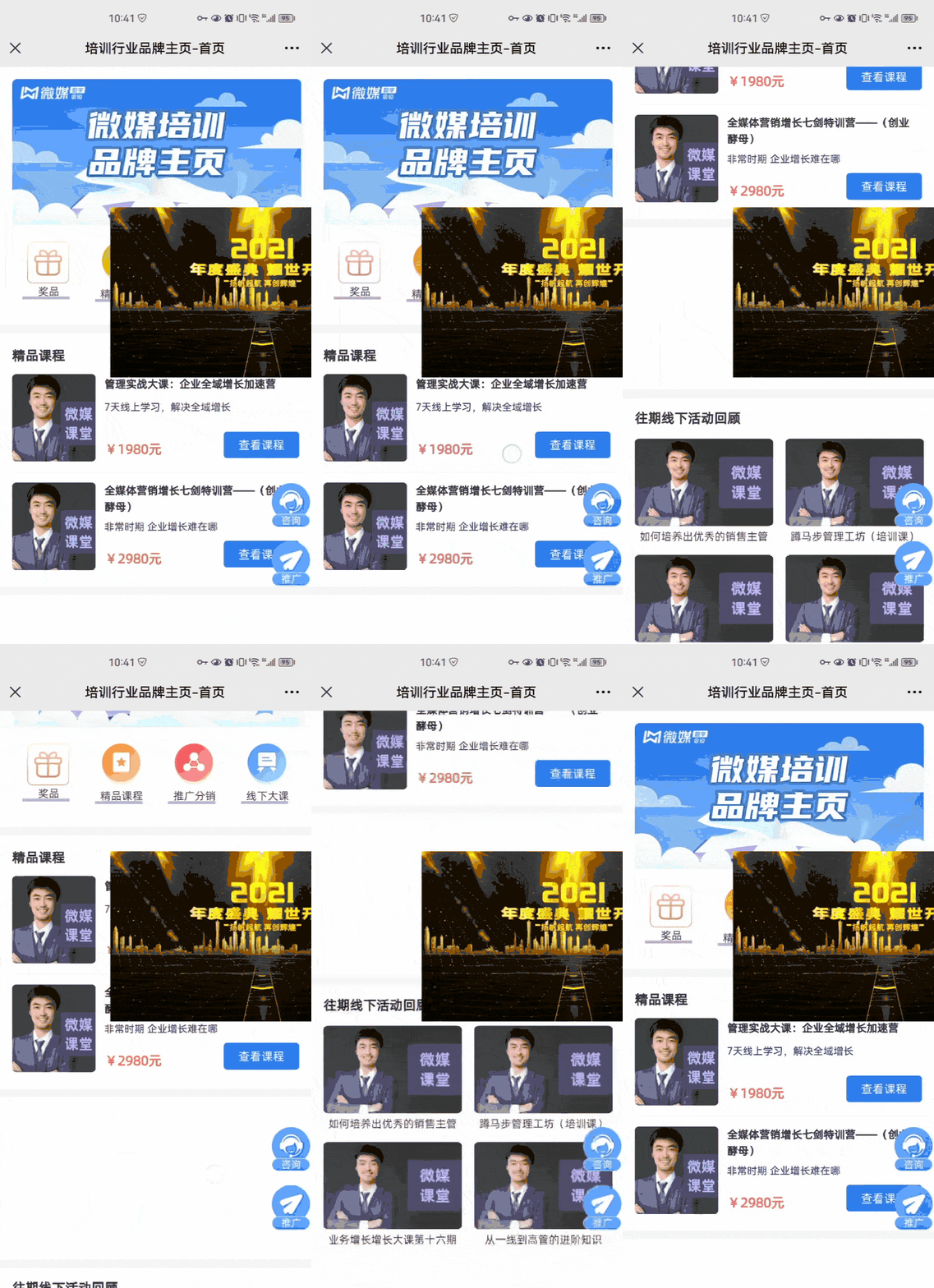 |
|
| 尺寸/布局—悬浮位置-坐标;>横向坐标;>竖向坐标;注:快速定位位置,可以点最左或最右快速调整位置,微调可以采用数值填写 | 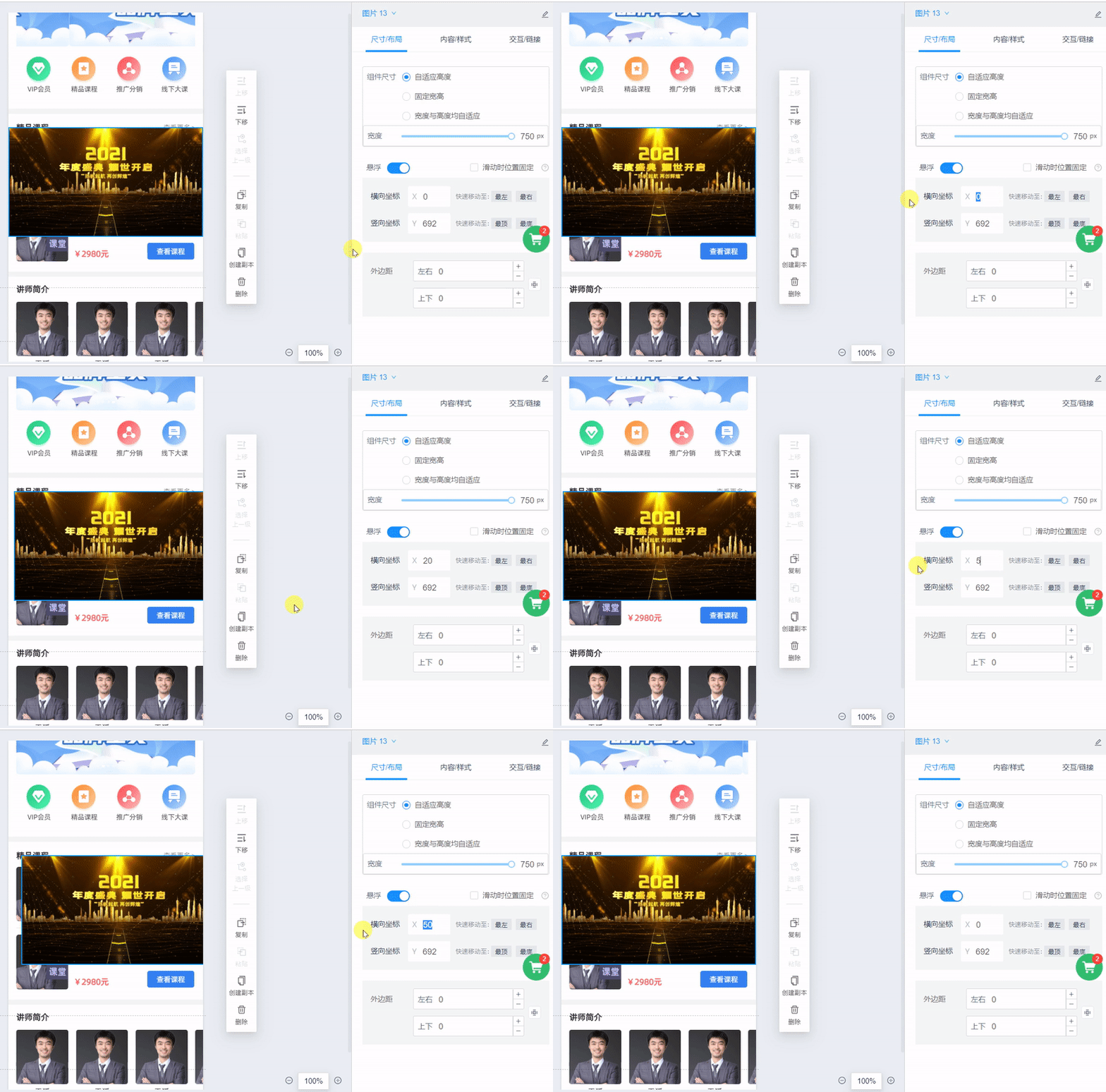 ; ; |
|
| 尺寸/布局—通用边距;>页面设置,针对整个页面生效;>保存页面后,可以进入页面设置通用边距 | 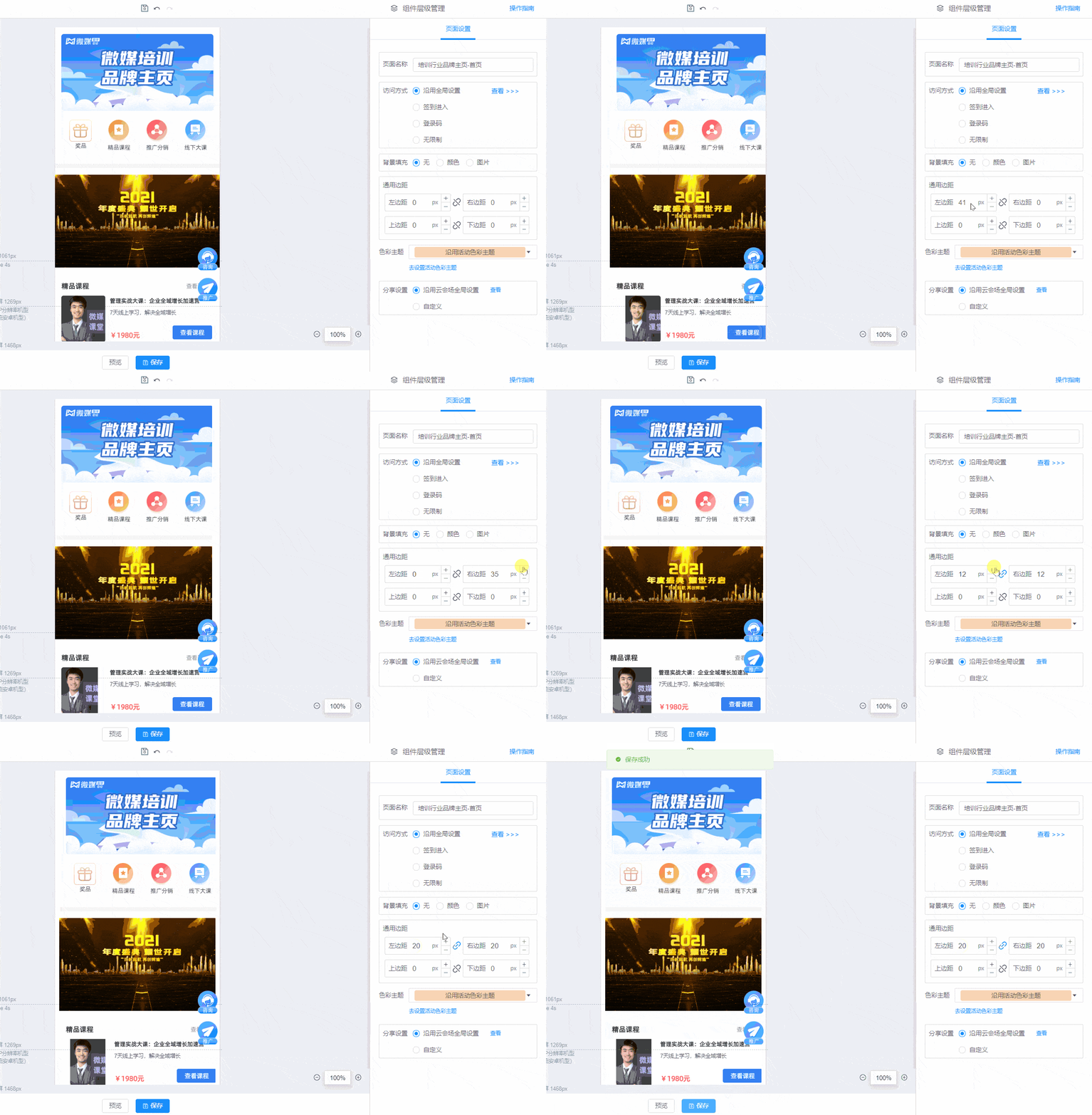 |
|
| 尺寸/布局—组件边距;>单组件设置,针对本组件生效;>可应用页面通用边距,也可以单独自定义外边距 | 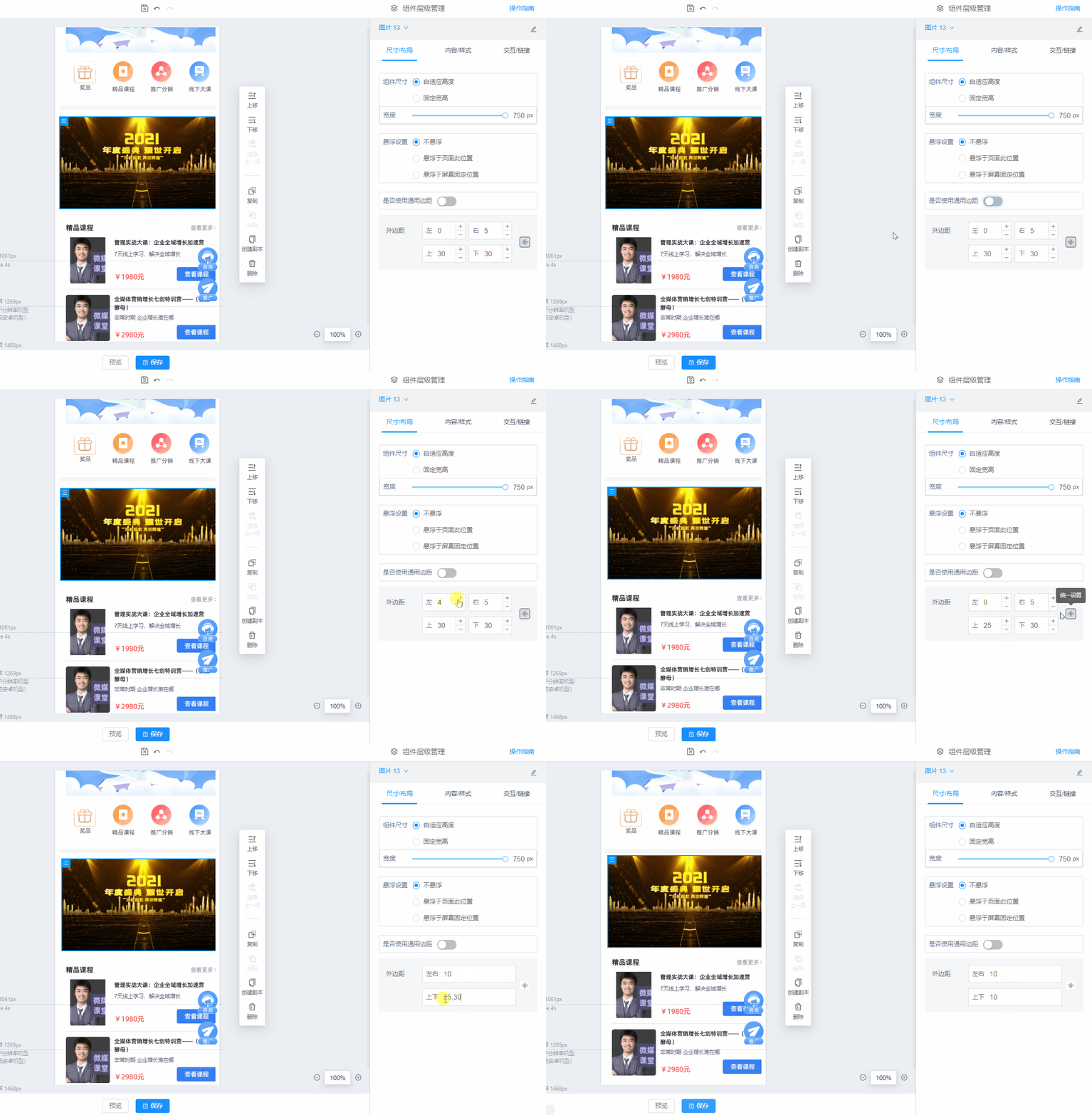 |
|
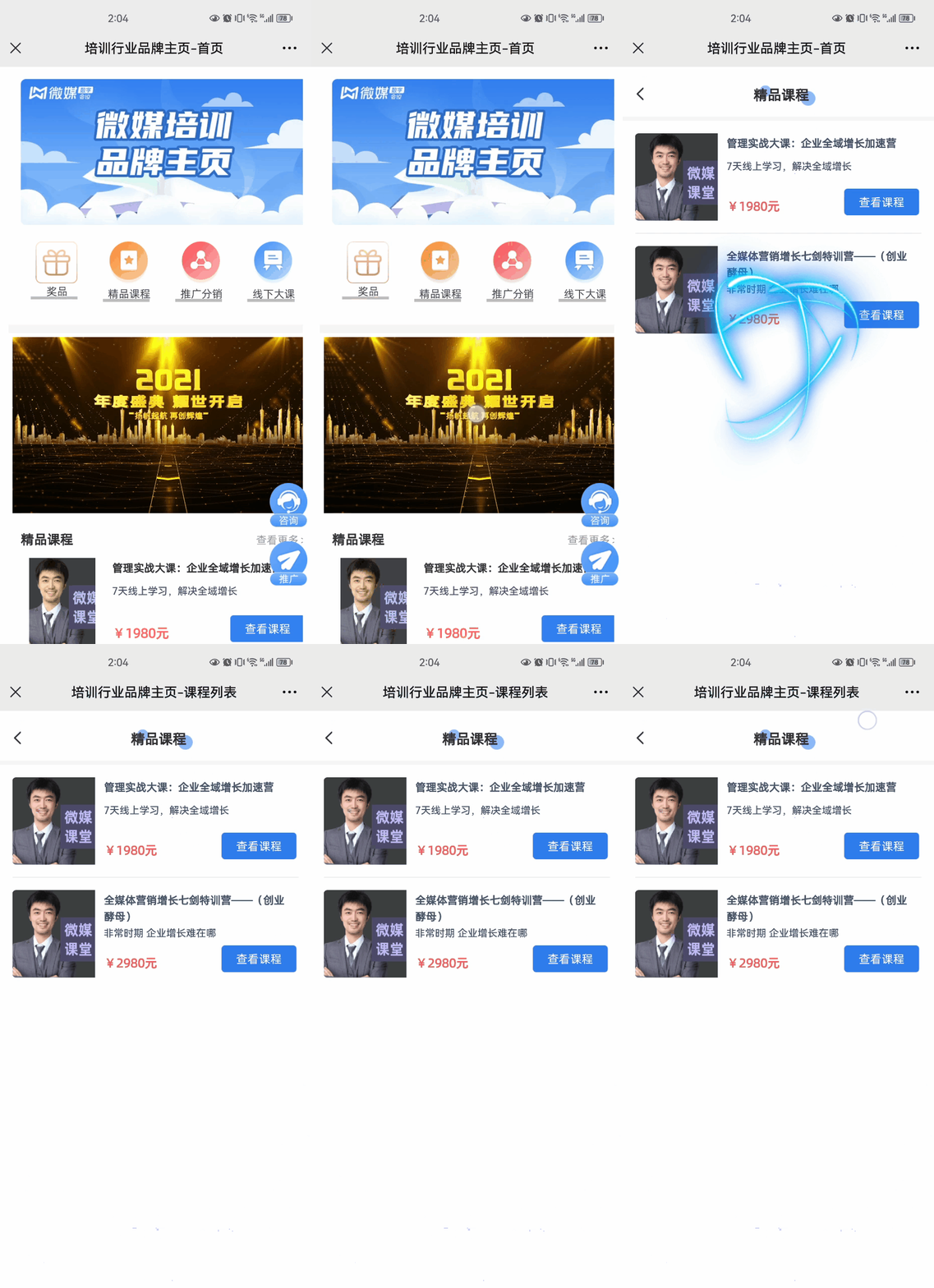
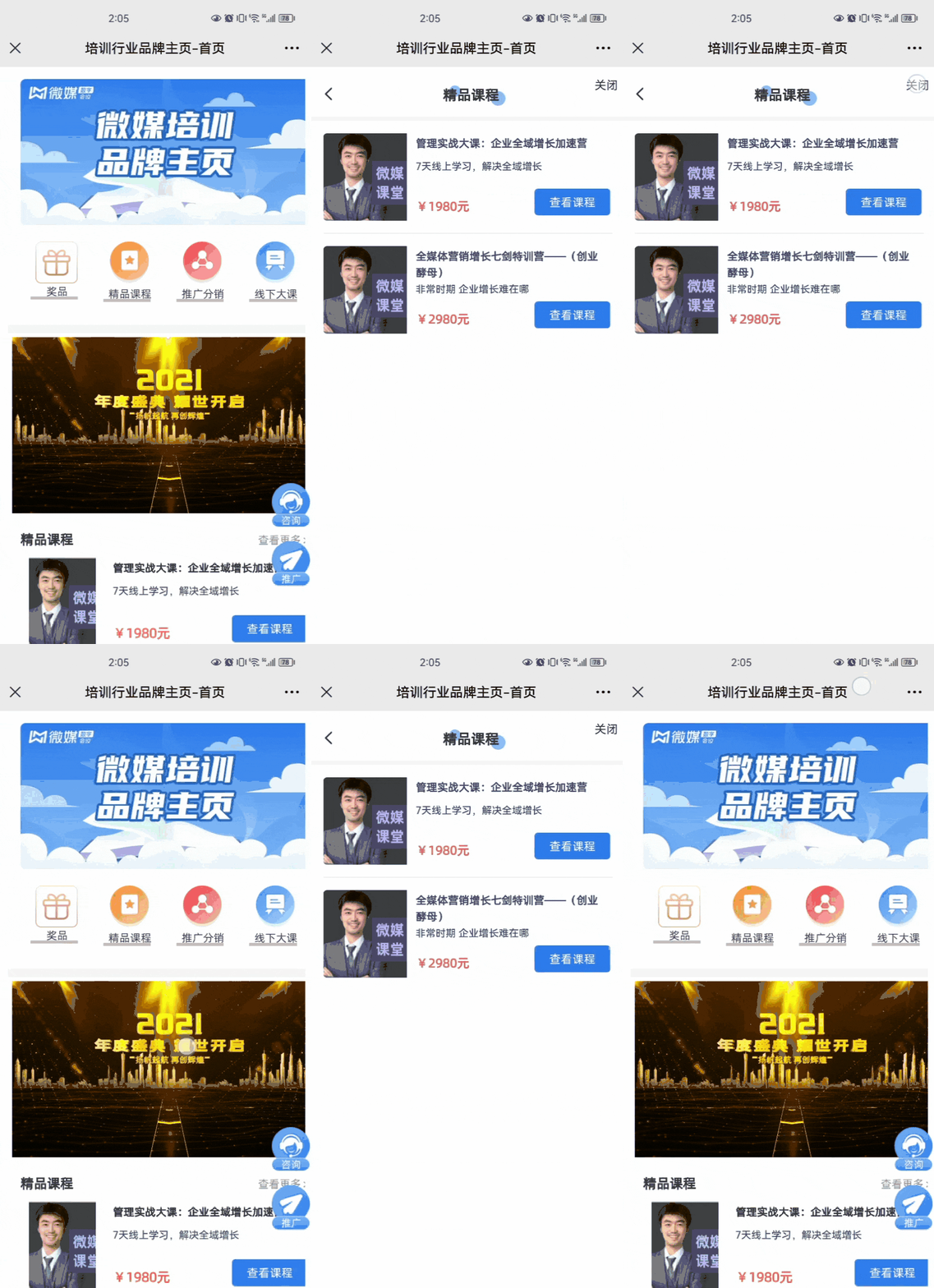
| —交互/链接— | 交互/链接—点击;>关联云会场;>实现云会场各个页面相互连接,形成一个闭环整体;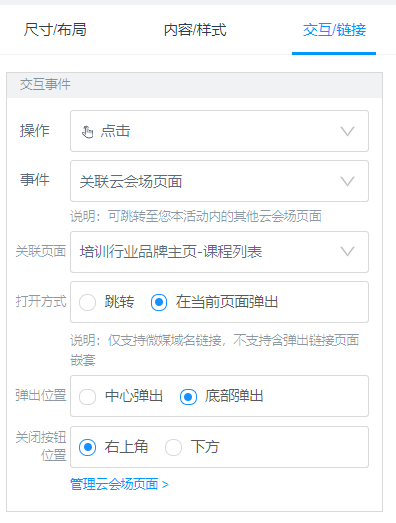 |
  |
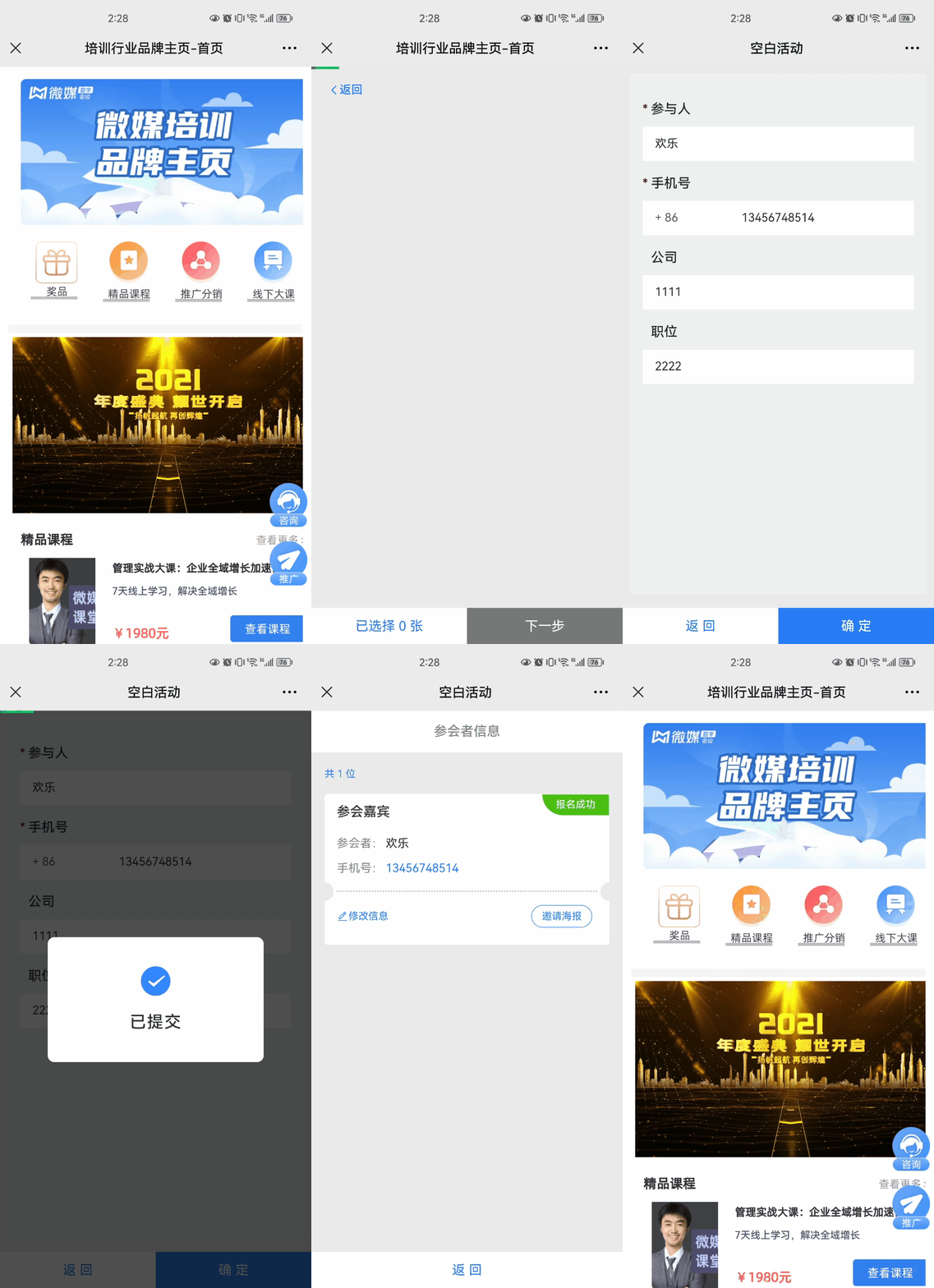
>关联活动功能;>可跳转至您在本场活动内的任意环节页面,例如: 报名/签到页/票券页/邀请海报页等;>注:需提前设置对应的"报名/签到等"路径内容; |
 |
|
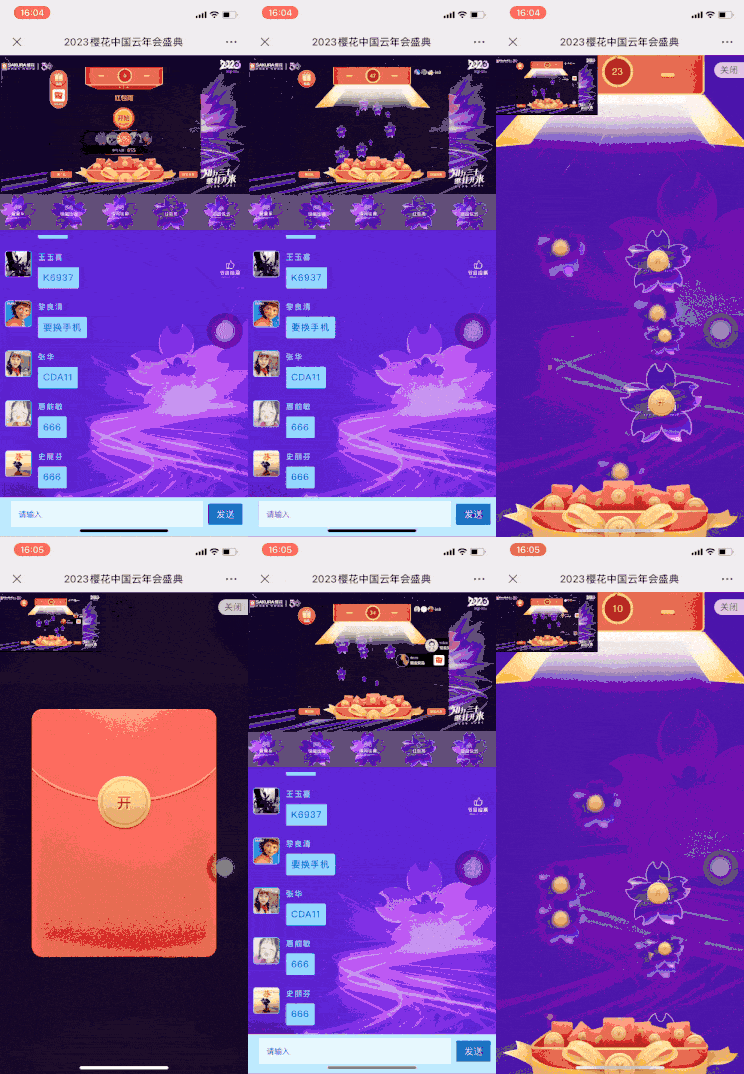
>关联互动环节;>实现人场合一,可结合直播,大屏互动中添加的环节,可以关联到云会场中,现场直播大屏幕,参会者线上参与互动;>注:需提前在"大屏互动"中添加环节内容;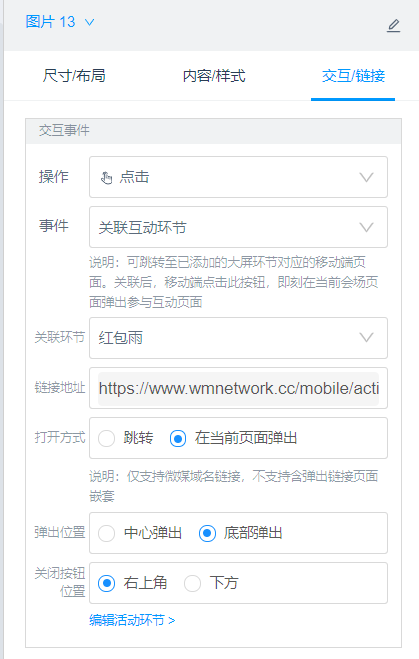 |
 |
|
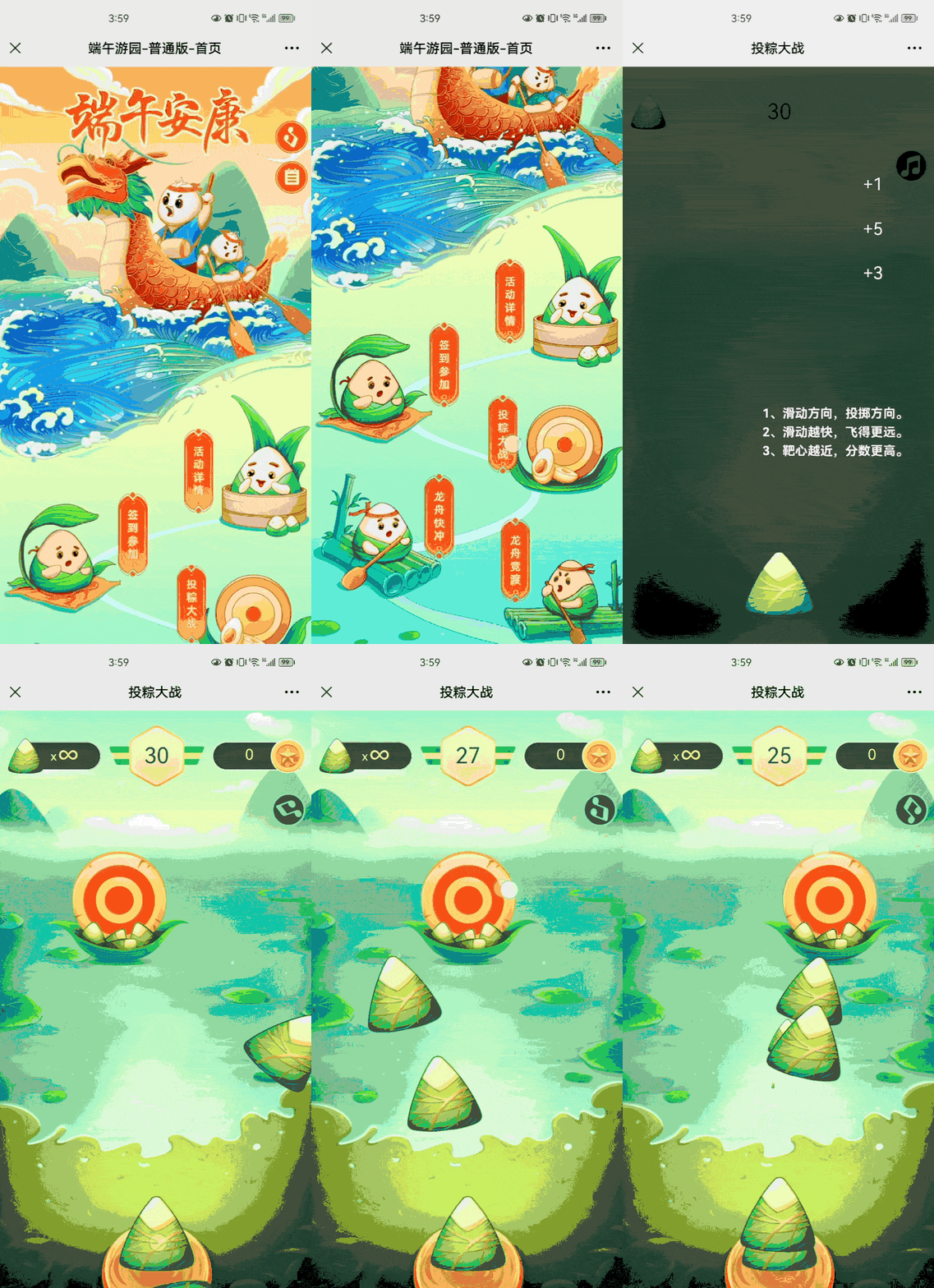
>关联传播小游戏;>适合云活动,纯线上小游戏互动游玩,无大屏端展示;>注:需提前在"互动小游戏"中添加小游戏内容;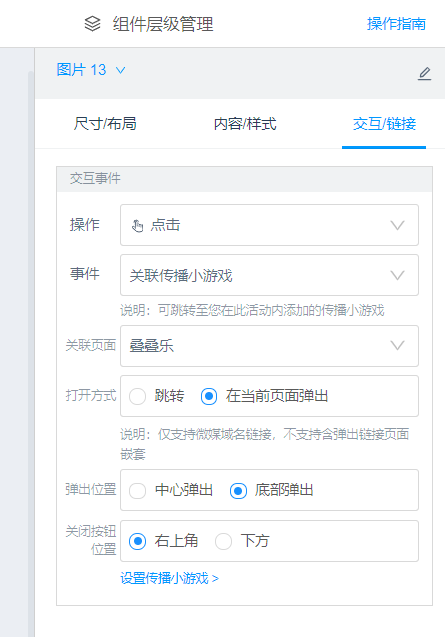 ;; ;; |
 |
|
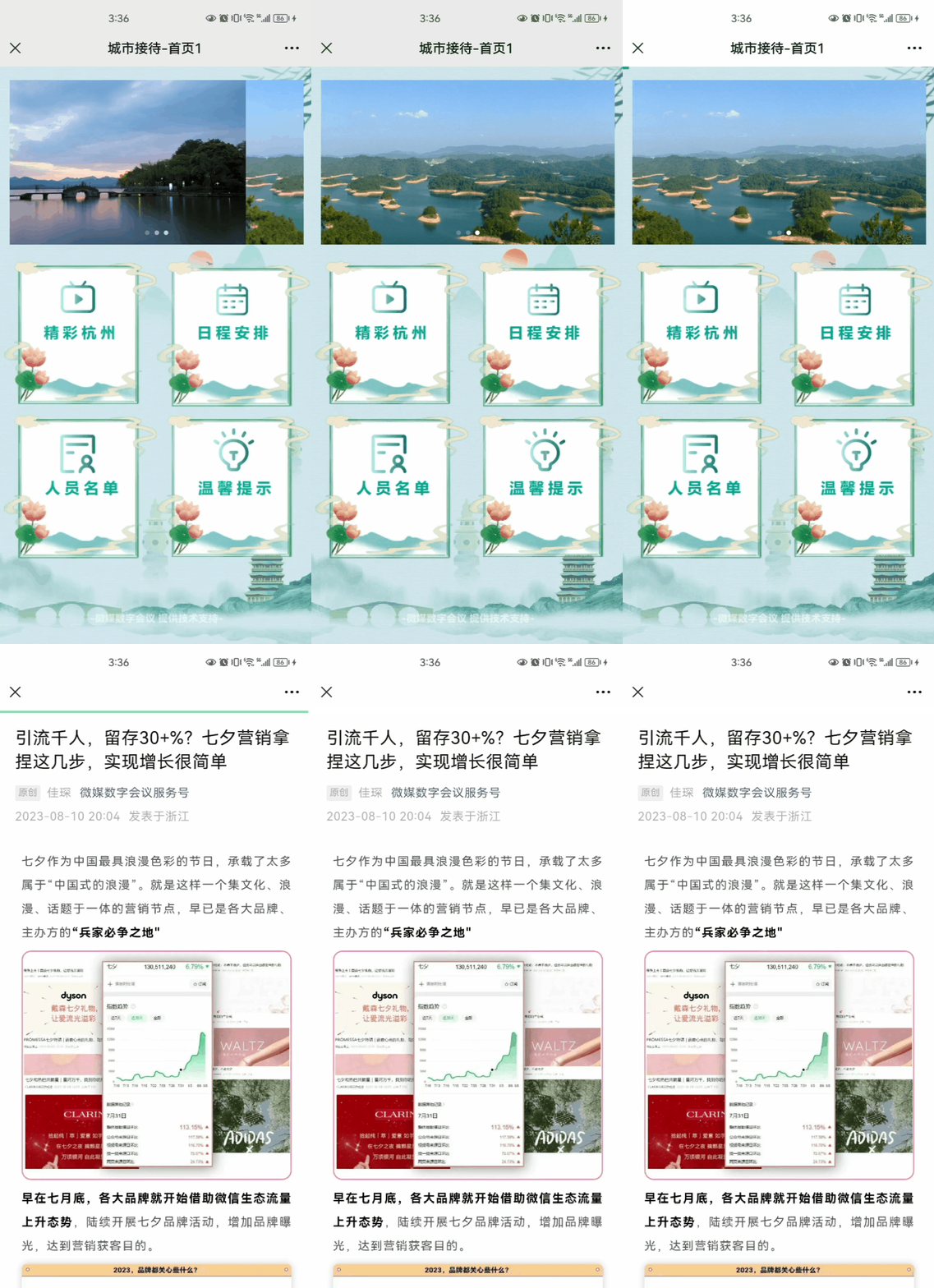
>关联自定义链接;>支持挂接任意内部或者外部的链接,弹出效果仅支持微媒内部链接;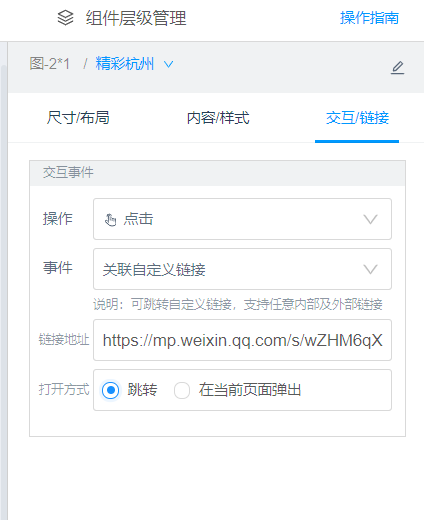 |
 |
|
>关联PDF;>上传5M内的PDF文件;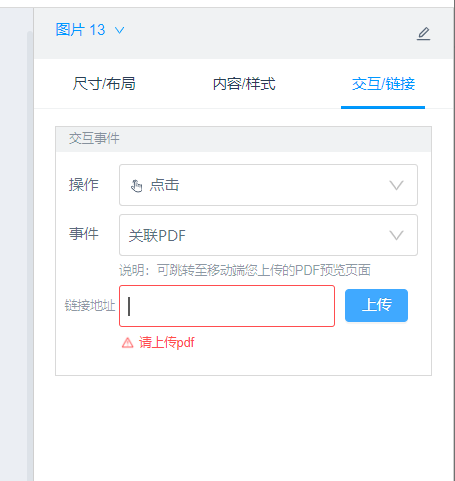 ; ; |
 |
若有收获,就点个赞吧