现场注意事项
** 网 络 设 置 **
1.请主办方确认好场地后,联系场地方,确认一下是否有独立的网络。如场地有独立网络,那么操作大屏互动的电脑,尽量连接独立网络
2、如现场没有独立网络,可用手机热点,让操作大屏互动的电脑,连接该手机热点
尽量不要连接公用网络,一旦连接人较多会造成网络卡顿、网络延迟,大屏效果不好或者打开速度较慢,影响现场秩序
** 浏 览 器 选 择 **
因为大屏互动展示,基于HTML5编写,因此请务必使用谷歌浏览器或者QQ浏览器 等支持HTML5技术并基于谷歌内核研发的浏览器
** 投 屏 设 置 **
windows系统
1.使用投影线,将电脑和大屏幕连接起来
2.按win键(键盘上的windows的logo)+P,呼出投影模式
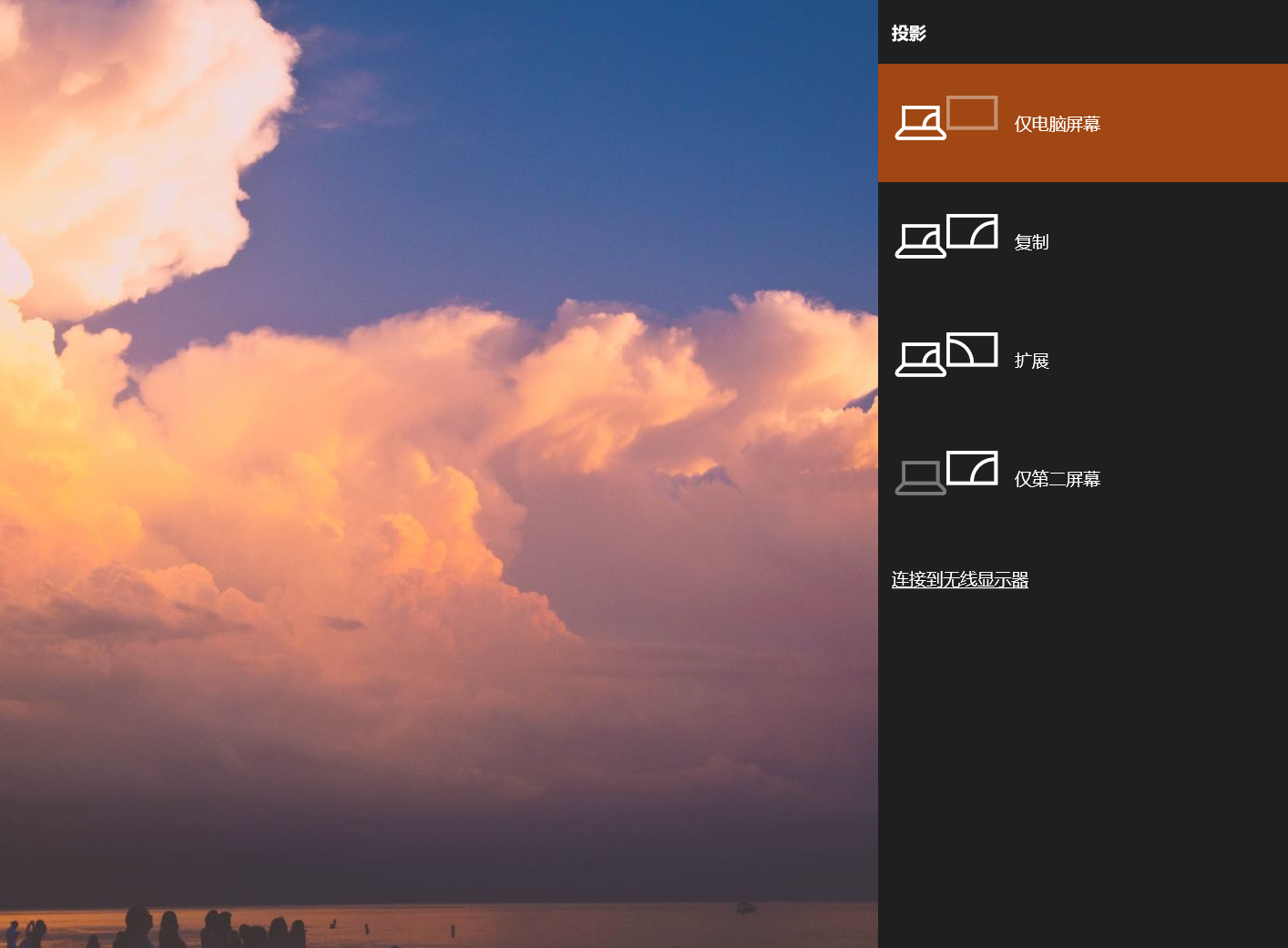
① 仅电脑屏幕:仅在电脑屏幕展示
② 复制模式:电脑和大屏幕显示一样内容 基础用户首选【新手推荐】
③ 拓展模式:大屏幕作为第二屏幕,电脑和大屏幕分别展示不同内容 进阶玩家推荐
④ 仅第二屏幕:仅在大屏幕显示
mac系统
1.使用投影线,将电脑和大屏幕连接起来
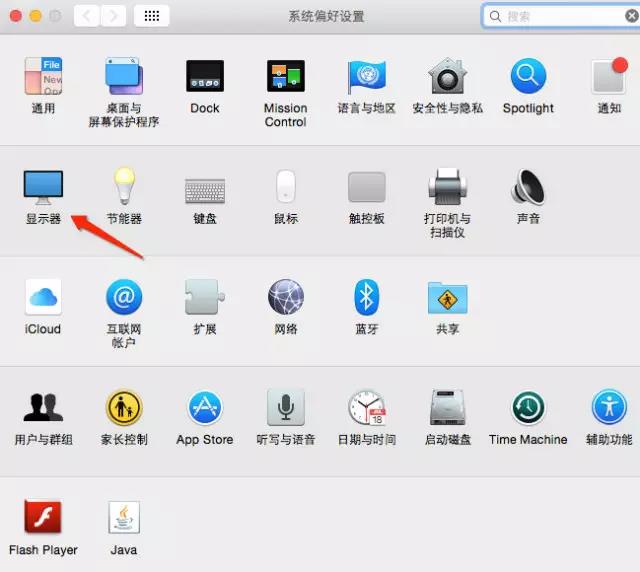
2.打开偏好设置,进入显示器设置
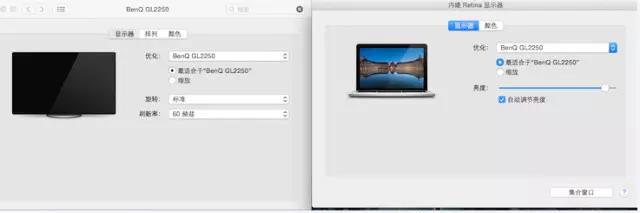
3.进入显示器选项后可以看到两个屏幕设置页面,其中分辨率等相关设置Mac自动会优化无需我们手动设置
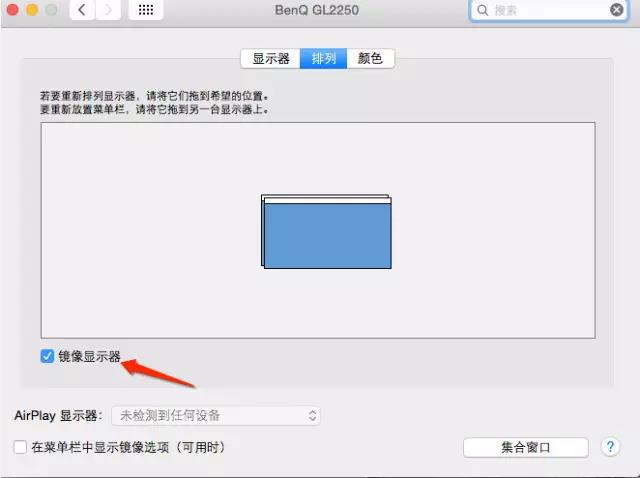
4.勾选镜像显示器,电脑和大屏幕内容即可同步展示
** 电 脑 设 置 **
1**.确保电脑可正常进行投影,同时请关闭或退出 杀毒软件**,避免现场弹出不必要广告,造成的麻烦
2.除此之外,保证电脑的休眠模式调至永不休眠,避免长时间不操作电脑而休眠,导致大屏幕黑掉的情况
** 现 场 测 试 **
1.物料测试:现场测试时,一定要保证签到二维码准确、无误,避免因二维码错误或无法扫描造成的尴尬局面
2.投影测试:现场记得调试大屏幕,确保大屏效果正常,避免因屏幕变形导致现场效果不佳,甚至导致二维码无法扫描的情况 可通过调整分辨率调整大屏效果
如现场遇到紧急问题
请致电:0571-28221462