一、前期准备
1.下载微媒客户端(非必须)
需要上传音乐、视频时则要下载客户端,才可以正常播放声音和视频,是必要步骤
客户端下载:在活动流程上传视频时,按照弹窗提示下载;或在产品端界面按照提示下载
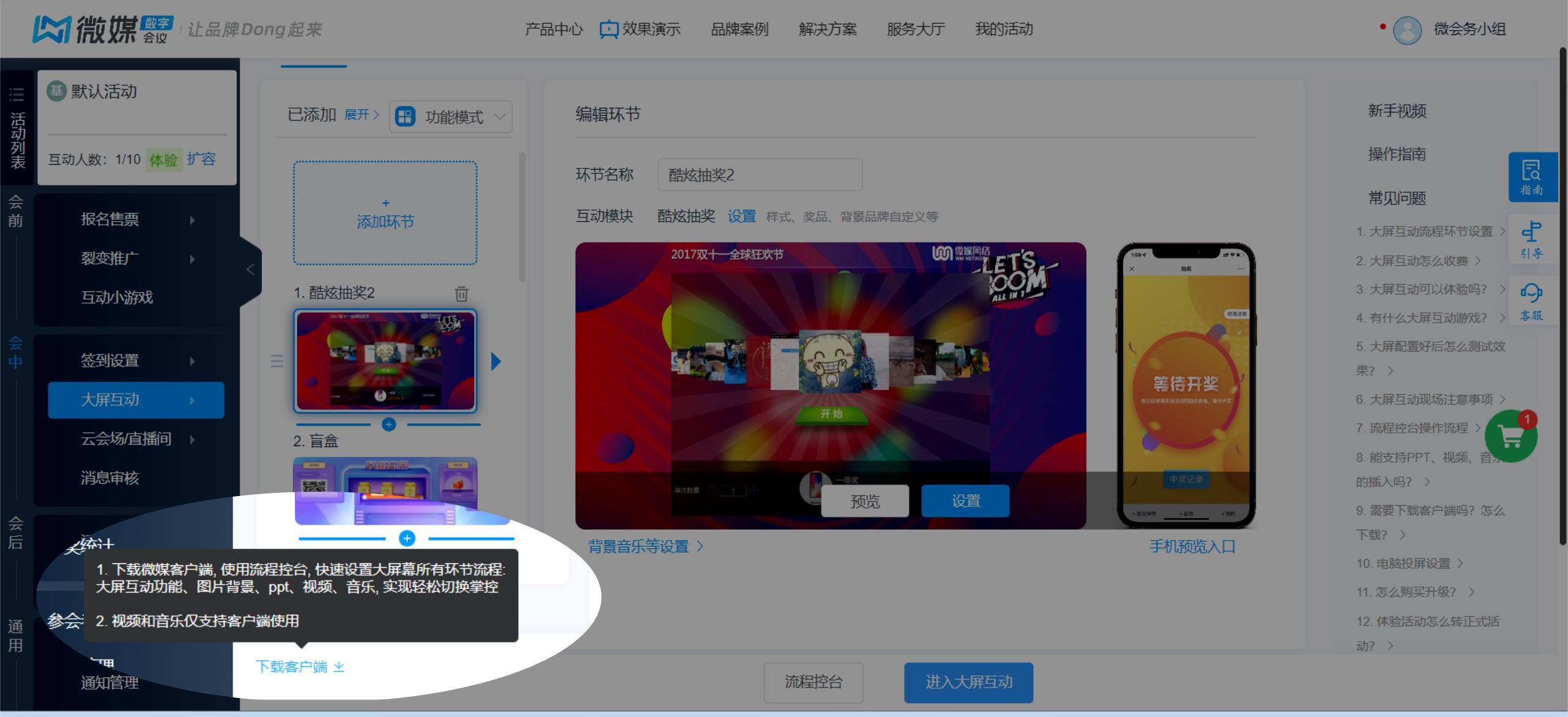
重要提示
**windows需64位,mac下载之后在安全性里面打开;安装过程中,各类杀毒软件等提示,请忽略并保证安装完成 **
活动流程,详细可参考客户端下载安装攻略
2.添加并确认流程环节
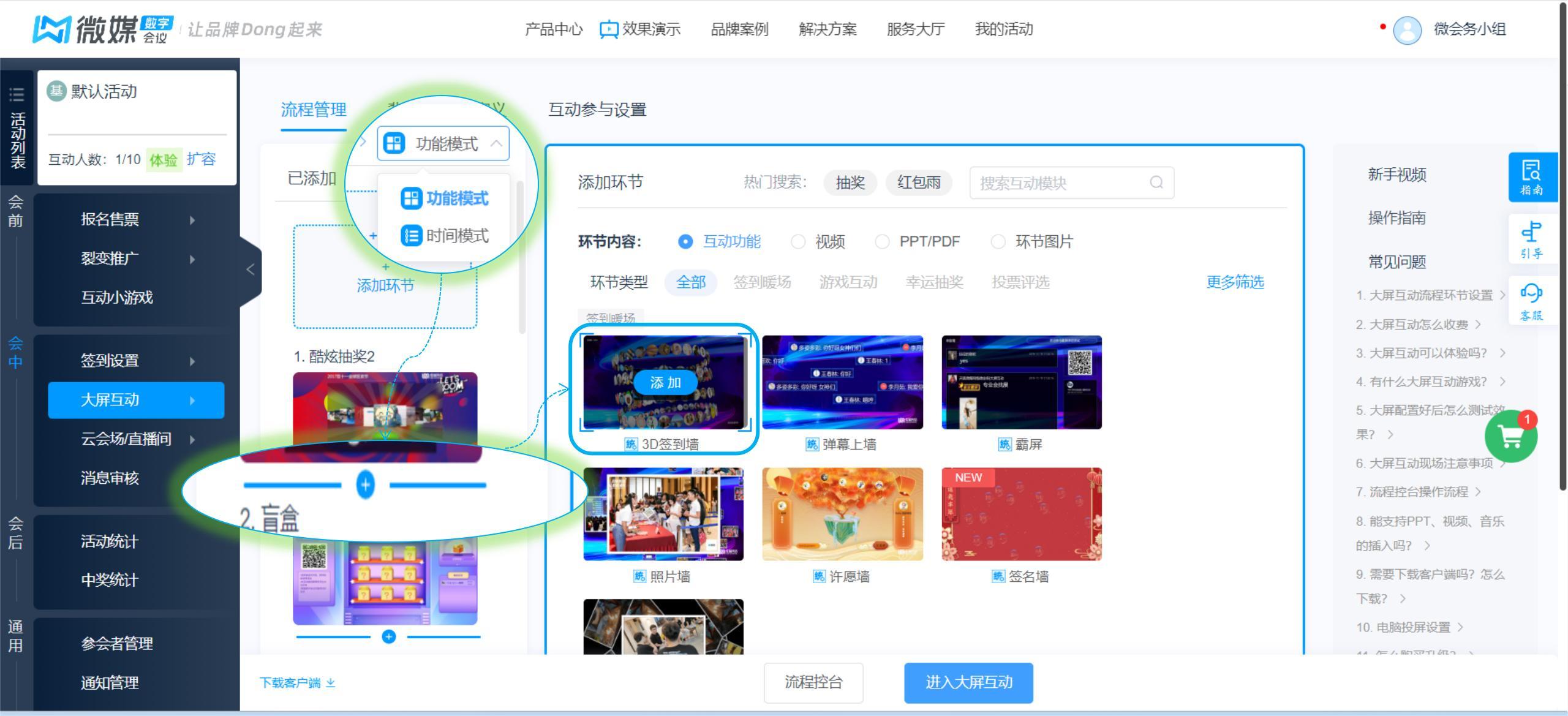
任意模式下添加并确认好所需各流程环节。特别注意:PPT/PDF、环节图片可以直接上传添加,音乐和视频必须是在客户端添加,详细可查看具体添加流程。PPT/视频/音乐/图片详细插入介绍
二、现场控台
三种控台方式,主办方可以根据自己的需求选择合适的方式
1.大屏幕端控台(小白用户首选)
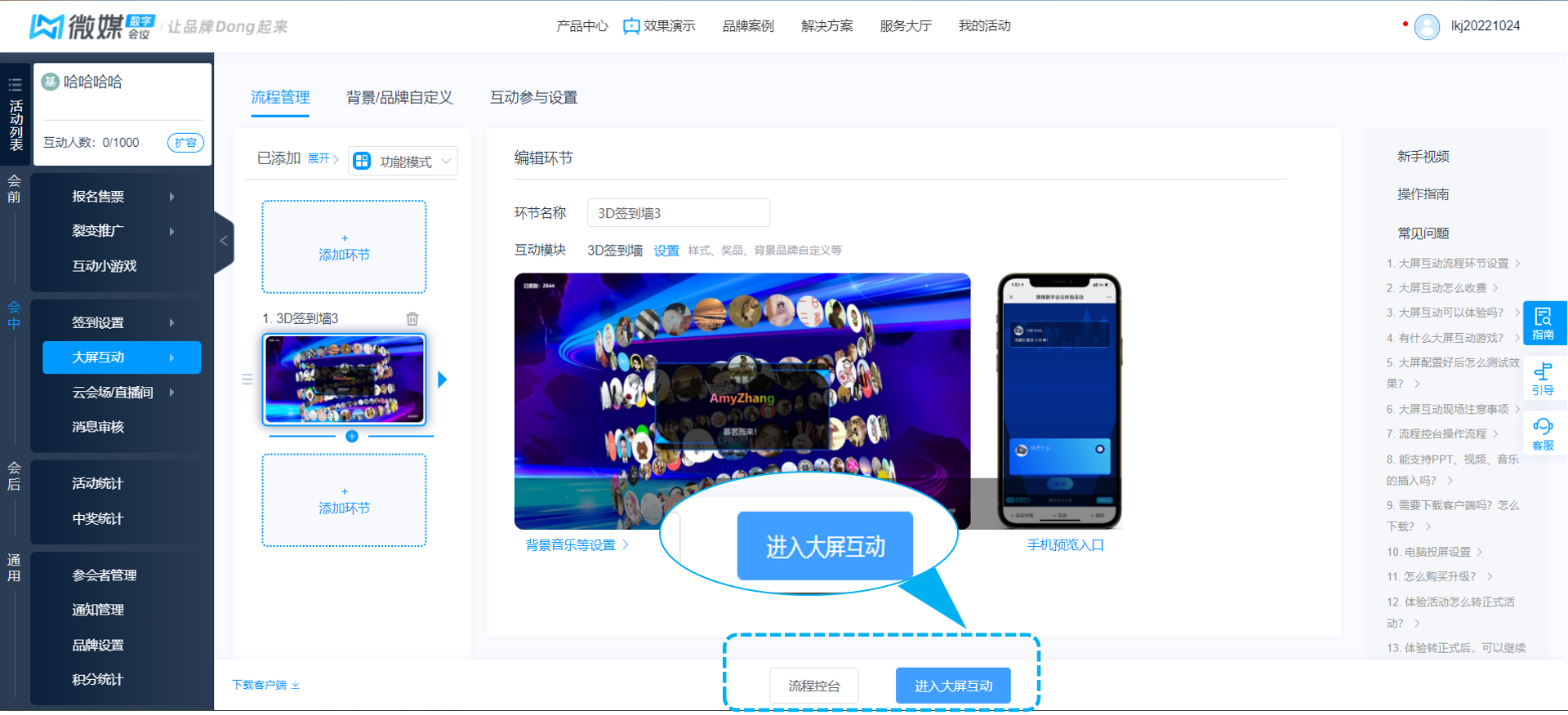
1.1进入大屏互动
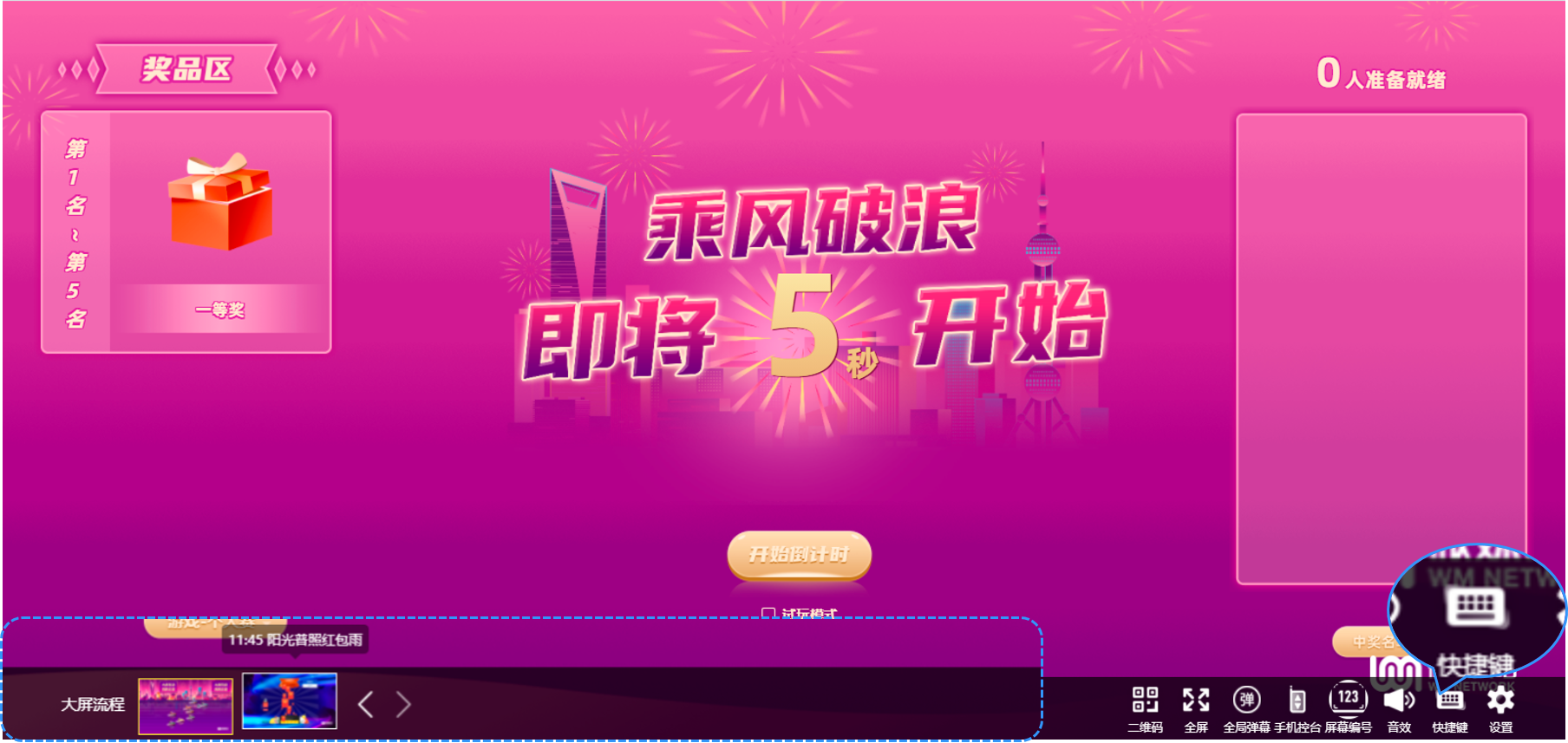
1.2现场控制大屏幕的切换
鼠标下移,自动出现浮窗控制栏,可以配合快捷键或者直接鼠标点击控制环节开始。
2.手机端流程控台
2.1进入流程控台
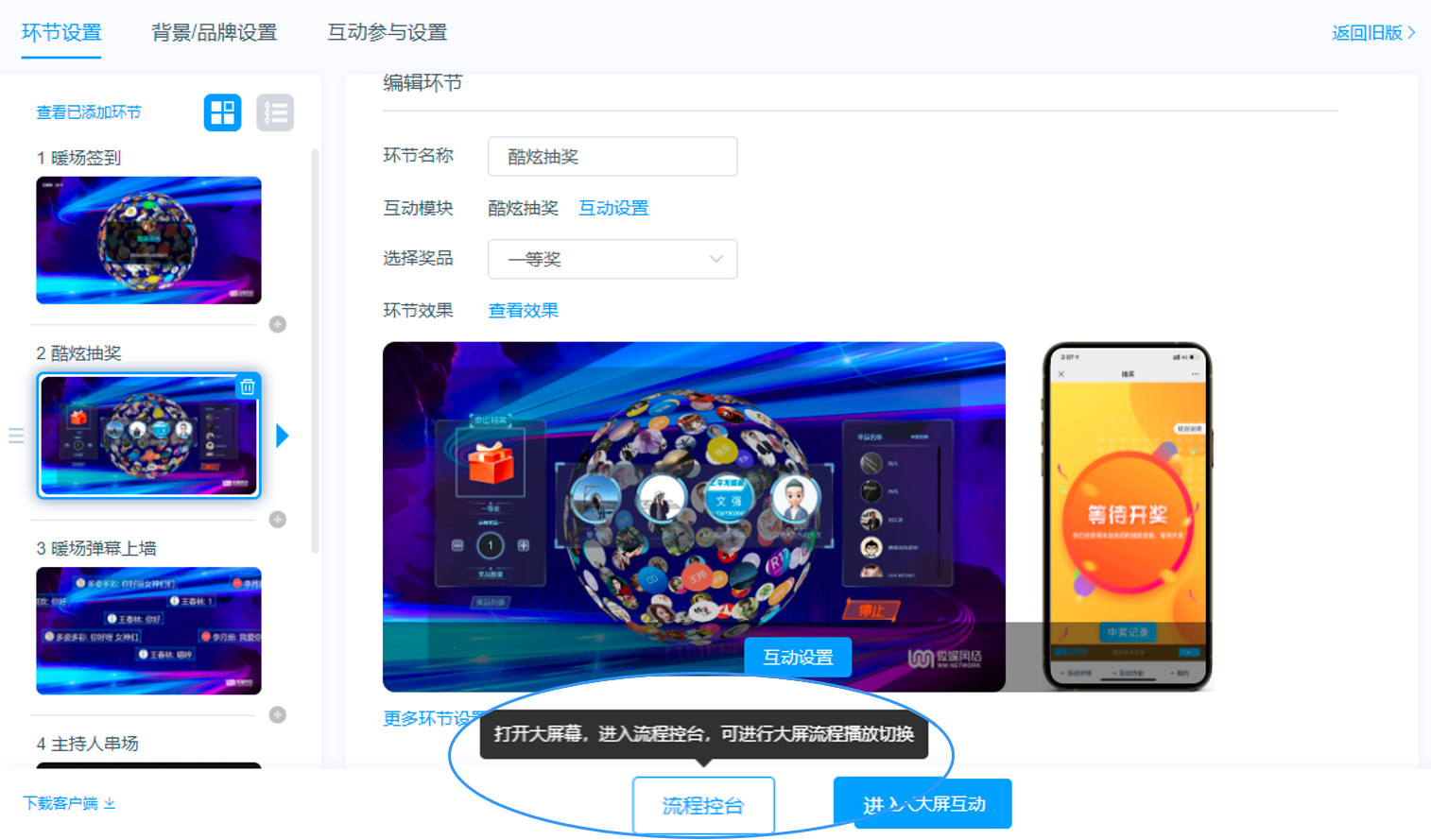
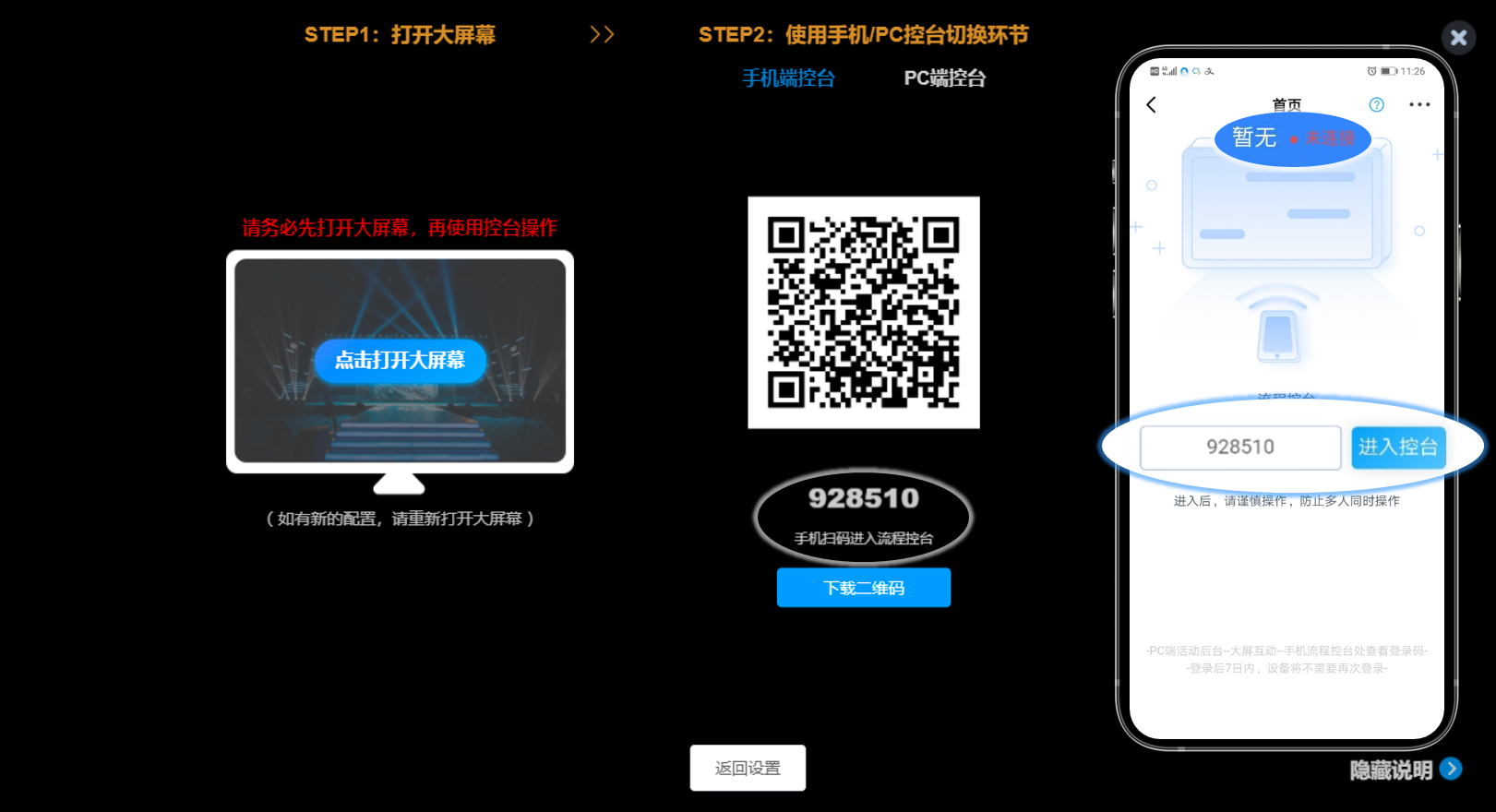
2.2点击打开大屏幕的同时,手机扫描流程控台二维码,输入登陆码进入控台
重要提示:
a.登陆码仅本日内有效,登陆过后7日内无需再次登录,如果控台人员更换扫码发现原登陆码失效可以平台查看新的登陆码。
b.未打开大屏幕时,显示的是未连接,所以控台前,一定要先点击打开大屏幕,注意查看查看STEP流程
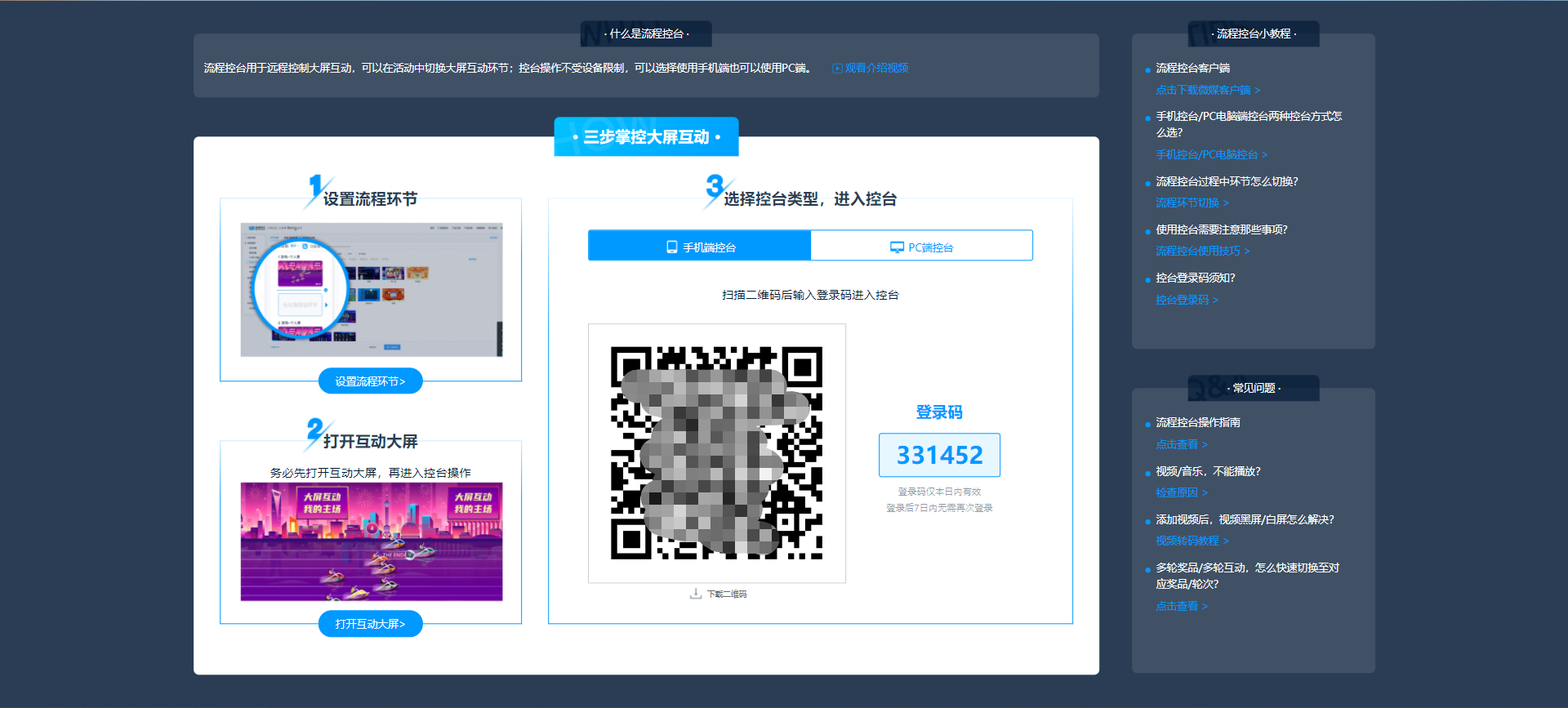
2.3手机控制各环节切换,观察大屏幕端流程切换
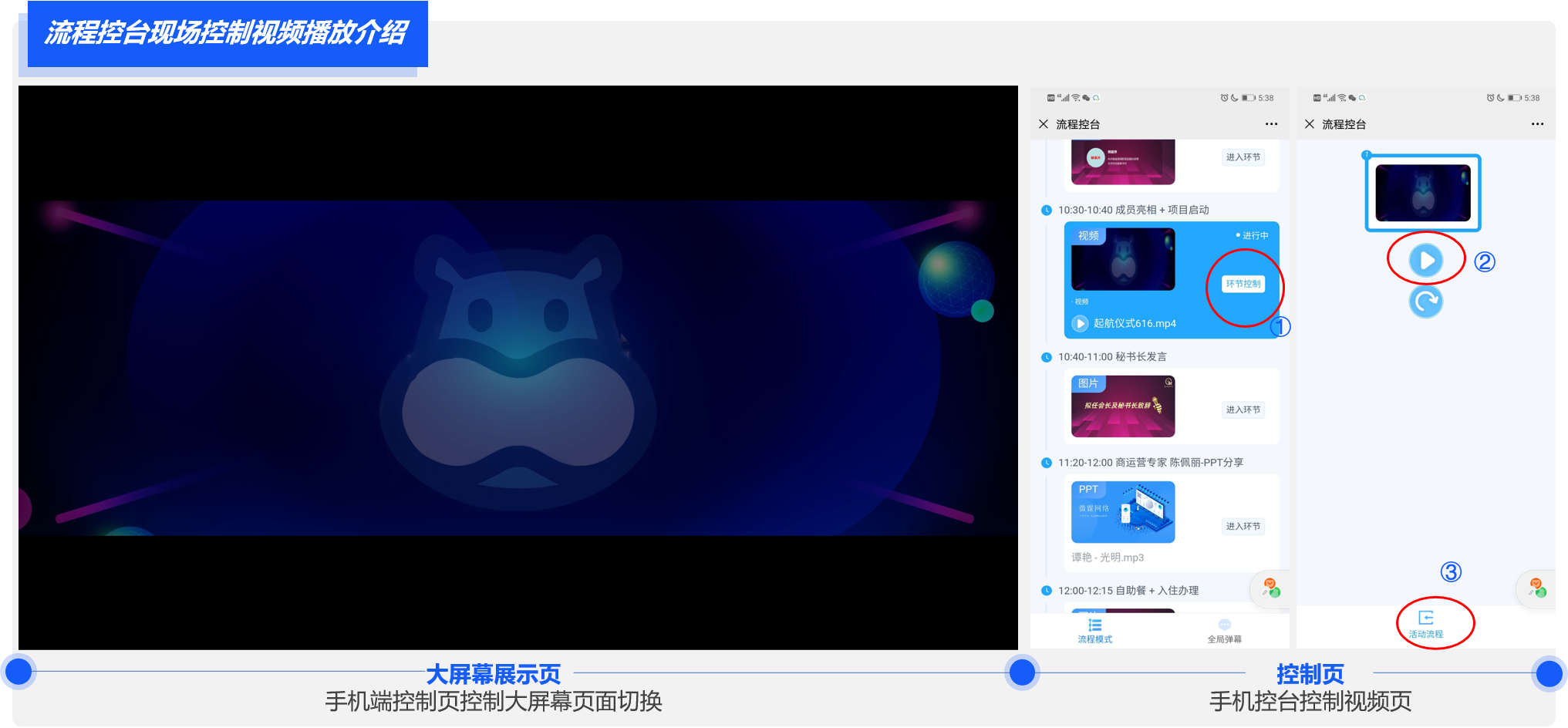
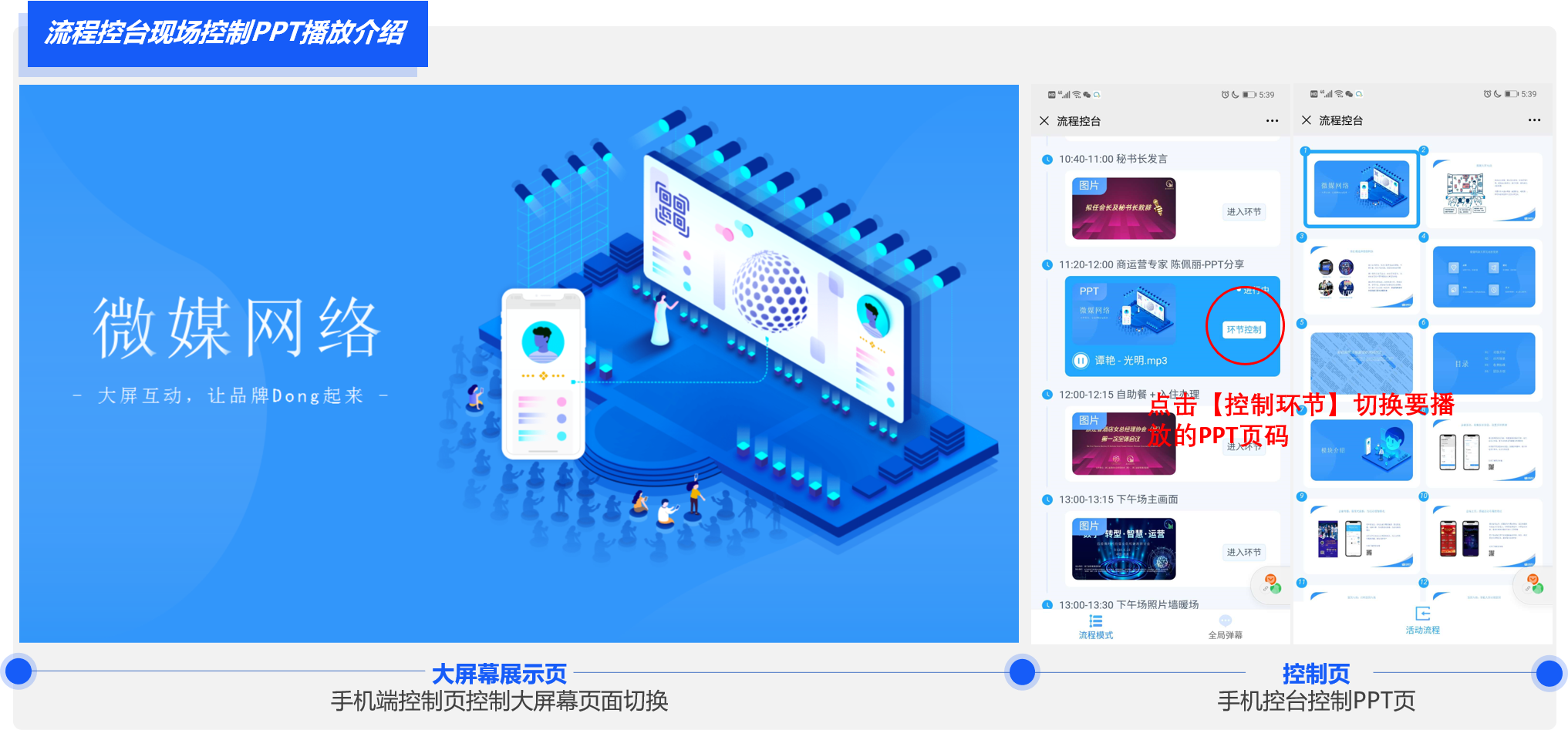
点击‘进入环节’大屏幕端会切换至该环节;‘控制环节’可以控制这个环节的游戏互动,页面展示等。
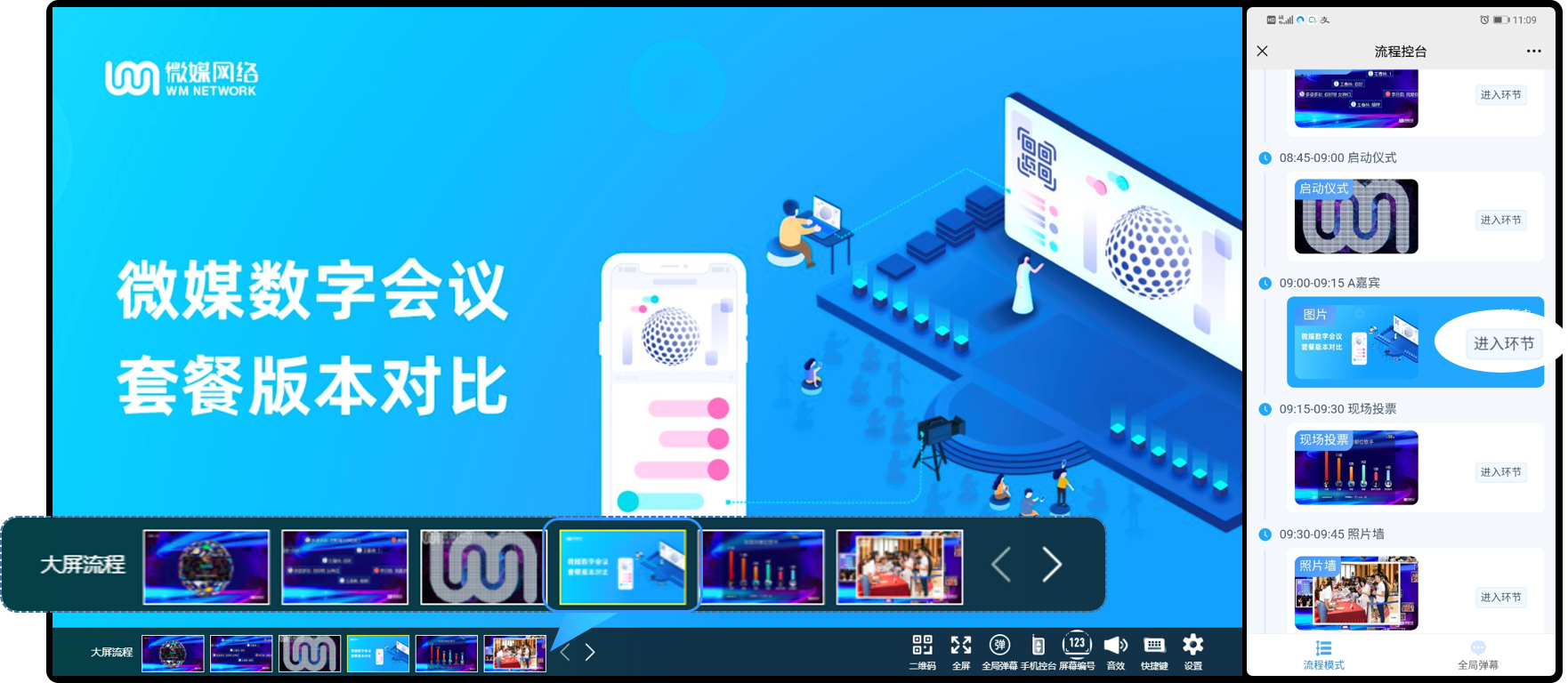
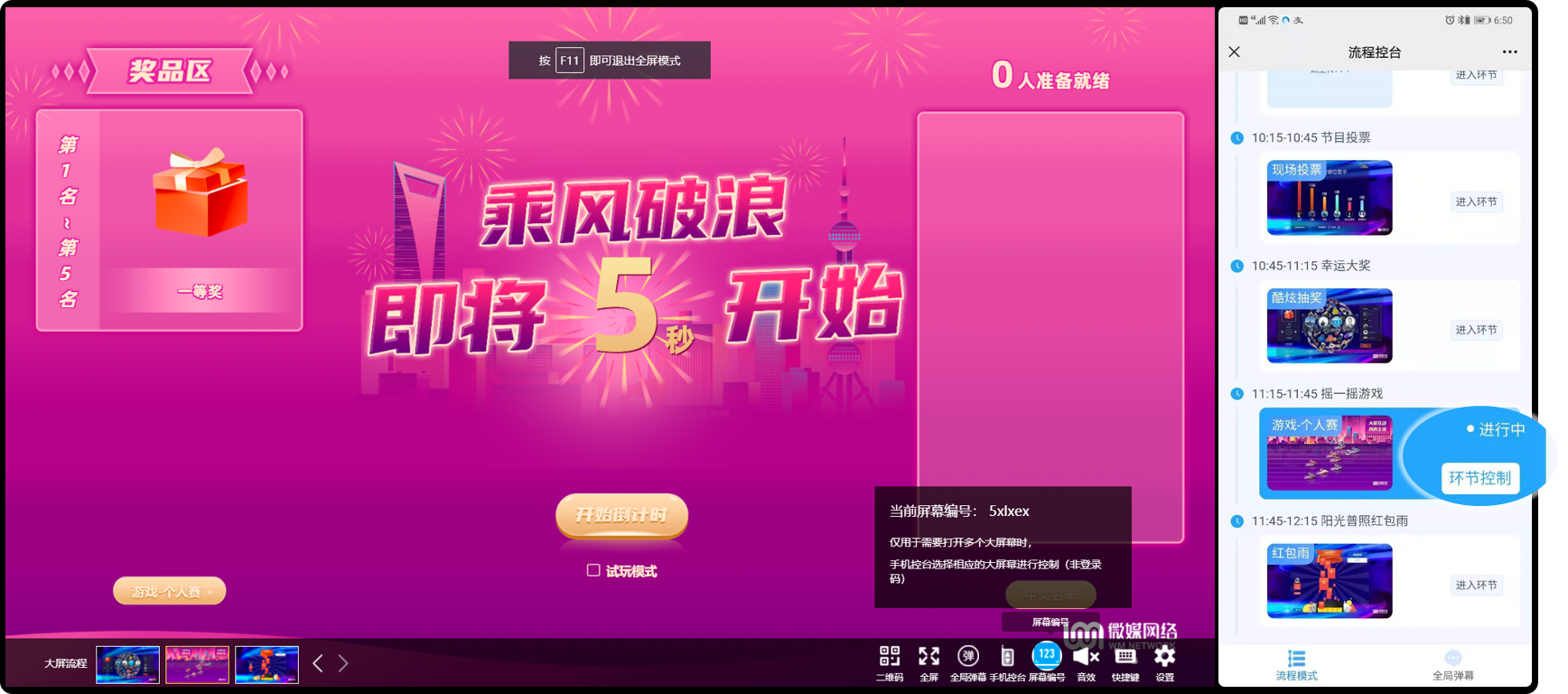
ps:现场效果

重要提示:
注意查看手机端控台页面屏幕控制提示,如果未打开大屏幕,显示的是未链接任何屏幕,如果打开多个屏幕的时候,注意查看控制的是哪个屏幕,支持多屏控制,但是需要切换大屏幕
为方便下次进入,可以下载手机端控台二维码或者在手机端开启浮窗或者快捷入口
3.PC流程控台
注:PC控台的操作跟手机端控台的操作基本保持一致,但是PC控台需要结合电脑扩展屏的投屏模式来使用。
3.1投屏完成后,将查看大屏幕的效果页面拖拽到②号屏做展示(投影仪/电视屏),本机电脑用来做PC控台
投屏操作可以参考投屏设置
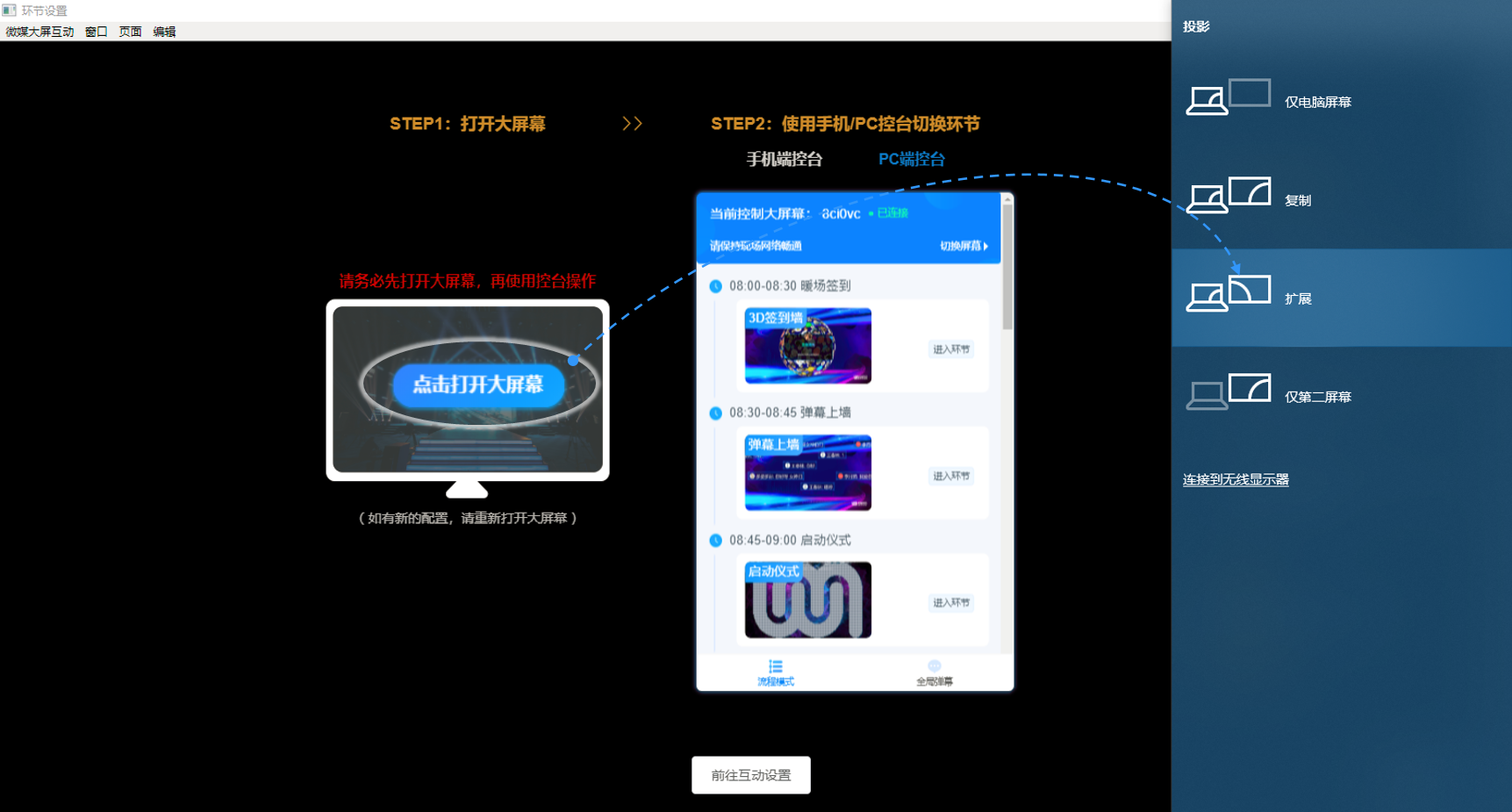
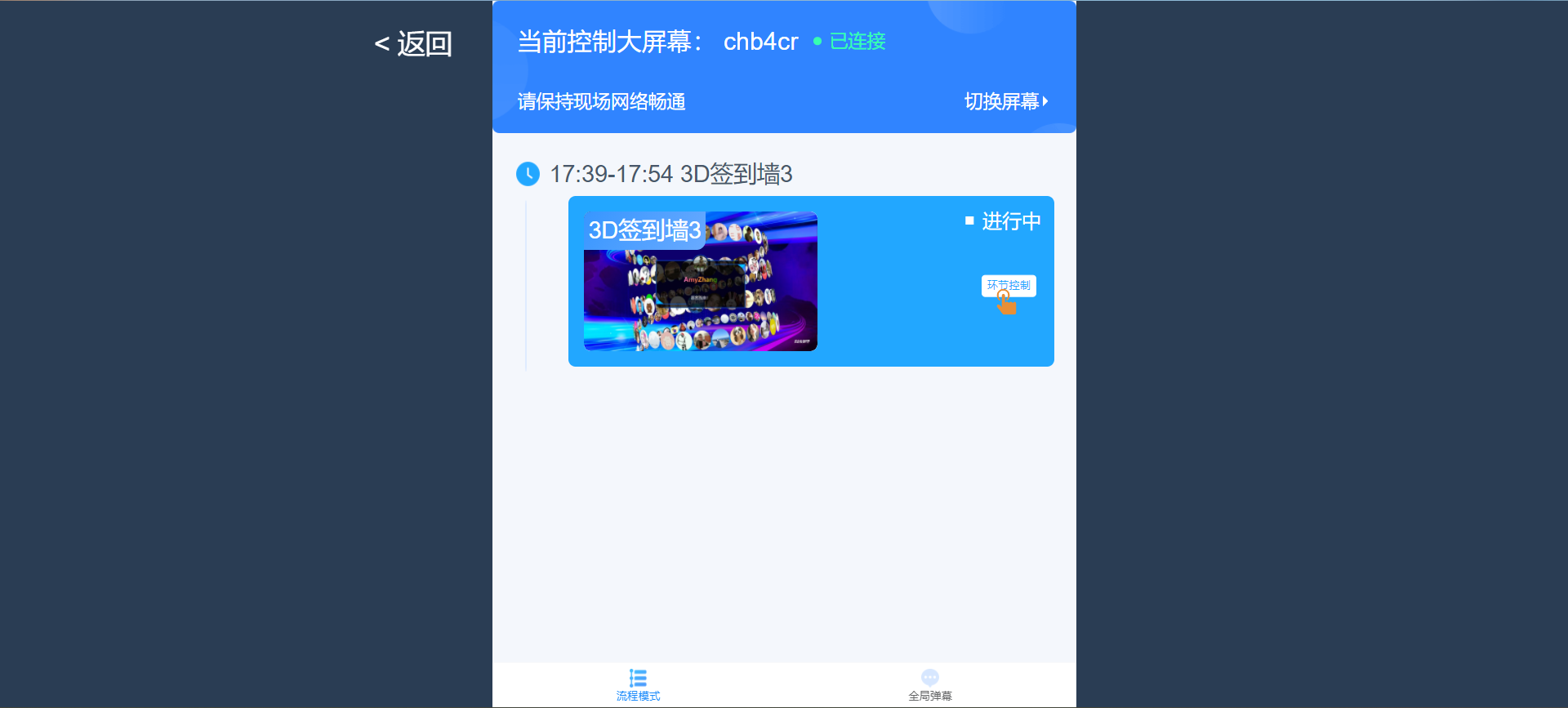
三、流程控台常见问题
3.1音乐没有声音
请您先检查几项内容:
a.是否更换过电脑,或者音乐的文件夹有更改过位置
b.是否下载客户端,且按照上述的操作流程进行操作
3.2无法播放视频
a.是否更换过电脑,或者音乐的文件夹有更改过位置
b.是否下载客户端,在视频环节,点击进入环节后,再进行环节控制,点击播放按钮
c.如上传视频后,缩略图一片空白,且只播放声音没有影像,请点击下方链接转换视频
https://www.yuque.com/docs/share/5607171b-15b8-4168-8ed4-711789b6376c?#
3.3音乐只能添加一首吗
目前一个环节只能关联一首音乐,自动单曲循环播放
3.4PPT为什么不能播放动效?
因为客户端是将PPT转为图片形式播放,因此暂时无法播放PPT的特效
四、流程控台注意事项
a.保证现场 控台手机 网络 与 开启大屏幕的电脑 网络通畅,在同一局域网内最佳;
b.避免接听电话较多的手机操作控台;
c.请勿同时使用多台手机进入手机控台,可能导致控制混乱;
d.如果仅控制一个大屏幕,建议不要查看多个大屏幕页面。如果同时控制多个屏幕页面,建议控制前查看此时链接的是哪个大屏幕页面的编号。
e.若现场超过200人以上活动,未避免移动信号阻塞,请勿使用4G移动信号的手机控台。推荐使用wifi热点接入手机控台
如现场遇到紧急问题
请拨打电话:0571-28221462