影响直播延迟相关设置
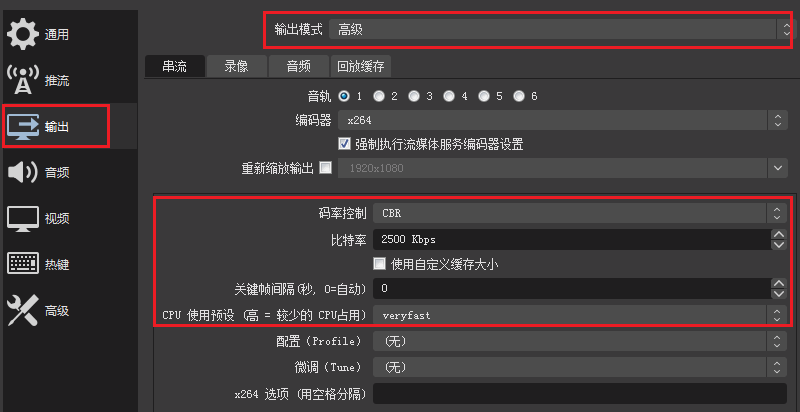
- 通过 控件>设置>输出。
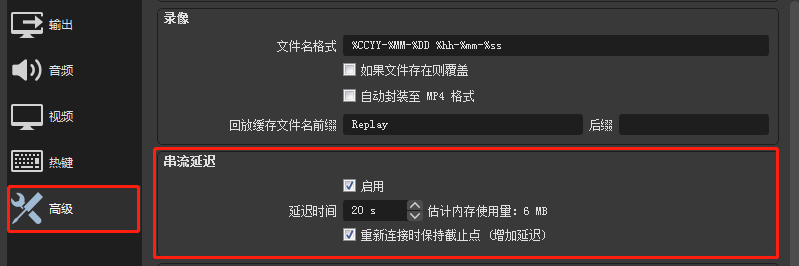
- 选择 输出模式 为 高级,即可对 关键帧间隔 等进行配置,设置方法如下图:
- 同时在左侧导航栏,选择 高级,即可对 串流延迟 进行设置:
关于快直播去除 B 帧设置
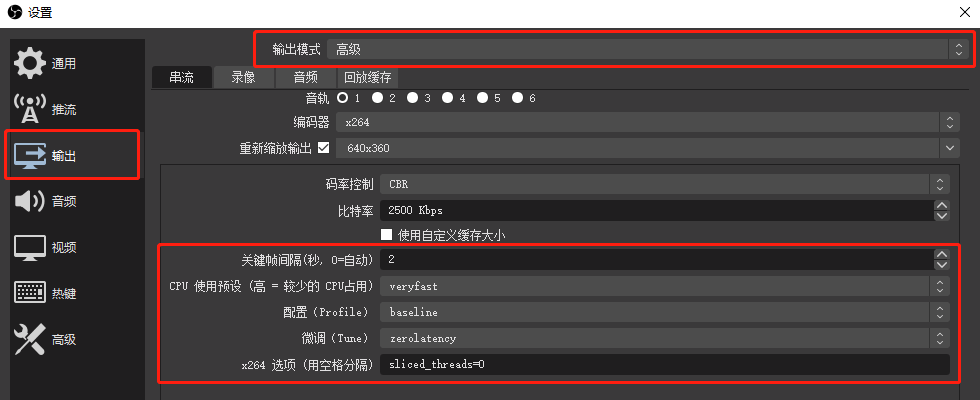
快直播 Web 方案不支持 B 帧解码播放,所以如果原始流存在 B 帧,则后台会自动进行转码去掉 B 帧,但这样会引入额外的转码延迟,并且会产生转码费用。建议尽量不推包含 B 帧的流,用户可以通过调整推流端软件(如 OBS)的视频编码参数来去除 B 帧。如果使用 OBS 推流,可以通过设置,关闭 B 帧。如下图:
本地直播录制相关设置
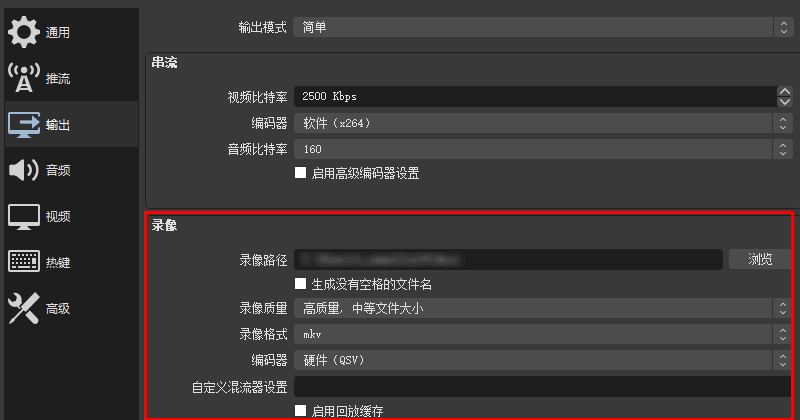
若您有直播时进行本地录制的需求,可以选择直播时在本地进行录制备份,设置方法如下:
- 单击 控件>设置>输出 进入输出设置页签。
- 在 录像 设置栏中进行对应的配置,单击 确定 即可将录制文件进行本地保存。
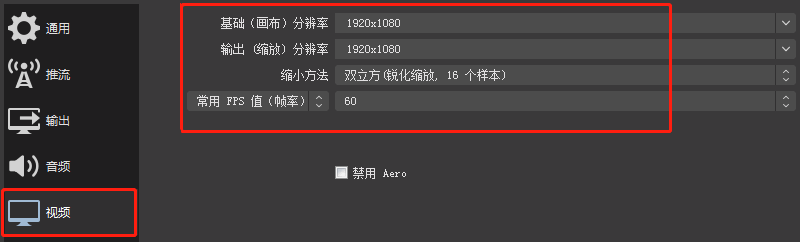
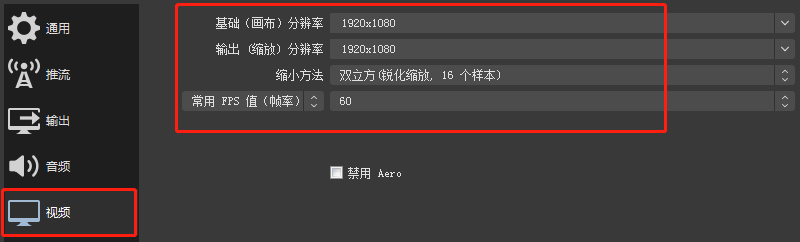
- 单击 视频 设置视频分辨率与帧率信息,如下图所示:**说明:**分辨率决定了观众看到的画面清晰程度,分辨率越高画面越清晰。FPS 是视频帧率,它控制观看视频的流畅,普通视频帧率有24帧 - 30帧,低于16帧画面看起来有卡顿感,而游戏对帧率要求比较高,一般小于30帧游戏会显得不连贯。
推流转码相关设置
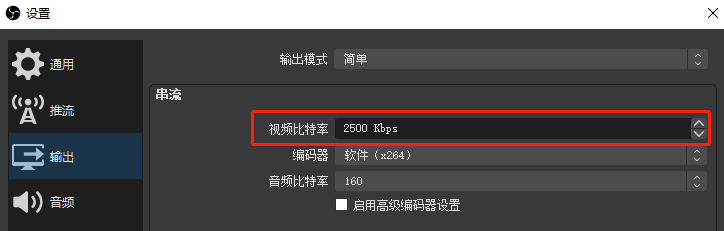
若您在推流过程中需要修改视频的码率,具体操作如下:
- 通过底部的 控件>设置 按钮进入设置界面。
- 单击 输出 页签,选择输出模式为“简单”。
- 填写视频比特率,单击 确定 即可。
更多操作说明
纯音频推流
根据 OBS 官方论坛的解答,当前 OBS Studio 23.2.1 以及之前版本不支持纯音频推流。 为实现近似音频推流,您可以参考下面的步骤进行设置。此方法的主要思路是采用静态画布(黑屏或者图片)替代视频。如果您需要降低带宽,可以降低视频的帧率和码率,以此来逼近纯音频推流,但直播流中仍会有视频数据。
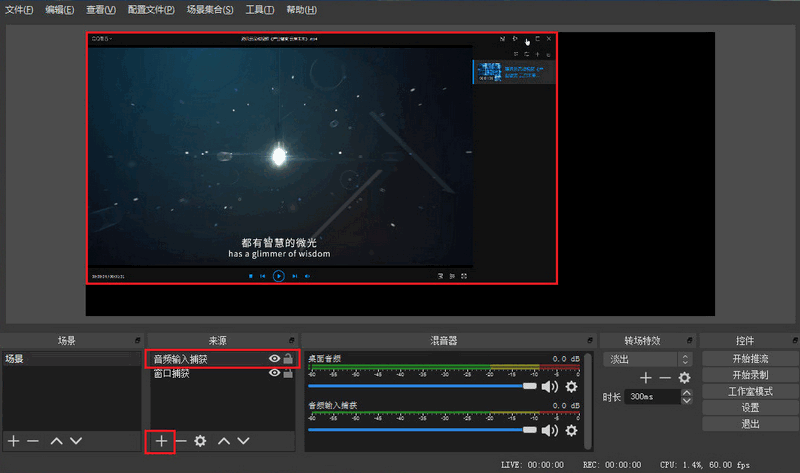
- 参照 推流引导设置,添加 音频输入捕获 输入源作为输入源,不能添加视频输入源或者添加图片作为视频输入源。
- 进入 控件>设置>视频 页面。
- 将 输出(缩放)分辨率 选到最小,同时将 常用 FPS 值(帧率) 选到最小,单击 确定 保存配置。
- 单击 输出 进入输入设置页面,按下图配置,此处需将 比特率 设置到最低。单击 确定 保存配置。

- 参照 快直播结合外部推流 中的步骤实现直播推流,这样能听到音频,视频的内容是黑屏或者一张图片。于此同时,视频的码率最低,占用的带宽显著降低。
视频轮播
- 单个文件循环播放设置方法
- 在底部工具栏的 来源 标签中,单击 + 添加 媒体源,在弹出框中的 本地文件 选择要轮播的视频文件,勾选 循环,然后单击 确定 即可。
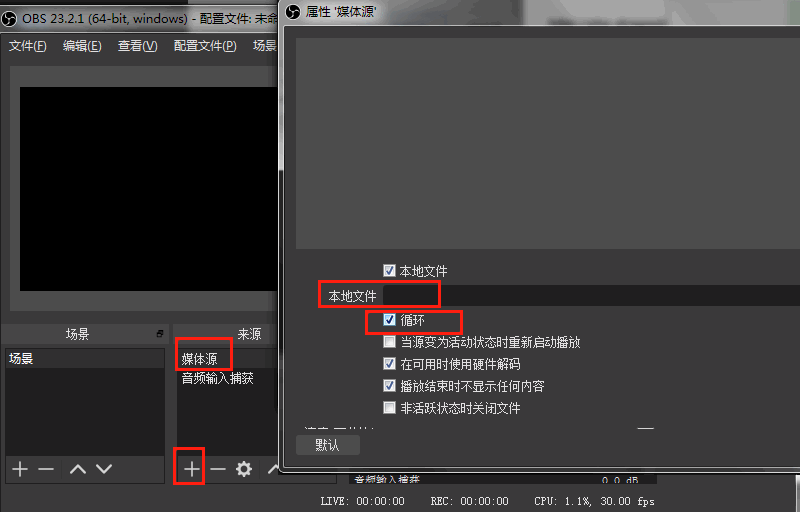
- 按照 OBS 推流设置 步骤,设置 推流 页面中的 服务器 和 串流密钥 项,开始推流即可实现单个文件轮播。
- 在底部工具栏的 来源 标签中,单击 + 添加 媒体源,在弹出框中的 本地文件 选择要轮播的视频文件,勾选 循环,然后单击 确定 即可。
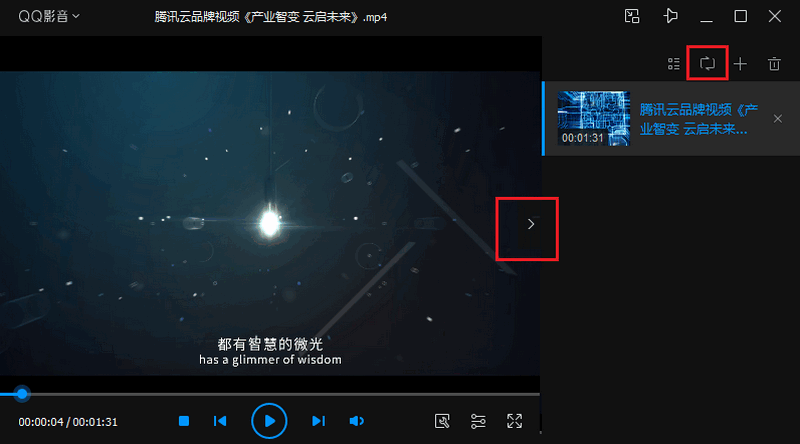
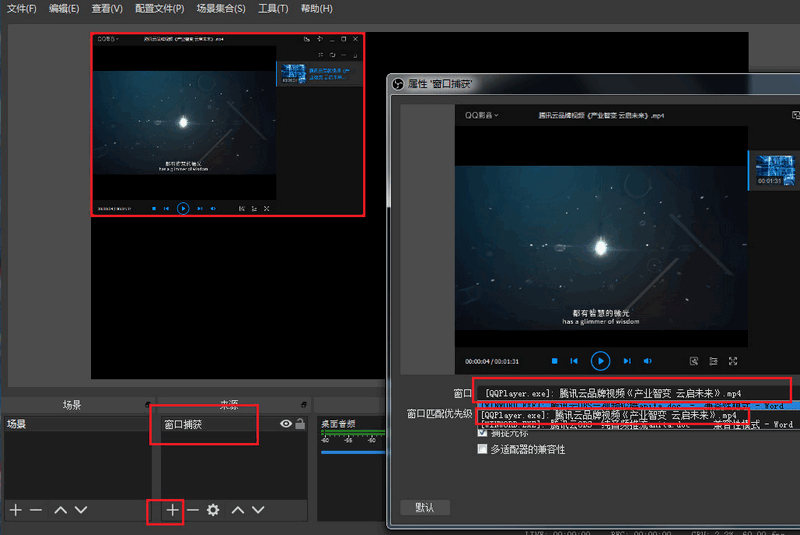
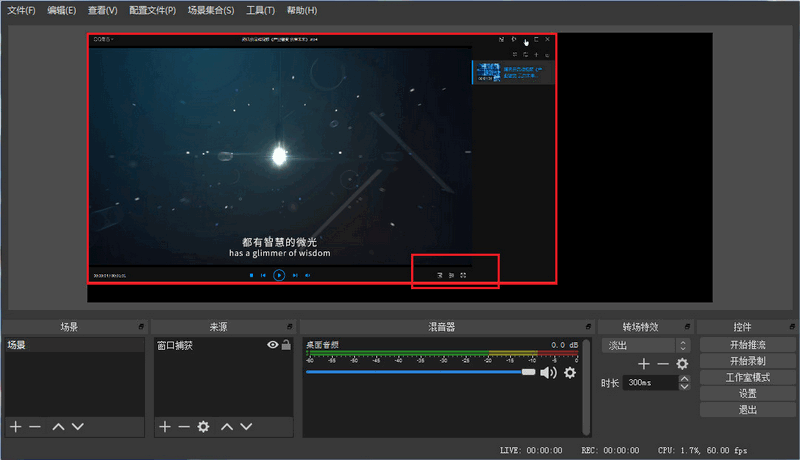
- 多个文件循环轮播方法 OBS本身不支持多个文件循环播放,但借助窗口捕获可以实现多个文件轮播。