用户管理,可以说是用户集中营,在这里可以所有参会嘉宾的报名数据,签到数据,进而管理大屏互动的参与用户。
Q:什么叫参会者填写项?
A:【参会者填写项】即您需要参会者填写反馈的信息。
比如您需要获取参会嘉宾的真实姓名,您可设定参会者填写项-真实姓名。
参会者扫码报名或者签到时,系统即可弹出页面,要求参会者填写。
参会者填写完毕,主办方可在用户管理下载。
Q:主办方补充项是什么意思?
A:【主办方补充项】即用户签到以后,主办方想要展现给签到参会者的信息。
比如说用户签到成功,您想要告诉用户他的座位号、房间号、酒店名称或者是会员名称等信息。
在系统添加【主办方补充项】-座位号、房间号等标签,而后导入相关信息。
嘉宾签到时,该信息即可展示在参会者签到成功页。
Q:怎么取消签到?怎么取消报名?怎么删除用户?怎么修改嘉宾名字?
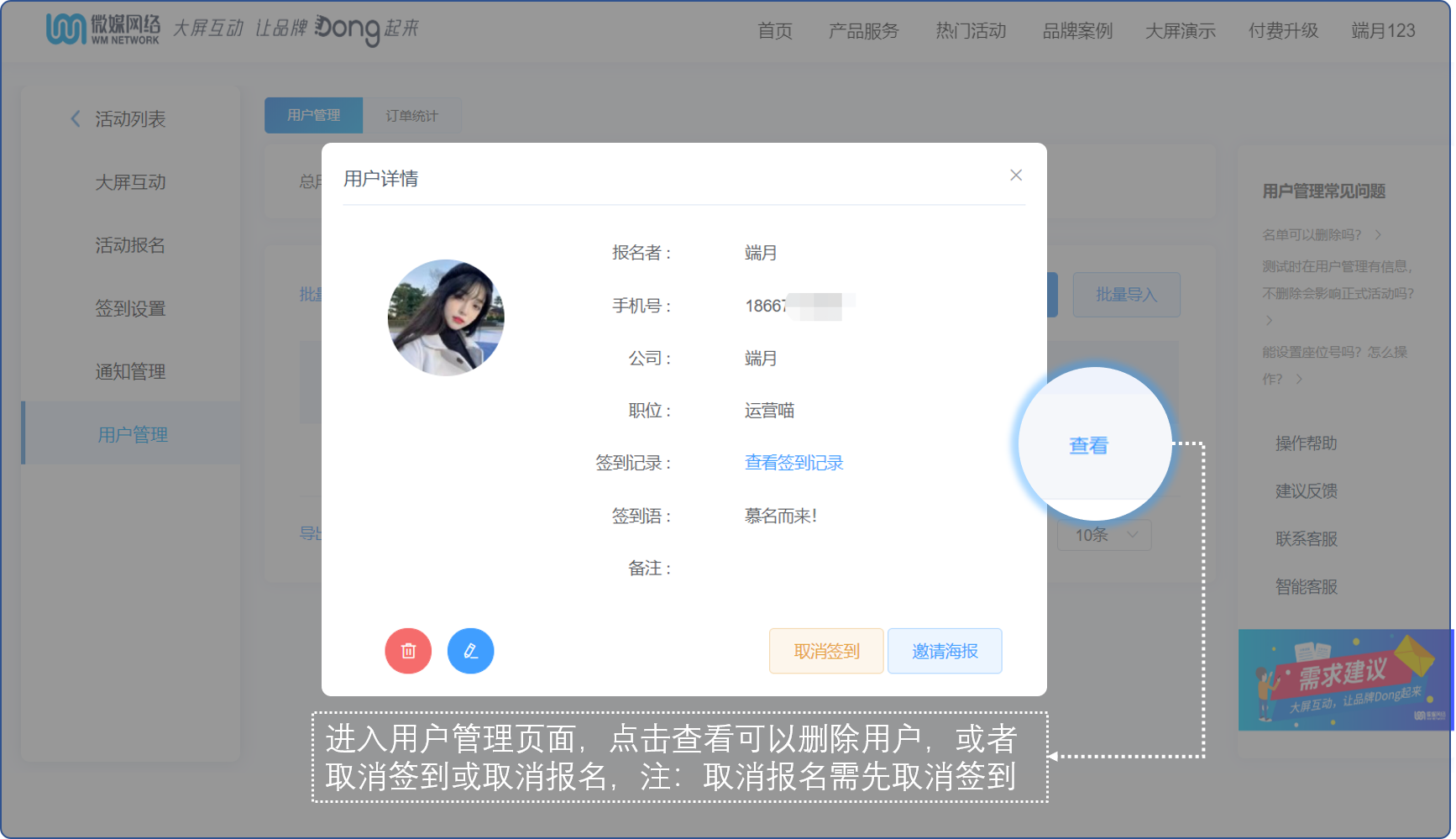
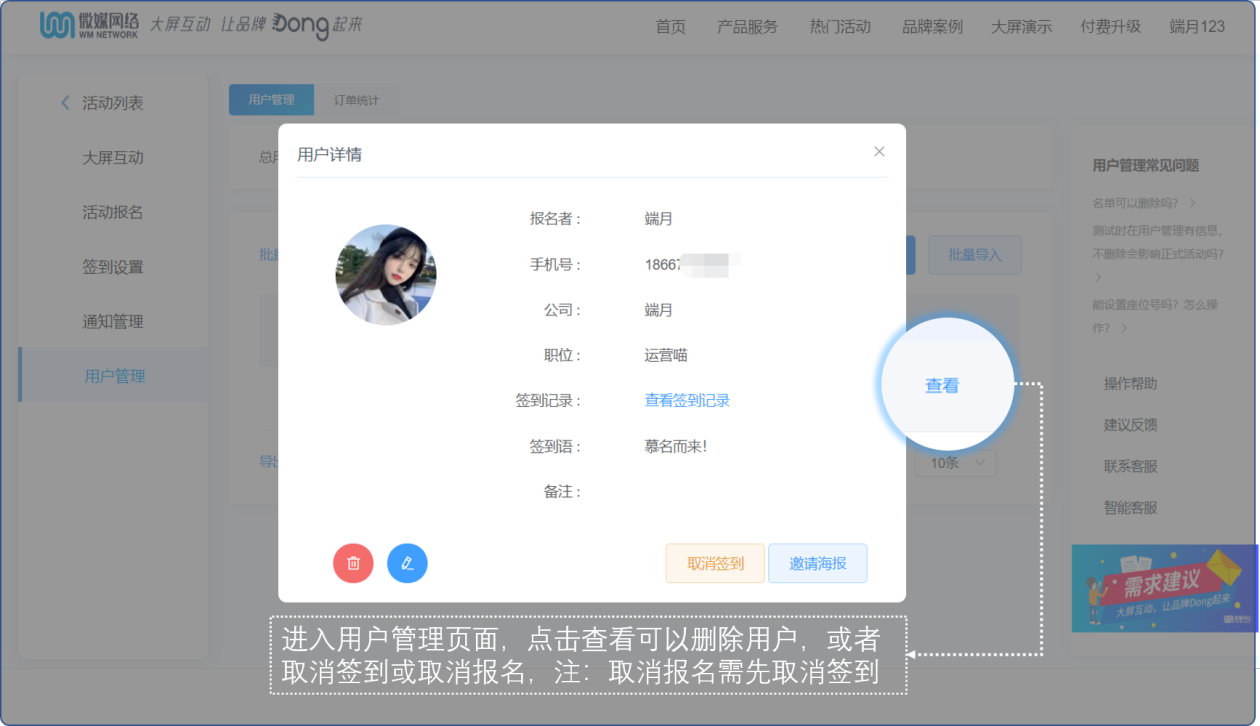
A:用户管理,点击单个用户可查看,可以更改用户信息或者删除用户报名/签到数据,也可以取消报名/签到
注:超过10人用户数,系统会自动判定为真实活动,不支持批量删除
Q:可以导出报名/签到用户的数据吗?
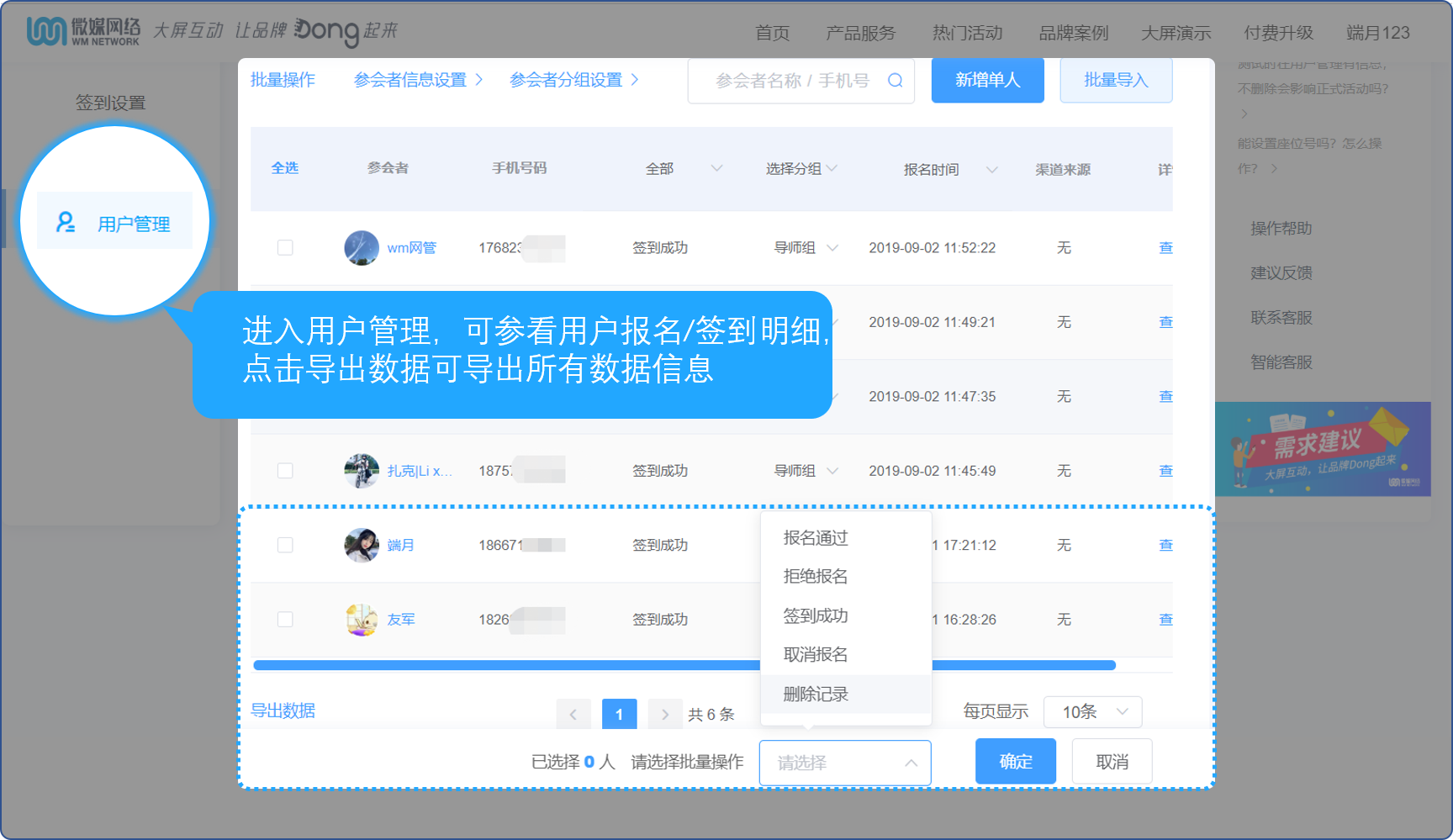
A:可以的,进入后台用户管理-导出数据,可以导出参与用户名单信息
Q:如何删除数据?
少于10个的签到数据,您可点击进入用户管理-点击批量操作-全选-请选择“删除记录”。
超过10人的签到测试数据,可以点击单个用户可查看,点击取消签到;全部取消签到后,再批量删除。
测试小提示:建议10人左右参与测试即可,多了删数据不方便;另外参会用户数如果过大,系统会自动判定为真实活动,数据储存在阿里云,不支持批量删除,只能单个用户取消签到,然后逐页删除。
Q:如何导入参会者信息?
批量导入参会者名单****适用于数据量比较大活动,比如:每个分组都有几百或几千人,那可以导入名单分组,一个分组选择导入一次名单即可
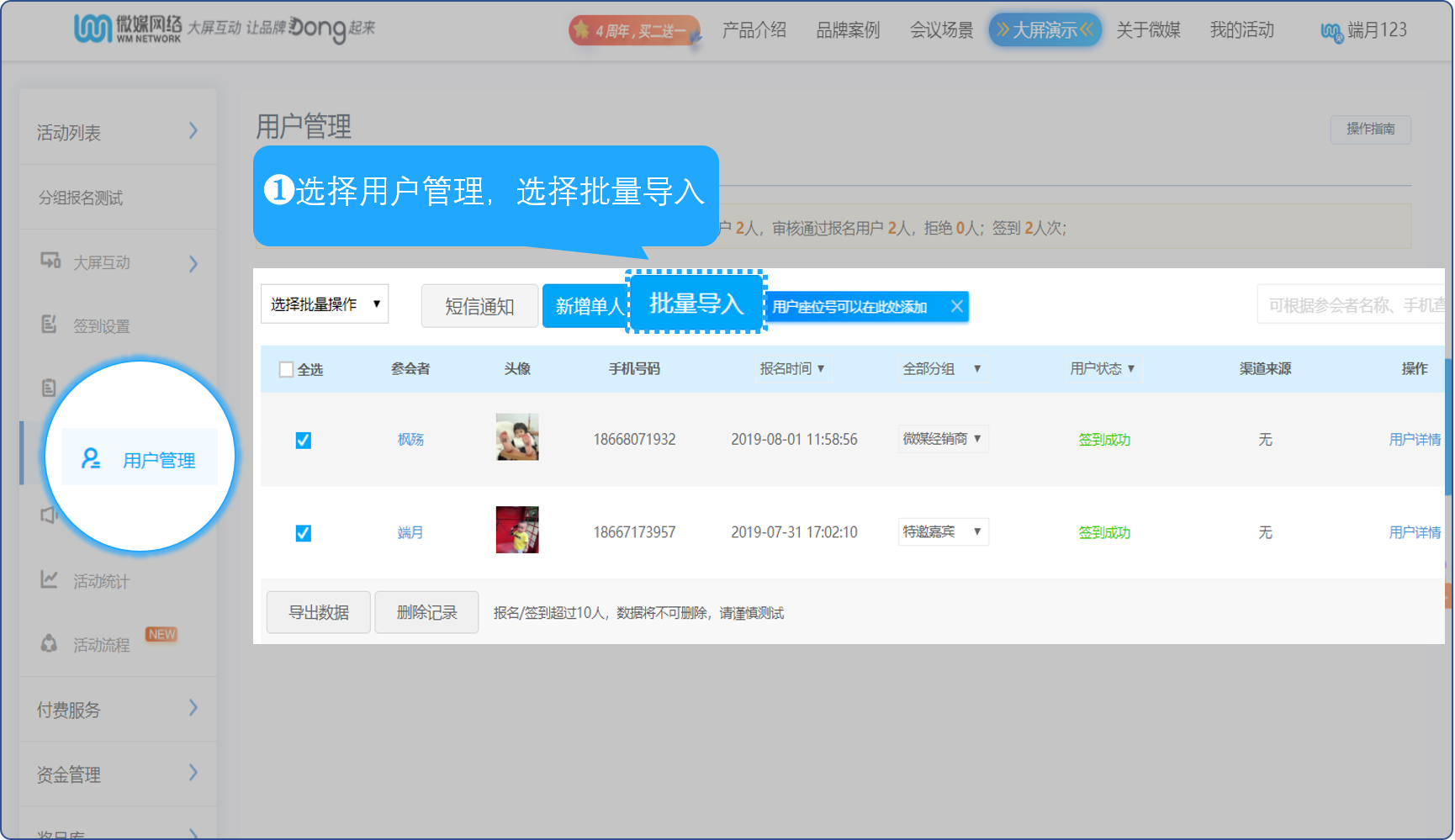
具体操作如下所示:
【导入分组】
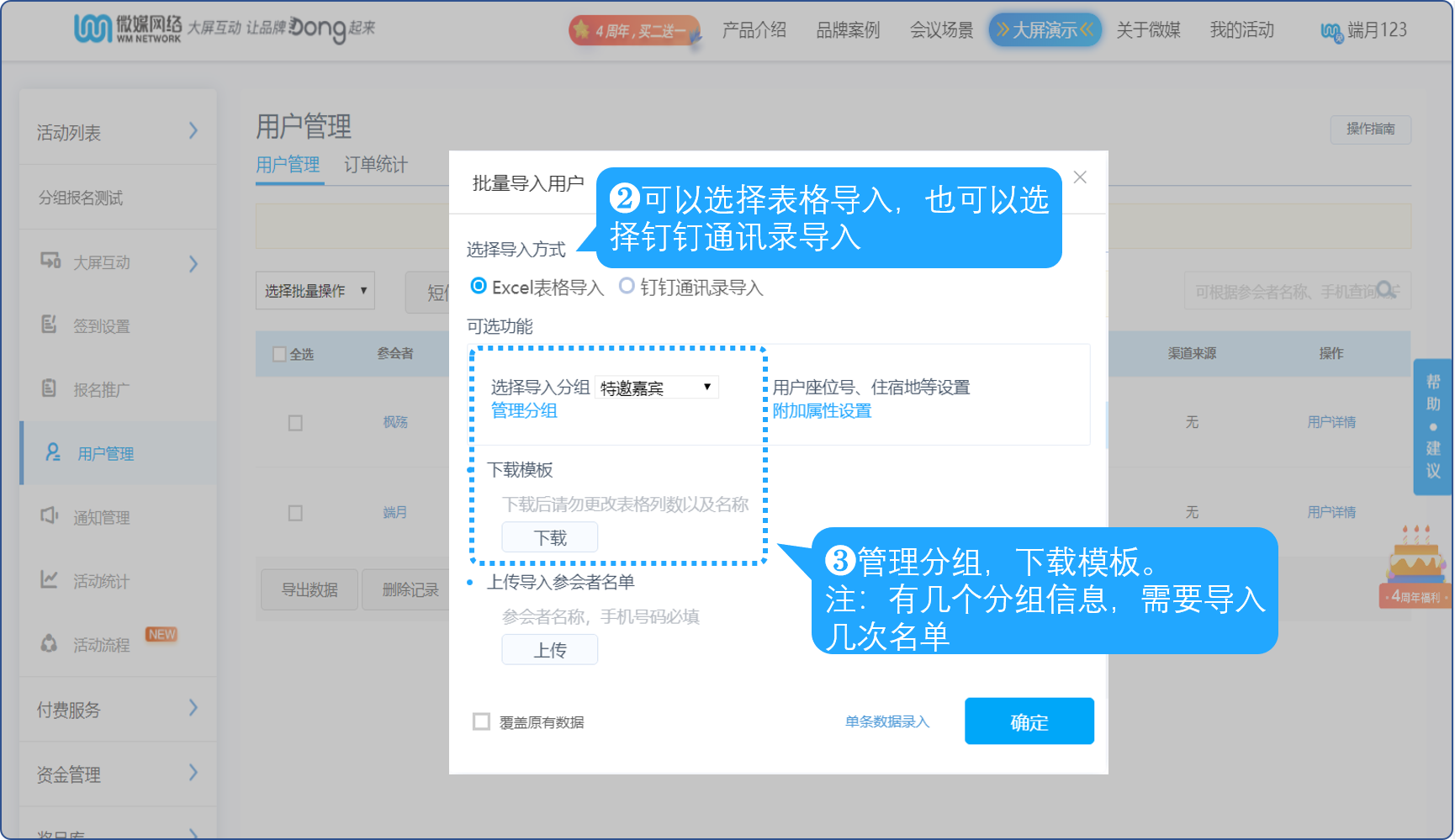
在用户管理添加用户分组信息,选择相应的分组,导入excel表格/从钉钉通讯录添加,点击保存,然后刷新,
即可实现导入分组。
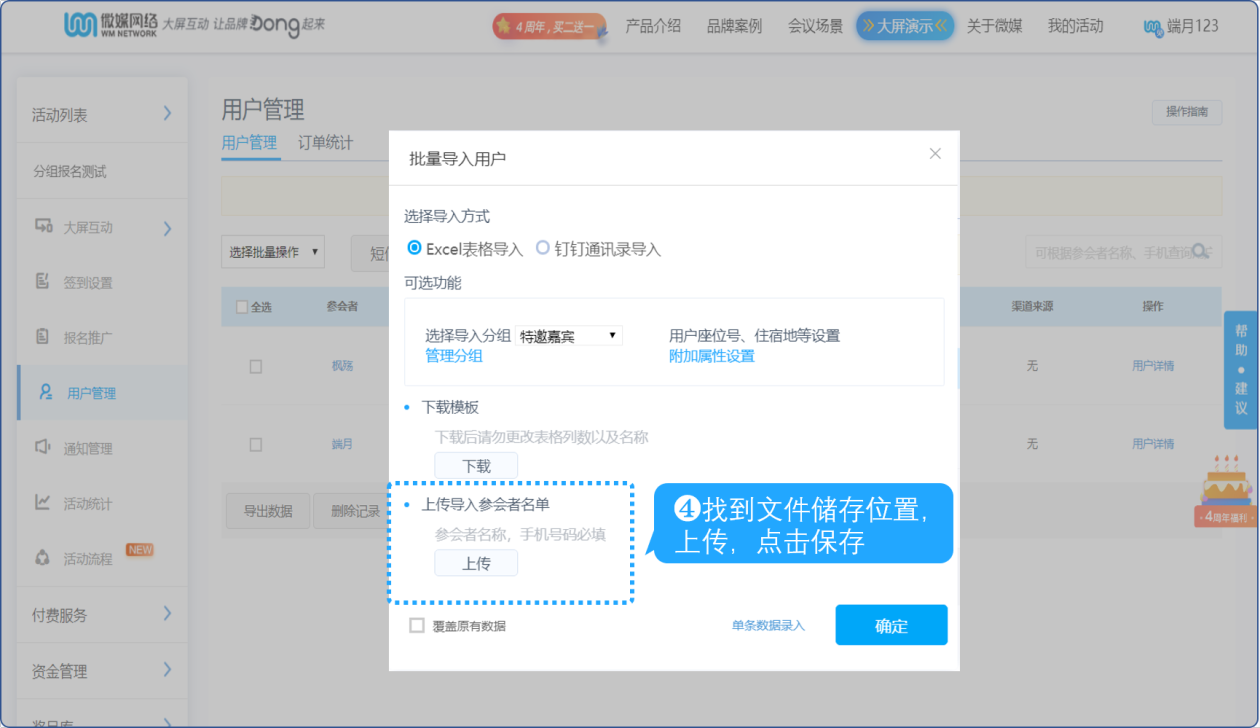
❶选择用户管理,选择批量导入
❷可以选择表格导入,也可以选择钉钉通讯录导入
❸管理分组,下载模板。注:有几个分组信息,需要导入几次名单
附:导入数据图片
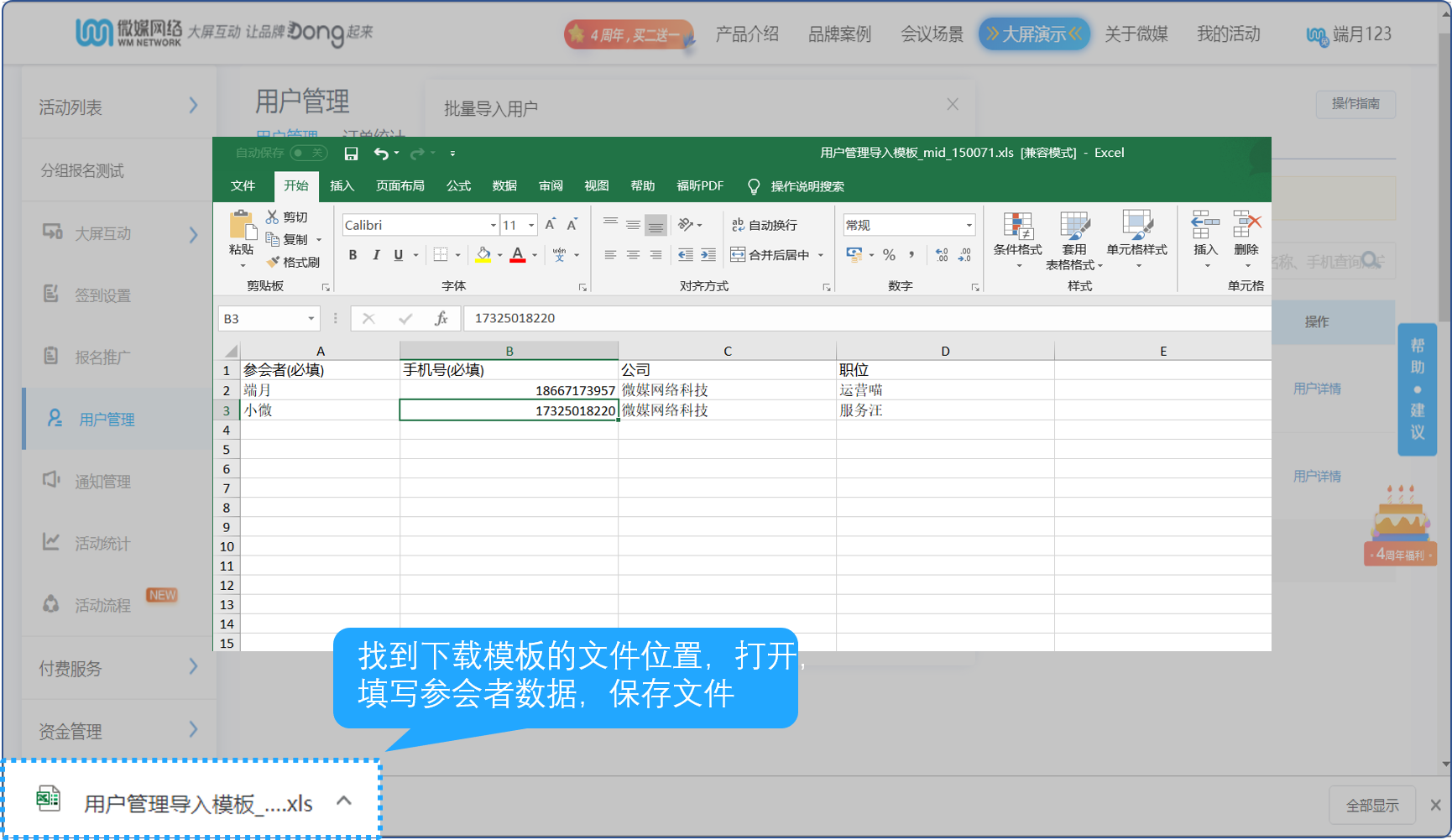
❹找到文件储存位置,上传,点击保存