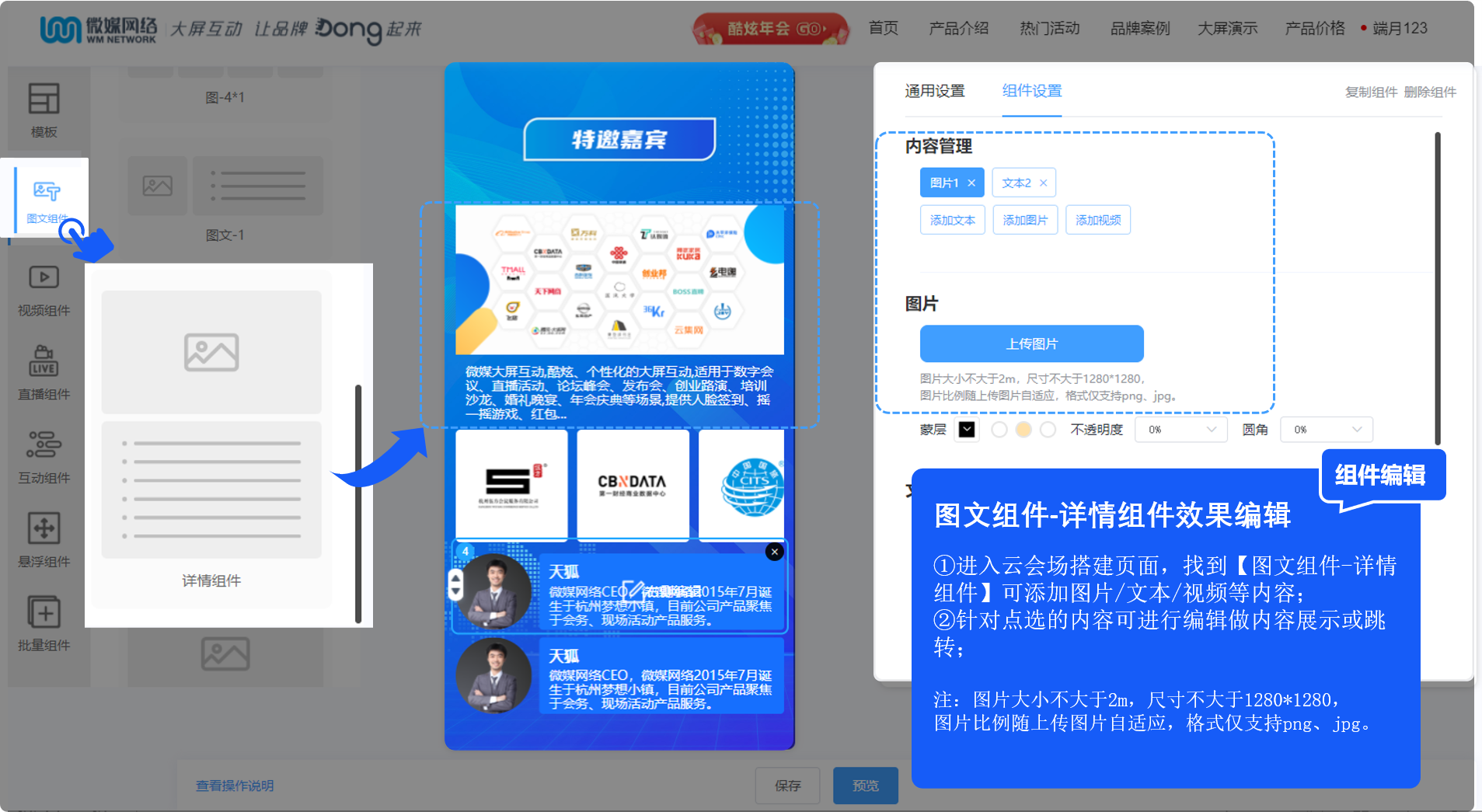
图文组件-详情组件效果编辑
①进入云会场搭建页面,找到【图文组件-详情组件】可添加图片/文本/视频等内容;②针对点选的内容可进行编辑做内容展示或跳转;
注:图片大小不大于2m,尺寸不大于1280*1280,图片比例随上传图片自适应,格式仅支持png、jpg。
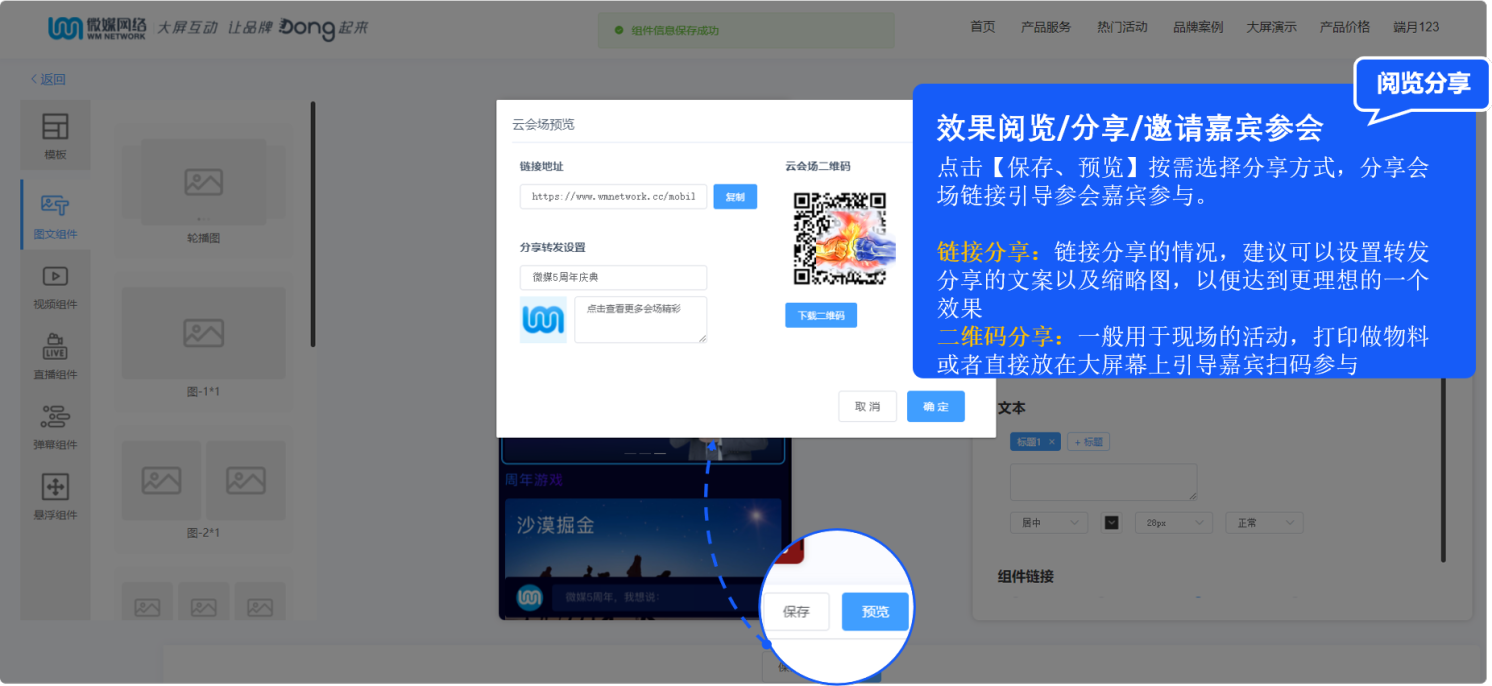
PS:效果阅览**/分享/**邀请嘉宾参会
点击【保存、预览】按需选择分享方式,分享会场链接引导参会嘉宾参与。
链接分享:链接分享的情况,建议可以设置转发分享的文案以及缩略图,以便达到更理想的一个效果
二维码分享:一般用于现场的活动,打印做物料或者直接放在大屏幕上引导嘉宾扫码参与;
其他问题:
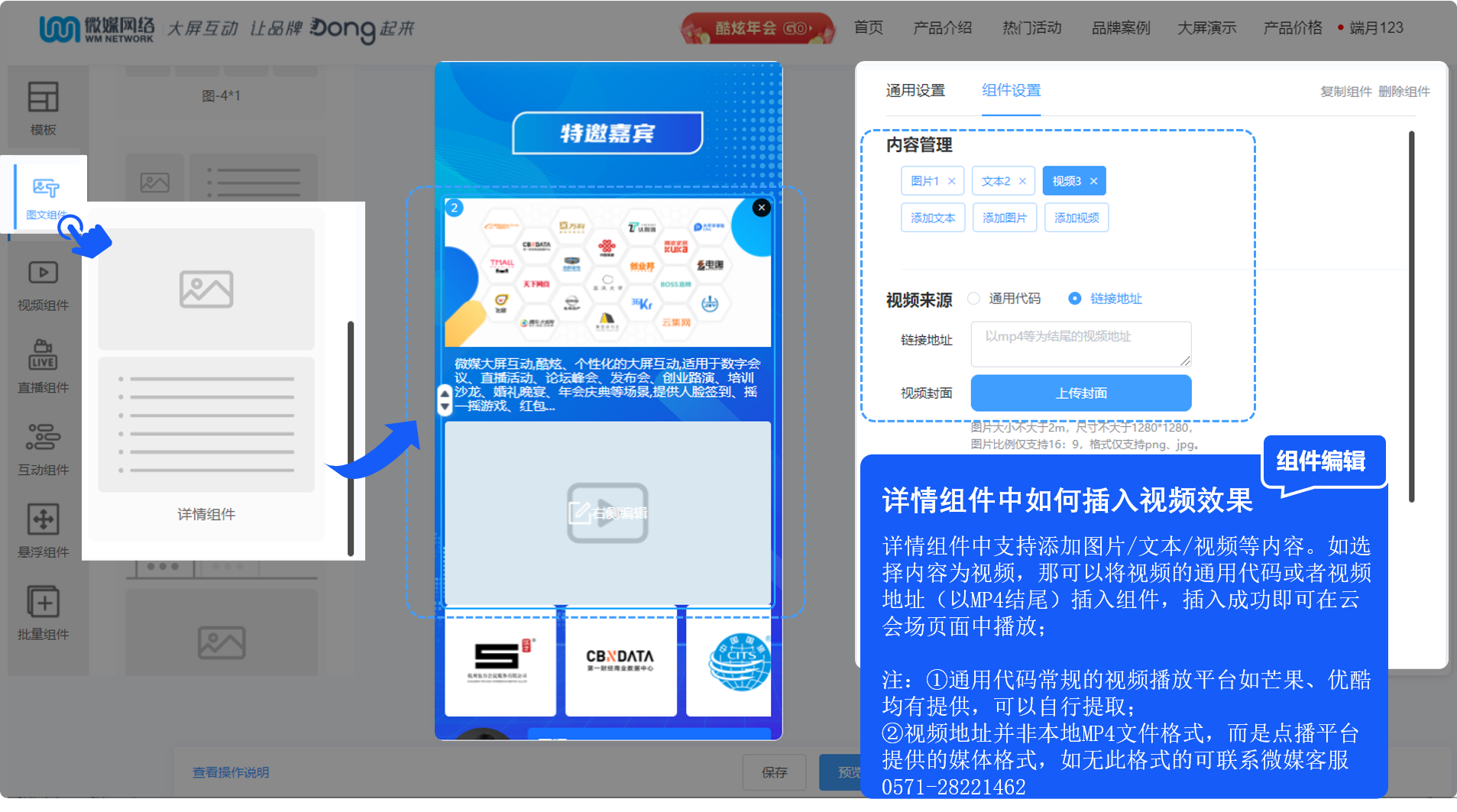
Q:详情组件中如何插入视频效果
A:详情组件中支持添加图片/文本/视频等内容。如选择内容为视频,那可以将视频的通用代码或者视频地址(以MP4结尾)插入组件,插入成功即可在云会场页面中播放;
注:①通用代码常规的视频播放平台如芒果、优酷均有提供,可以自行提取;②视频地址并非本地MP4文件格式,而是点播平台提供的媒体格式,如无此格式的可联系微媒客服0571-28221462
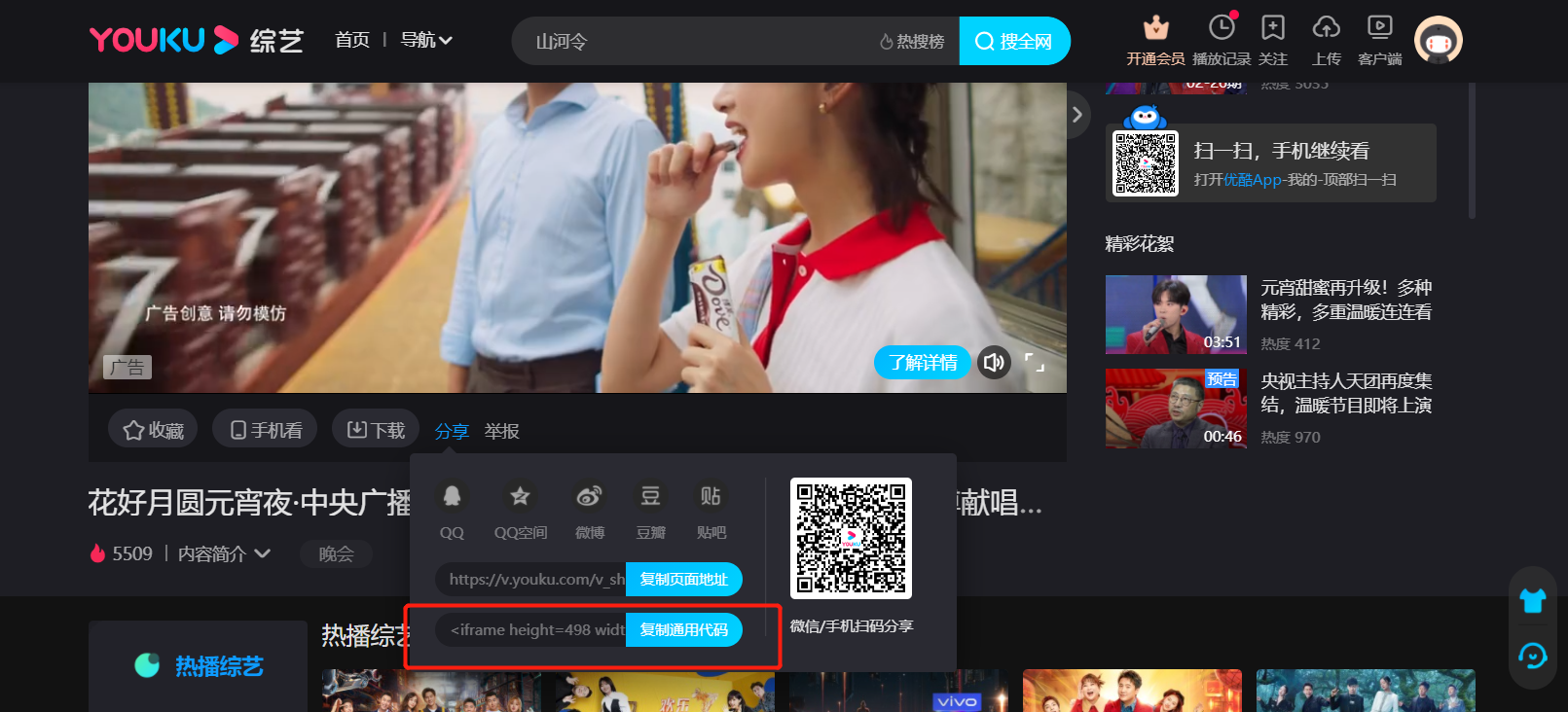
Q:如何找到播放平台的【通用代码】?
A:以优酷为例,打开要插入的优酷视频>选项分享>复制通用代码;
注:如果您是本地视频那您可以先上传至优酷平台,免费的播放平台可能会有广告,如果考虑效果好点,那可以找付费的点播平台或者联系微媒客服协助获取MP4结尾的视频地址。