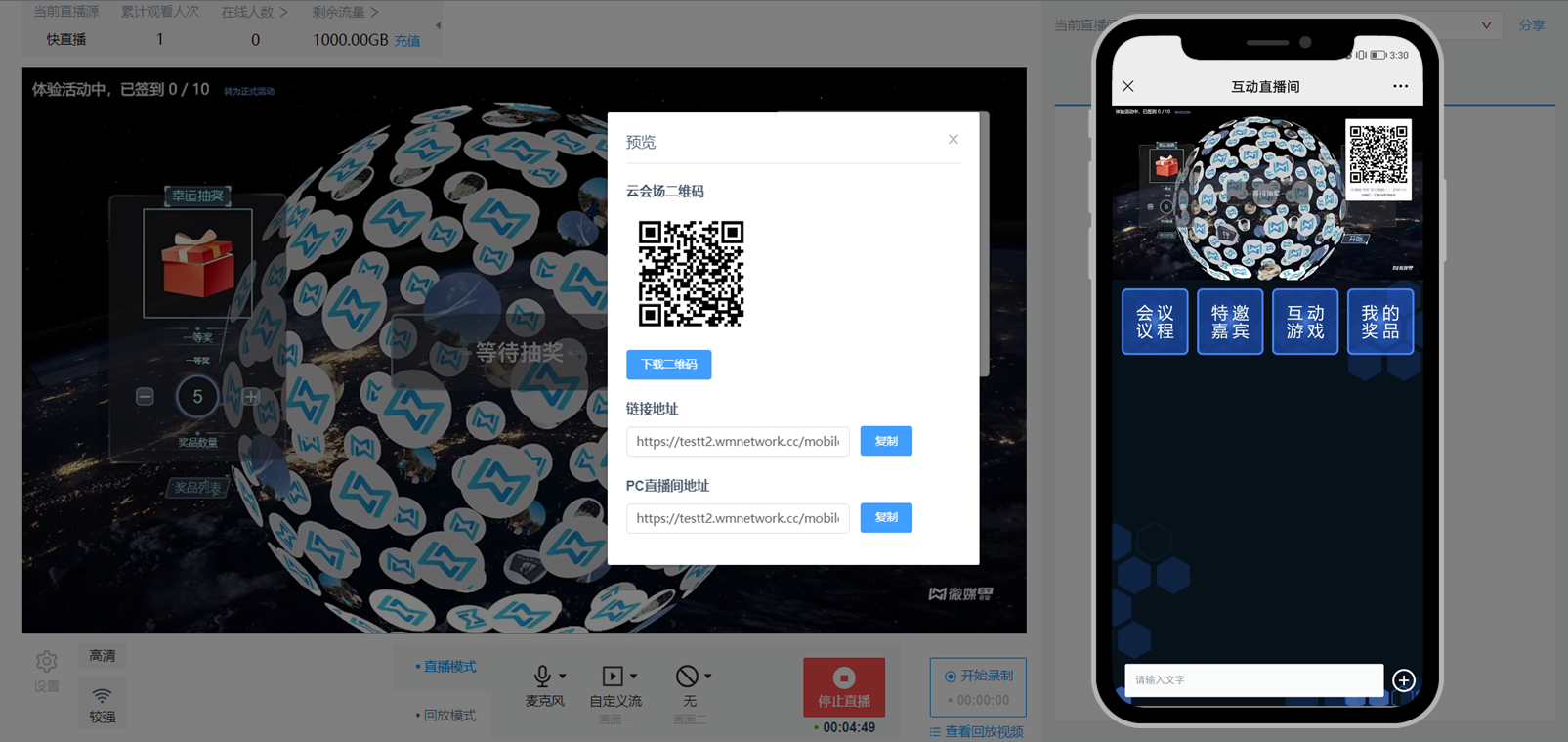
方案背景
随着快直播能力的接入,多样化的场景直播配套方案也逐渐成熟,本次迭代升级已经支持多样化推流方式,可自由选择自动推流直播或者外部推流直播。
OBS就是一款好用的第三方开源程序直播流媒体内容制作软件,适用多种直播场景,满足大部分直播行为的操作需求,如没有此类软件可以到 OBS 官网下载 最新版。
**说明:**快直播提供多种类型信号选择,外部推流可参考OBS的推流形式,与之类似的三方线下团队设备推流,或者是芯象软件推流都可以以此作为参考。
准备工作
- 安装 OBS 工具。
- 注册微媒账号,并完成 账号认证。
- 微媒创建 云会场直播活动,选择快直播的接入方式。
- 进入 快直播主控台,勾选同意《微媒快直播开播协议》《微媒快直播管理条例》,设置直播画面进行推流直播。
说明:高级认证可享2GB直播流量,低成本快速体验直播服务,更多规格资源包 立即前往选购。
操作步骤
获取推流地址
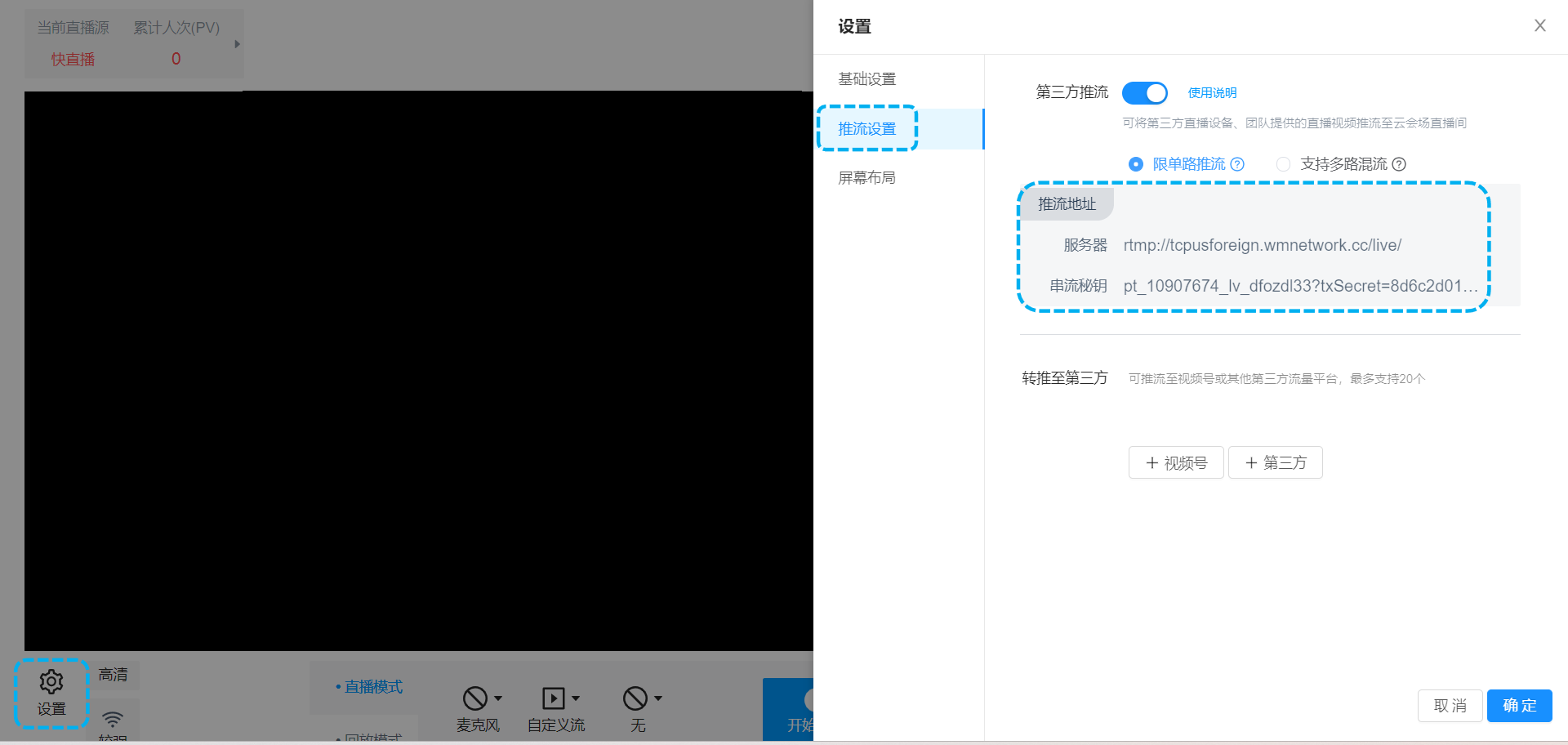
- 登录微媒账号进入快直播控制台,进行如下配置:
- 点击设置-推流设置先复制推流地址。
- 点击推流地址-服务器和串流秘钥链接自动复制
- 新手推荐单路推流
OBS 在线推流
步骤一:设置推流地址
- 打开 OBS,您可通过底部工具栏的 控件 > 设置 按钮进入设置界面。

- 单击 推流/直播 进入推流设置页签,选择服务类型为自定义流媒体服务器。
- 将获取所得的 推流地址 填写到服务器和串流密码中。
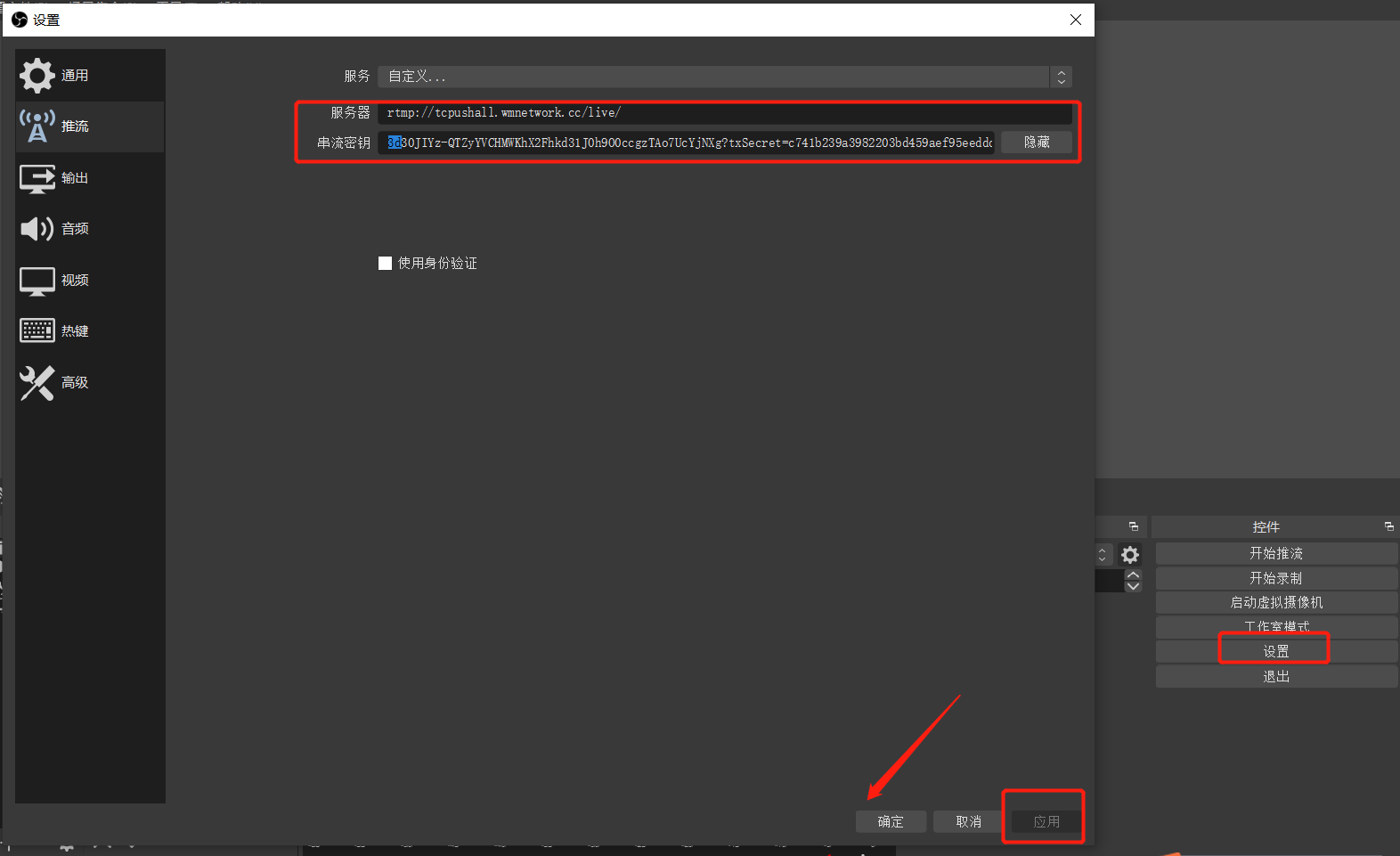
- 设置完成点击应用 确定 保存设置信息。
步骤二:推流引导设置
说明:
若您需进行码率、录像等配置,可单击顶部工具栏,选择 工具>自动配置向导,按 OBS 的引导进行推流设置。
- 查看底部工具栏的 来源 标签。
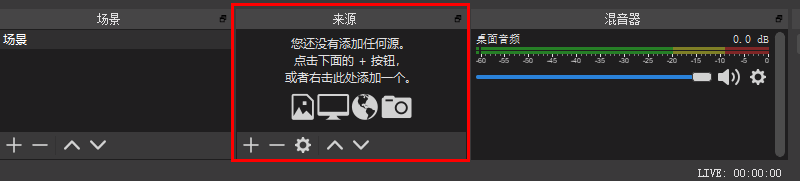
- 单击 + 按钮,按需选择输入源,例如:显示器捕获。
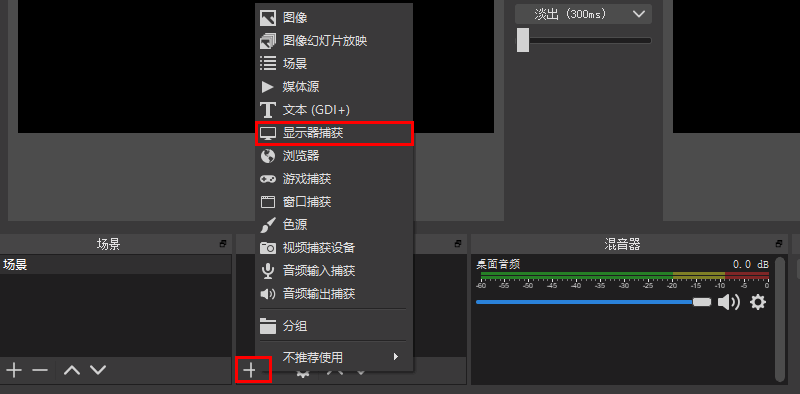 常用直播来源输入介绍
| 输入源 | 说明 |
|---|---|
| 图像 | 适用于单张图像直播。 |
| 图像幻灯片放映 | 可循环或者顺序多张播放图片。 |
| 场景 | 实现各种强大的直播效果。此时,另一个场景是作为来源被添加进当前场景的,可以实现整个场景的插入。 |
| 媒体源 | 可上传本地视频,并本地点播视频文件进行直播化处理。 |
| 文本 | 实时添加文字在直播窗口中。 |
| 显示捕获 | 可实时动态捕捉您电脑桌面的操作,电脑桌面中所有的操作均执行直播。 |
| 游戏捕获 | 允许对指定来源的游戏进行直播。适用于大小游戏的实况直播。 |
| 窗口捕获 | 可根据您选择的窗口进行实时捕获,直播仅显示您当前窗口内容,其他窗口不会进行直播捕获。 |
| 色源 | 使用这个来源可以添加一个色块到您的场景中,作为一个背景色。该色块可以调节透明度,成为全屏透明色彩。 |
| 视频捕获设备 | 实时动态捕捉摄像设备,可将摄像后的画面进行直播。 |
| 音频输入捕获 | 用于音频直播活动(音频输入设备)。 |
| 音频输出捕获 | 用于音频直播活动(音频输出设备)。 |
步骤三:开启工作室模式
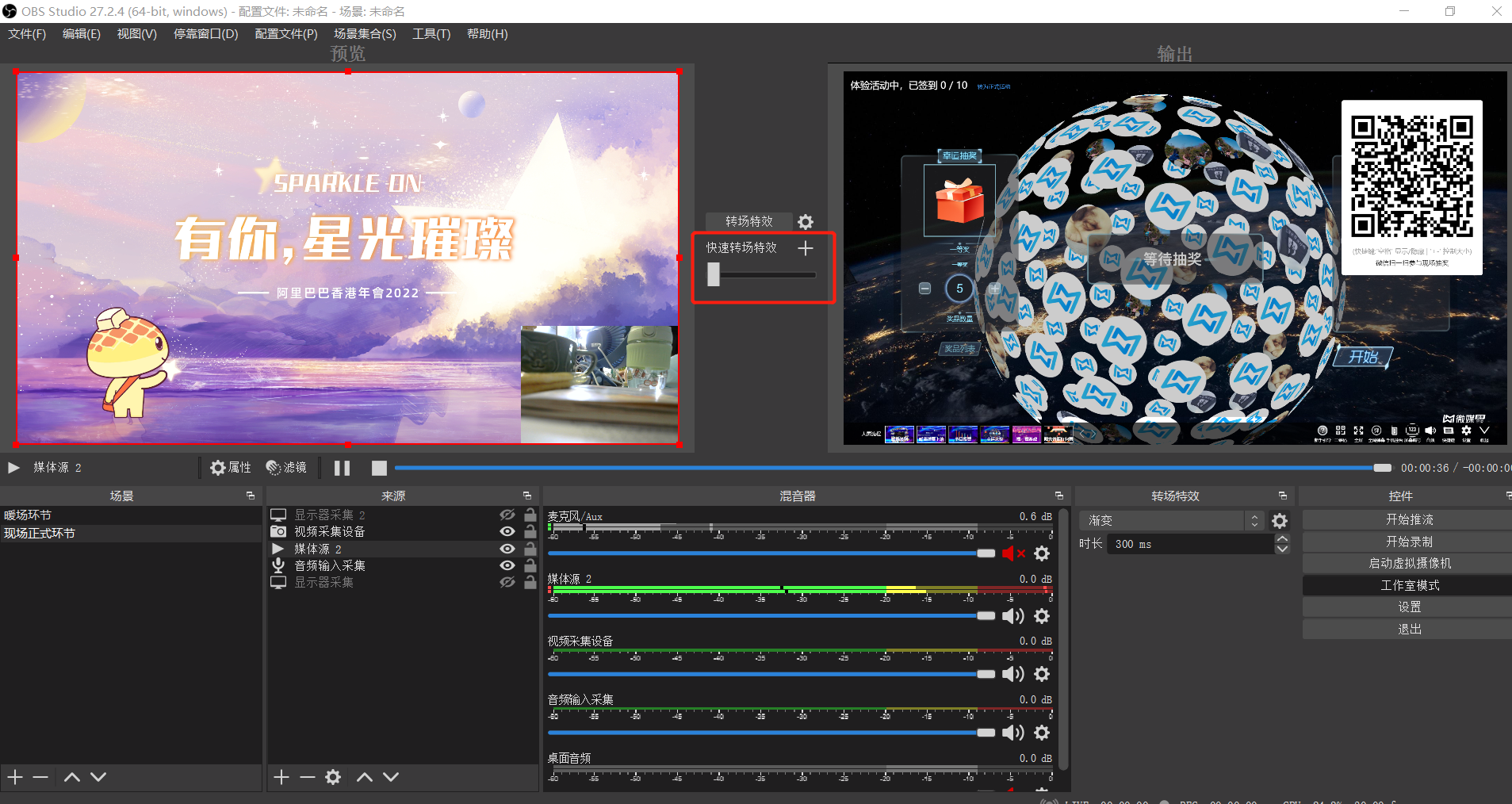
工作室模式下可以对当前直播的内容进行实时编辑,并在编辑过程中进行过渡动画的场景切换,从而实现在对用户体验影响最低的程度下进行直播内容的编辑。
- 查看底部工具栏的 控件 标签,单击 工作室模式。
- 单击 转场特效 即可将预览窗的直播画面过渡到输出窗口。
步骤四:直播推流
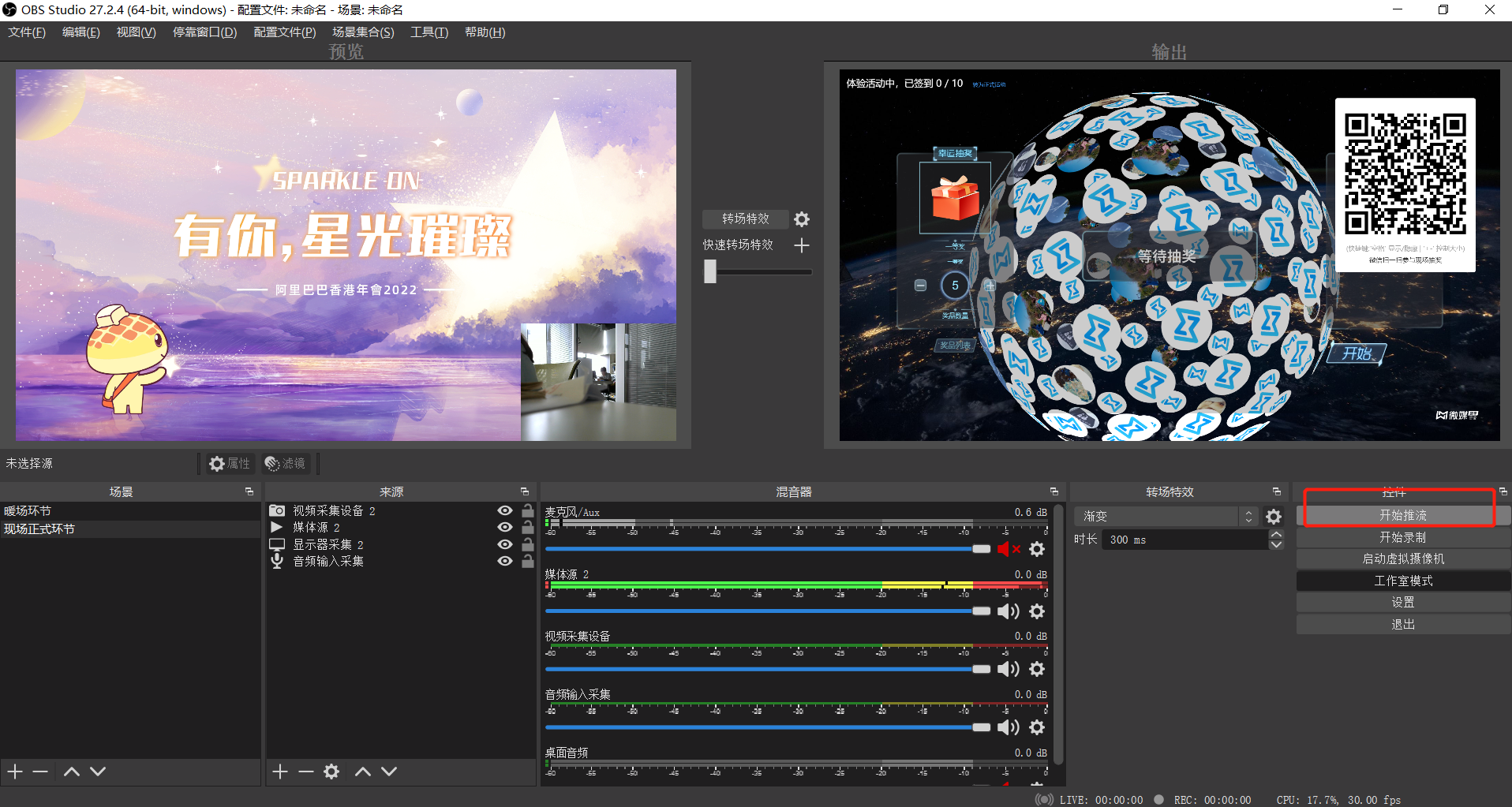
- 查看底部工具栏的 控件。
- 单击 开始推流,即可将视频流推送到设置的推流地址。
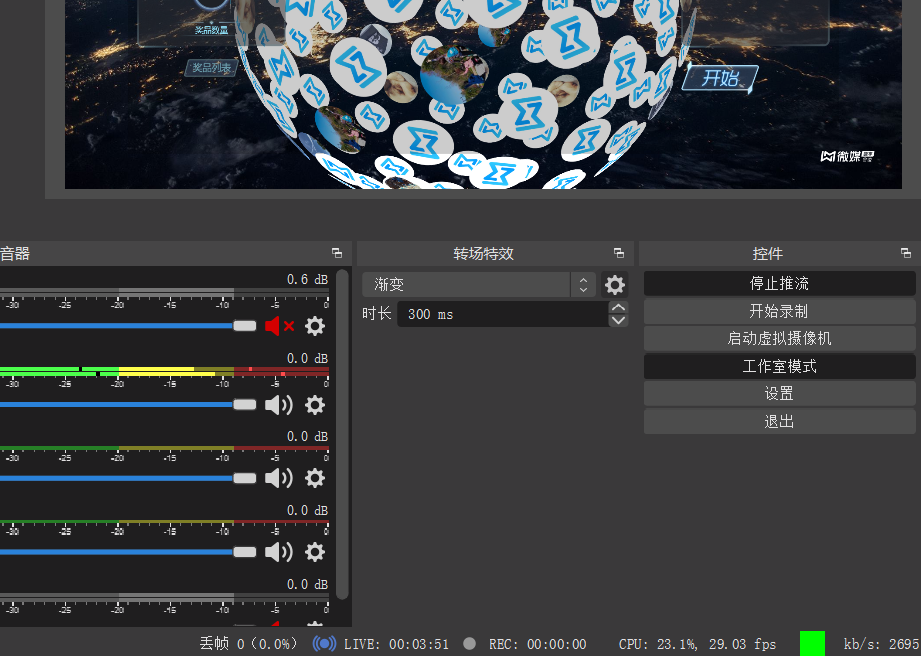
说明:
- 底部出现
 绿灯,表示推流成功。
 - 若需停止推流,单击 停止推流 即可。
更多OBS相关可参考OBS更多设置
选择信号源 开始直播
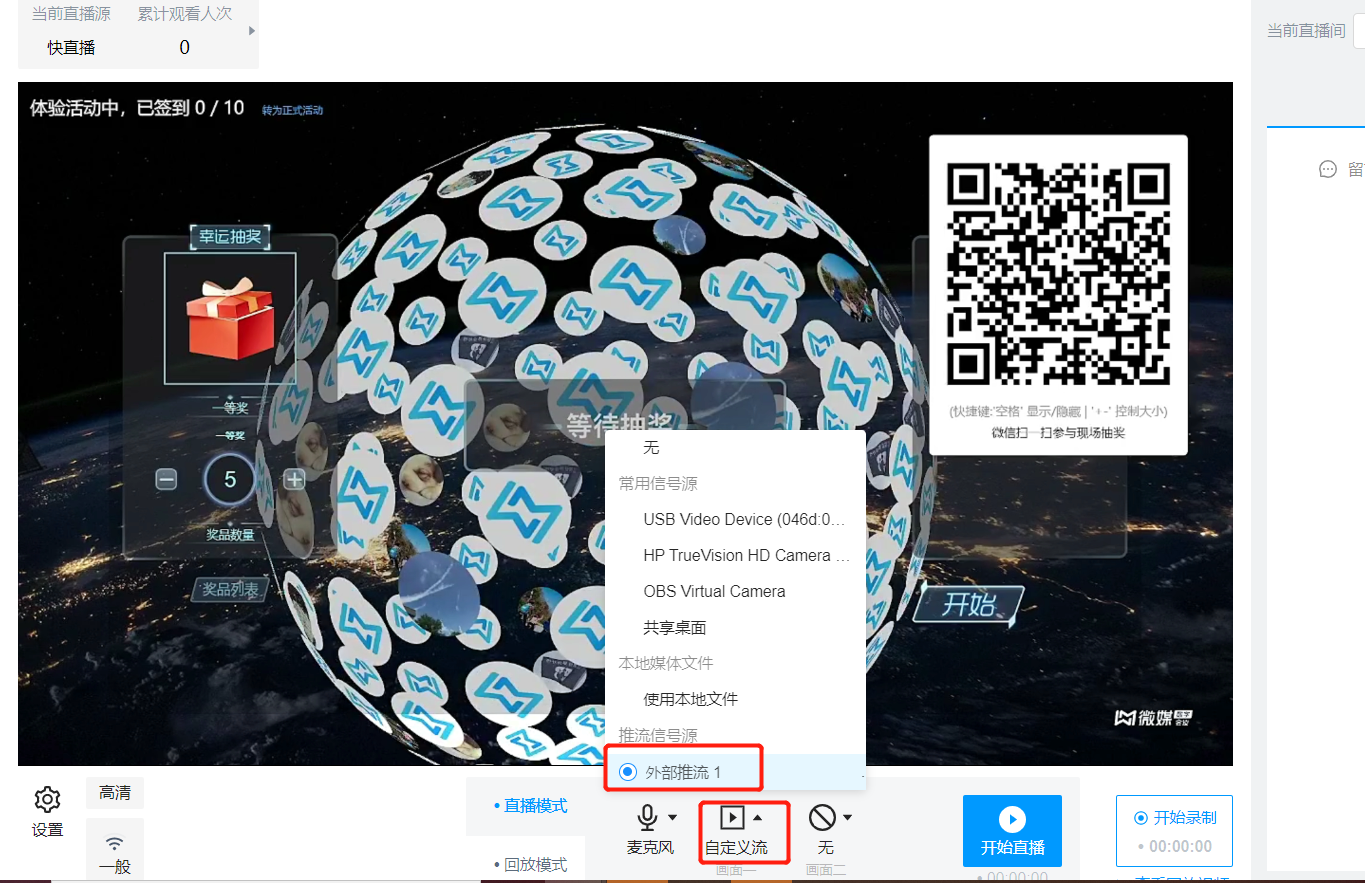
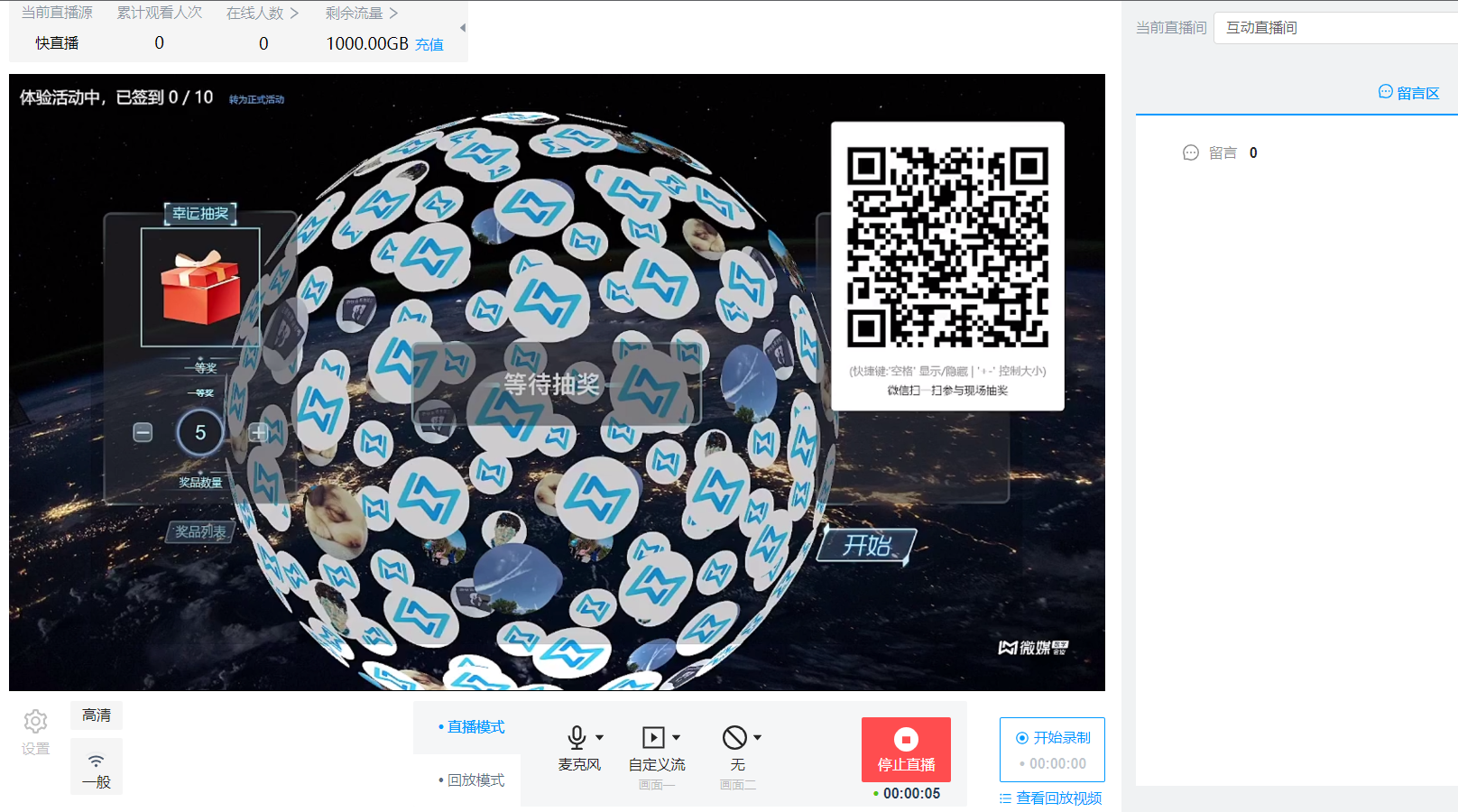
- 确认信号源,开始直播
- 信号源选择外部推流。
- 确定信号源后,点击开始直播。
- 单路推流默认显示自定义流,无需操作切换
 2.分享直播间
1. 对应直播间点击分享。
2. 复制直播间二维码或者链接现场引导参与者参与。

参与嘉宾扫描直播间二维码,或者分享直播间链接给参与人员,引导大家直播间进行互动。