什么是 OBS?
Open Broadcaster Software 是一款好用的互联网流媒体直播内容输入作软件。
什么是 OBS多路推流?
支持OBS同时推流到多个直播平台的插件,需要OBS工作室支持.放入插件目录.打开即可看到设置推流界面
OBS 使用是否收费?
不收费,这个程序和它的源代码都是免费的。
OBS 都支持哪些操作系统?
支持 OS X、Windows、Linux 操作系统。适用于多种直播场景。满足大部分直播行为的操作需求。
一、前期准备
1.下载并安装OBS以及OBS多路推流插件
OBS软件下载+OBS多路推流插件
https://space.dingtalk.com/s/gwHOAxc95ALOCOxNmwPaACA4MzhlNGI3YzkwMzg0ODBiYTQ4MmYyMjdiZjY1NTRlZA 密码: AVE4 限制一个月有效,如果过期可以联系微媒客服微信:wmppcc2018;具体下载安装使用教程
重要!安装完成可检查自己下载的是不是有多路推流插件的OBS
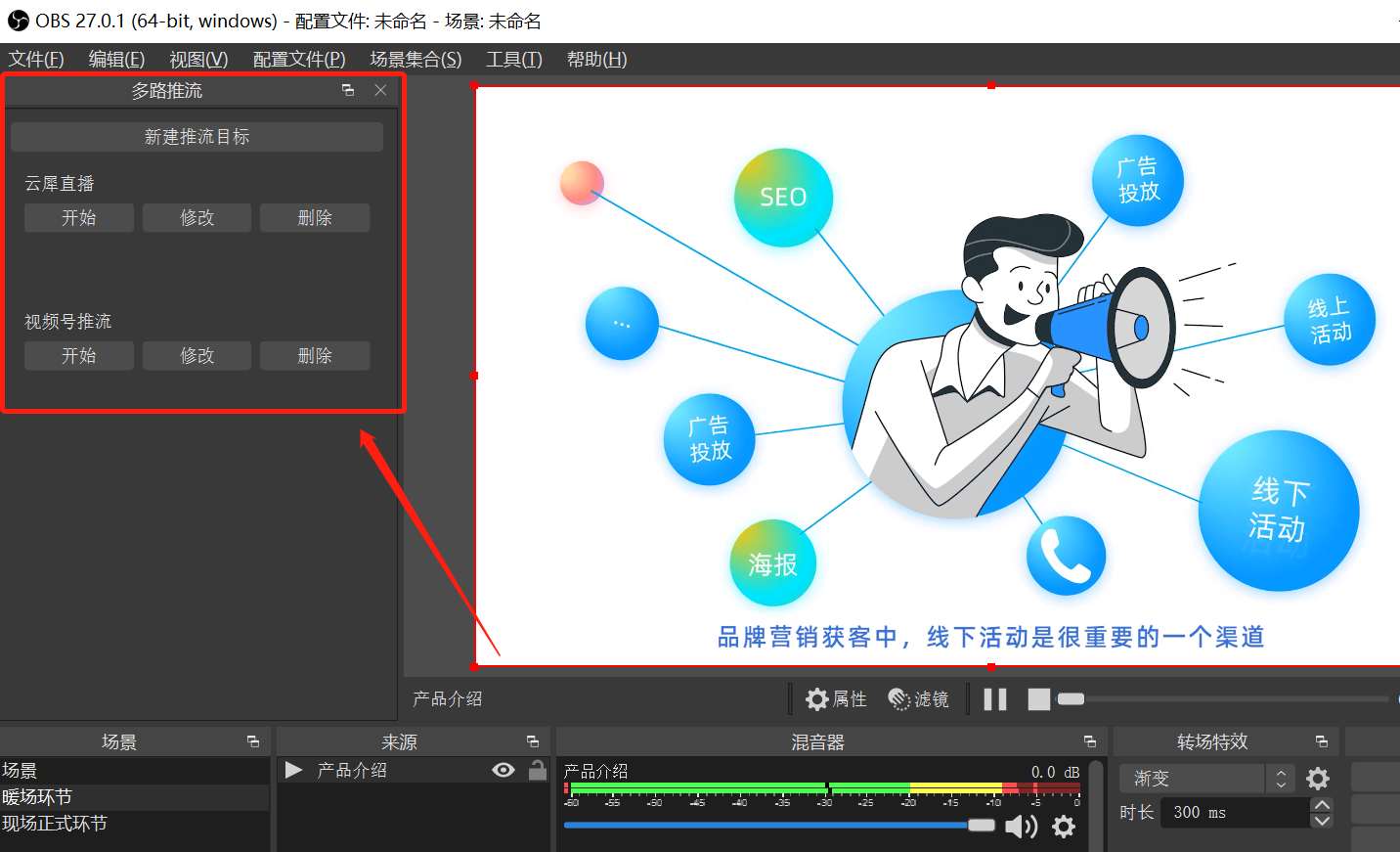
二、选择直播平台并获取直播平台的推流地址与密钥
1.直播平台选择
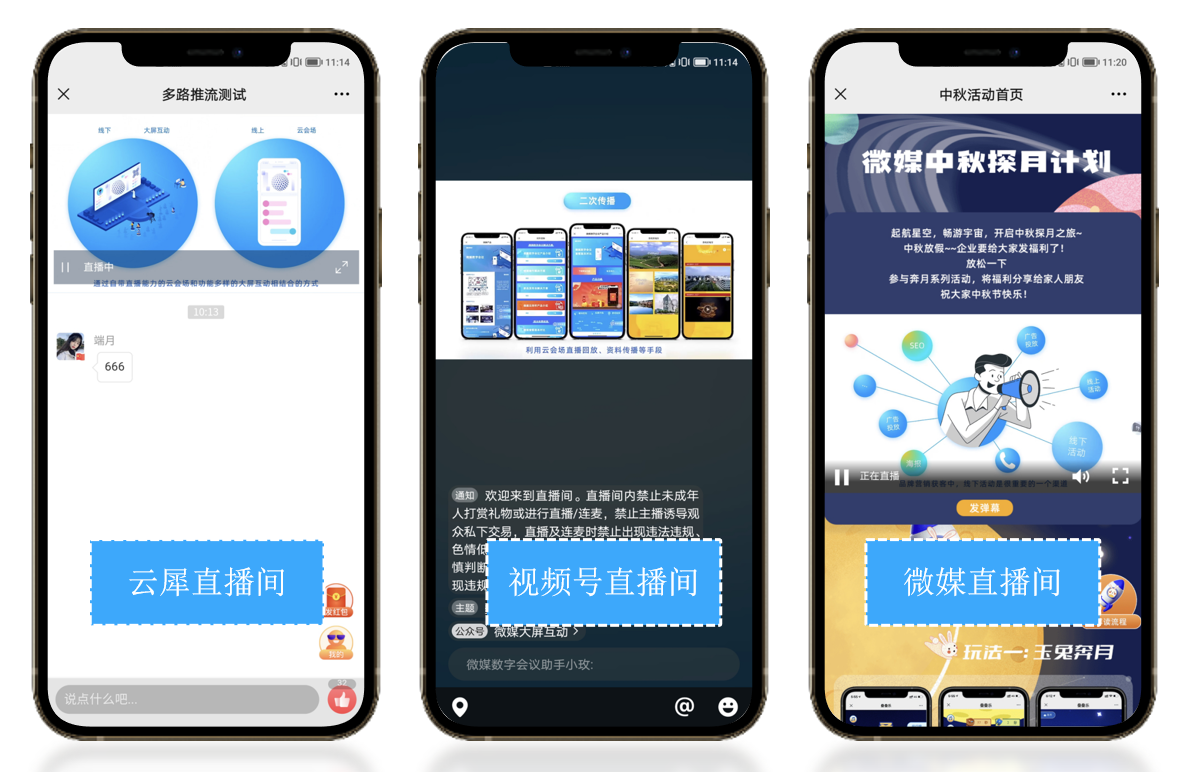
【1】微信视频号直播,视频号私域流量现在都比较火,而且每个企业、用品或者品牌方都在打造自己的私域流量池,所以现在搞直播一般都会给带上视频号。
【2】头部企业直播平台,比如目睹 云犀 微赞 微吼 钉钉等,现在在行业内用户体量还比较大,相信很多人都知道。以云犀为例,试过很多场大活动OK好用。
【3】微媒数字会议云会场直播间,企业做品牌营销活动或者一些内部活动,需要全流程与用户或者员工进行互动发福利的,可以优先考虑。因为有个云会场直播间的功能比较强大,可以自定义无代码搭建一个H5的直播间。
2.创建直播后获取推流地址与密钥
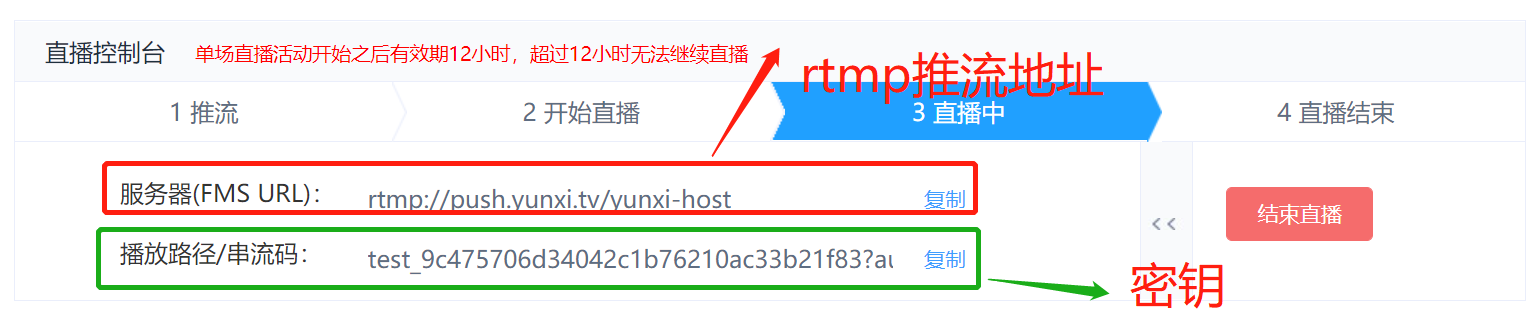
在直播平台发起和直播时获得,参考平台直播操作说明
以云犀为例:分别复制备用
三、对OBS软件进行参数设置
1. 进入设置界面
进入设置界面的步骤,Windows版本和Mac版本有所不同:
- Windows版:打开OBS软件,依次点击左上角的【文件】-【设置】,进入到设置窗口
- Mac版:打开OBS软件,左上角【OBS】-【Preferences】(或者直接按Command+,)
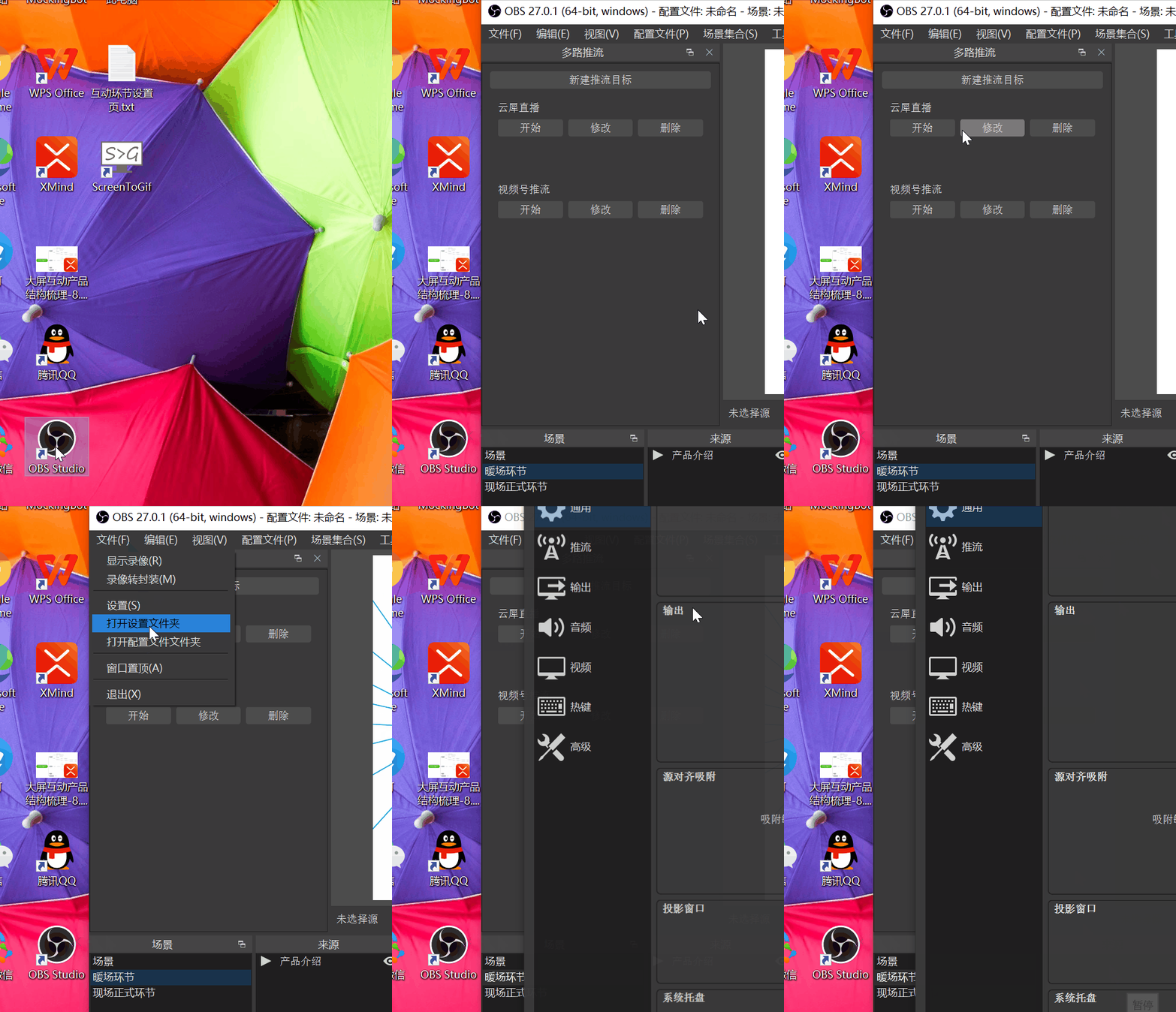
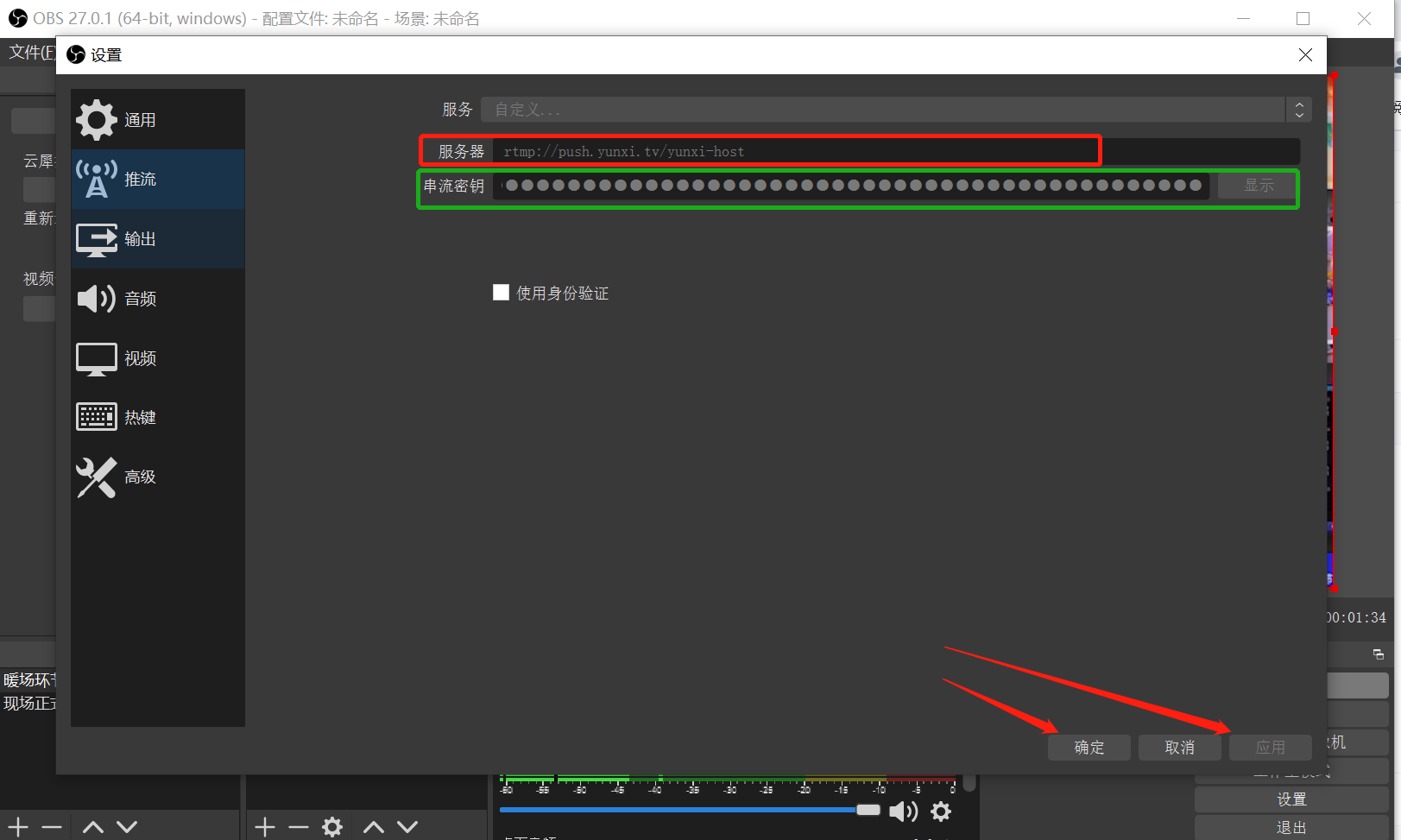
2.设置页面选择推流,填写推流地址和密钥
分别填写刚才复制备用的rtmp推流服务器地址和串流密码,粘贴完成后,务必记得点击【应用】【确定】
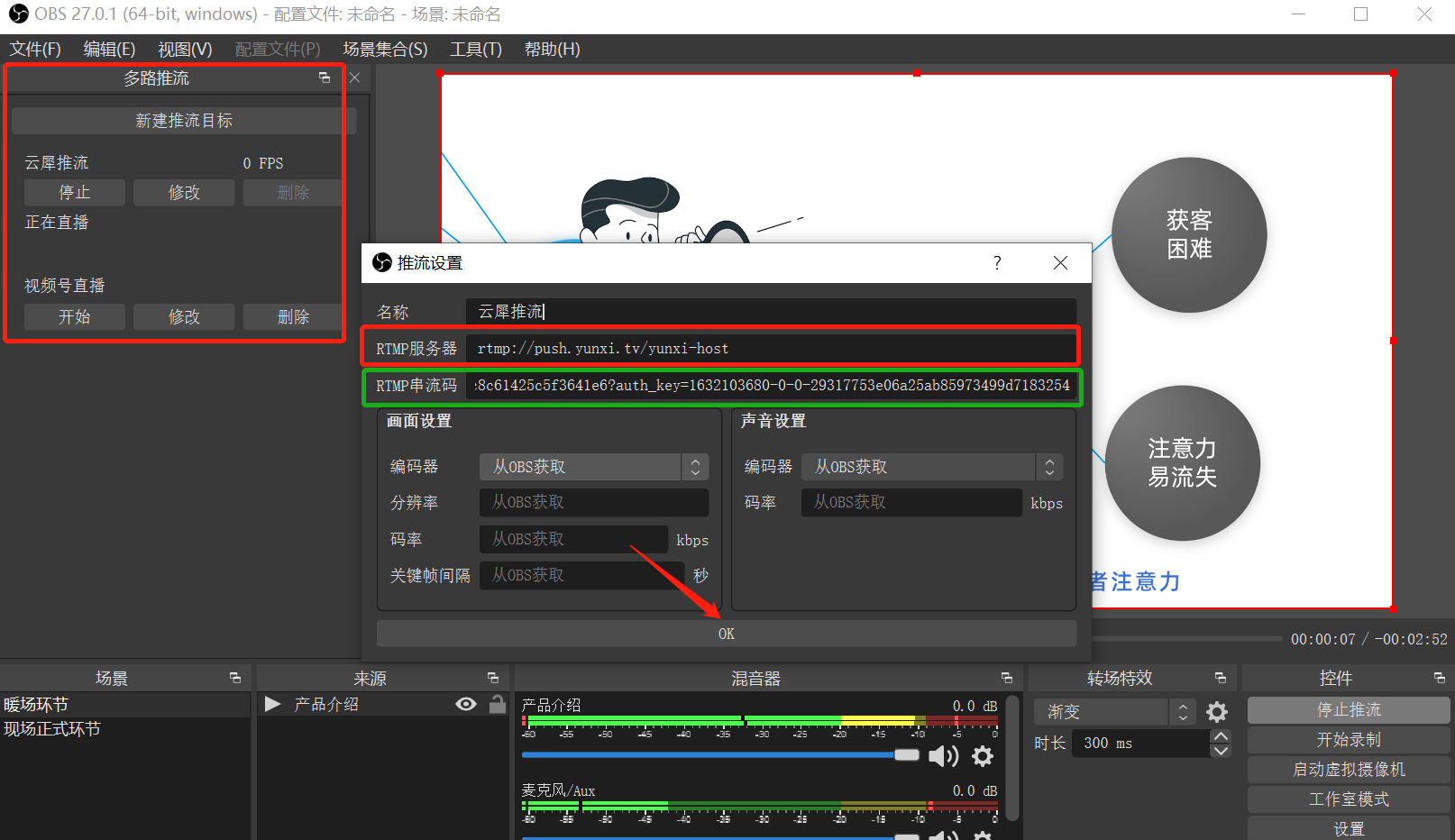
3.【多路推流】的设置 非常重要!
各直播平台推流服务器和密钥由直播平台的运营人员生成,比如云犀平台的在云犀生成,视频号的在视频号生成。可参考微信视频号开播获取rtmp推流服务器地址和密钥的流程
「服务」更改为自定义
「服务器」推流服务器一般由【rtmp://】开头
「流密钥」一般是系统自动生成的无序数字与字母组合
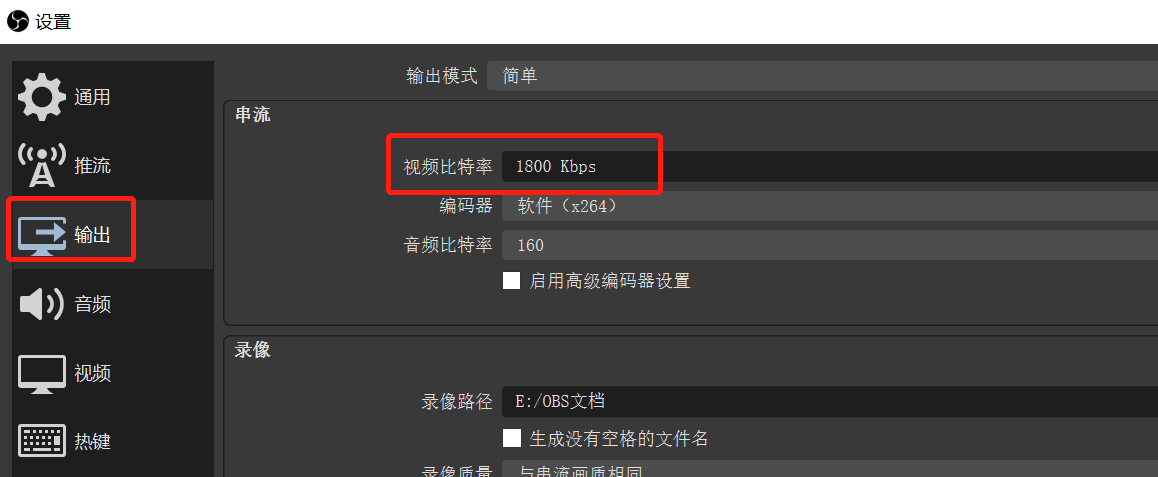
4.【输出】模块的设置,按照下图所示参数设置
视频比特率推荐设置为1800kbps相当于480P;参考:视频转换(压缩)时比特率和分辨率对照表
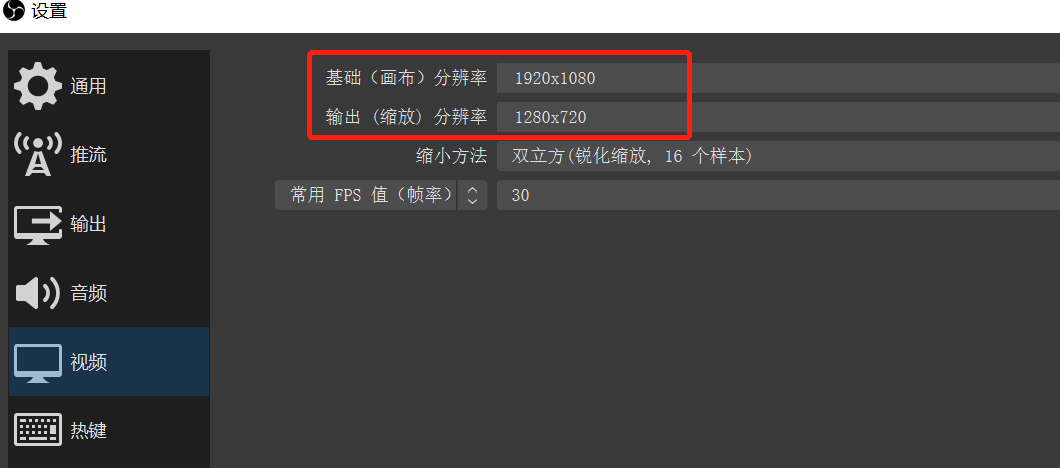
5.【视频】模块的设置
为保证直播画面的清晰度和流畅度,请按照下图所示参数进行
基础分辨率:【1920*1080】
输出分辨率:【1280*720】
FPS:30
四、直播画面的设置
建议:可以拆分场景,在【场景】模块下再去设置【来源】画面!比如我前期直播还未开始前我先放个公司产品介绍,那我就可以先建立一个暖场的场景,然后添加媒体源
1.桌面分享直播
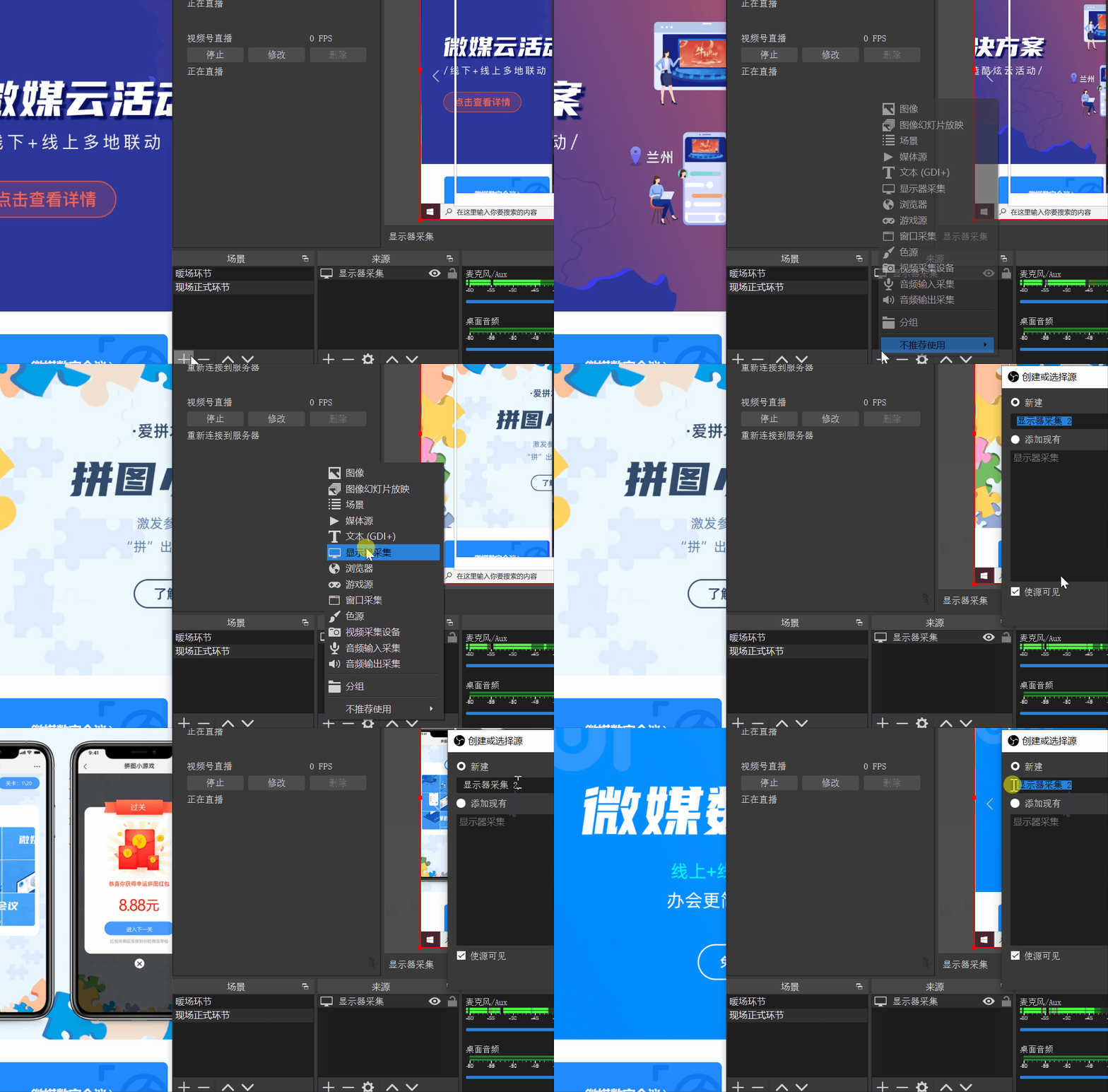
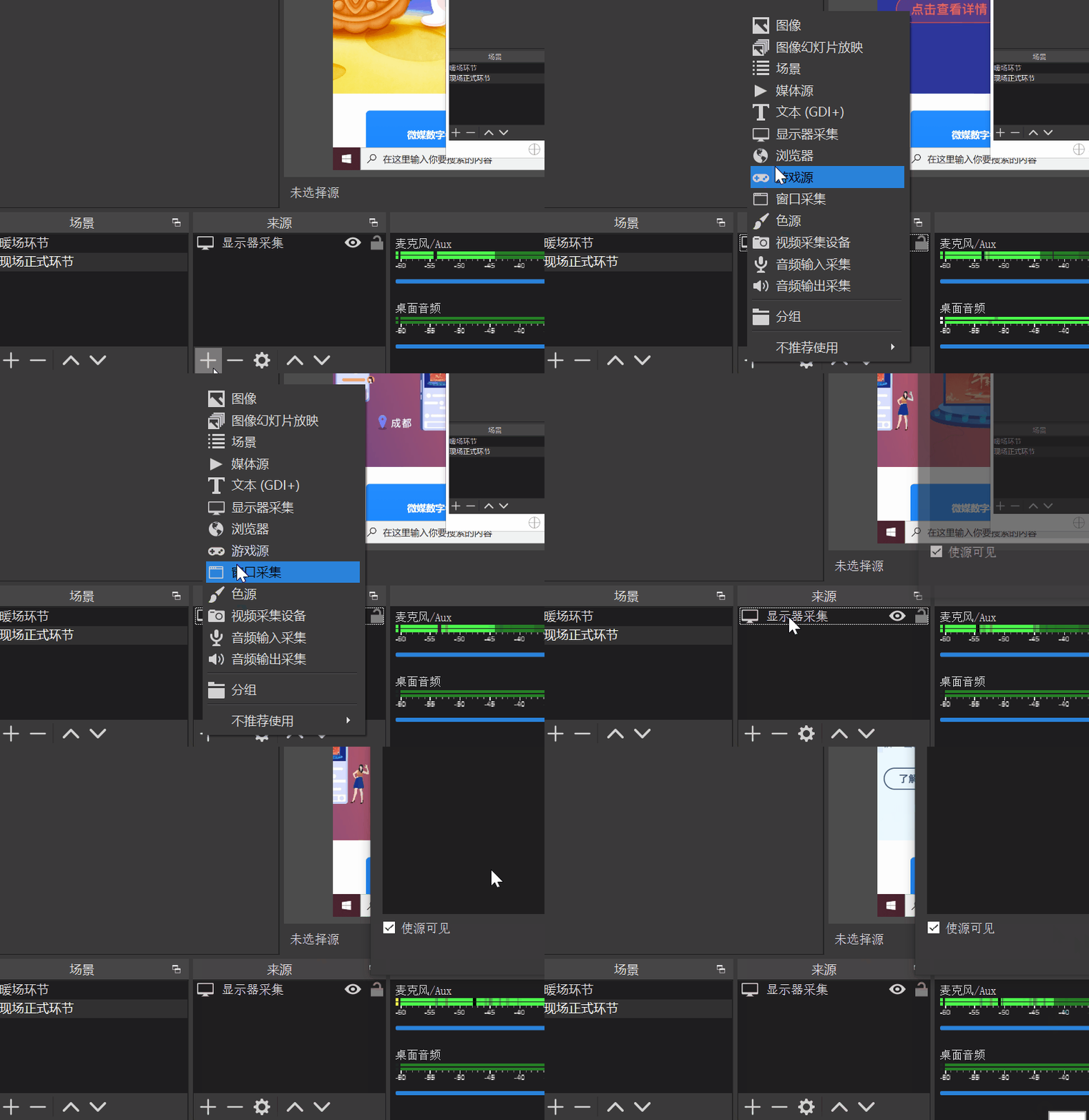
在【来源】处,添加一个【显示器捕获】;注释:【显示器捕获】相当于电脑当前打开什么画面他就捕捉什么画面,如果你是要演讲PPT的,那当前桌面就打开PPT。
2.添加摄像头
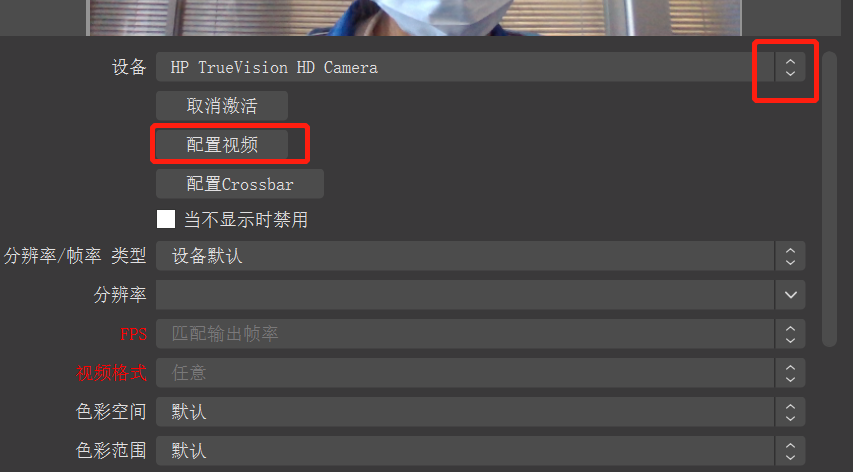
硬件:将支持1080P的摄像头(推荐 罗技 C920Pro,自带麦克风)和麦克风与电脑连接
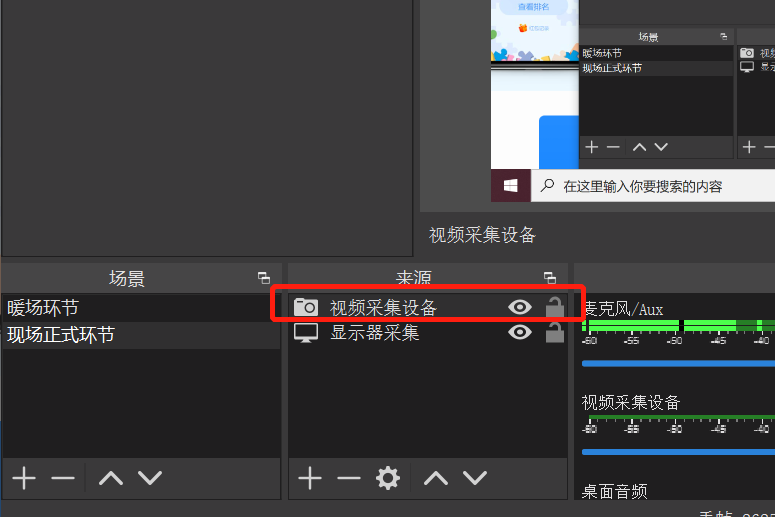
选择正确的设备,在OBS软件界面,选择方向键可以选择【视频捕获设备】
注意:【视频捕获设备】需放在【显示器捕获】上面
3.调整画面顺序和大小
在obs主页面拖动来源可以调整画面顺序
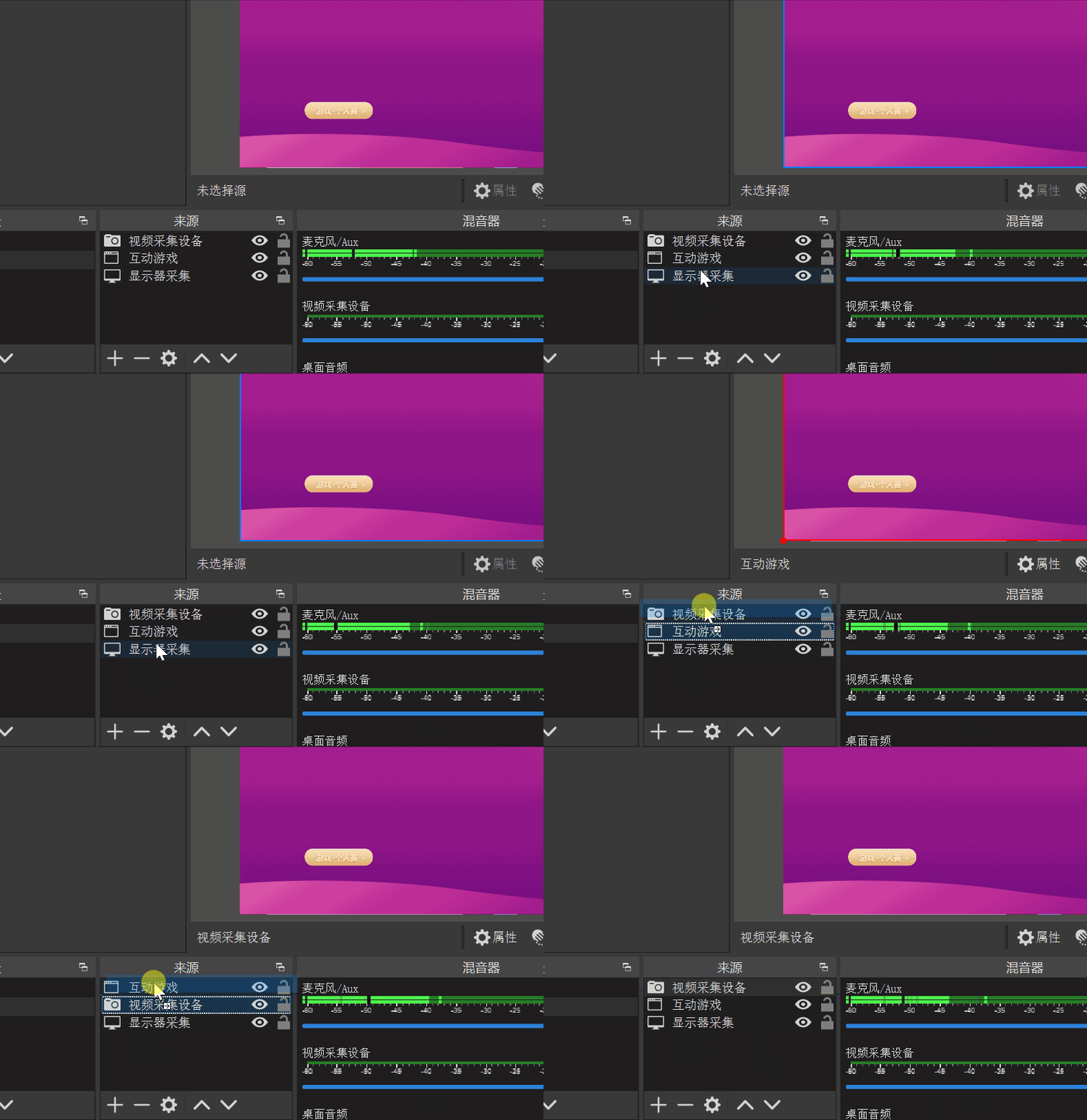
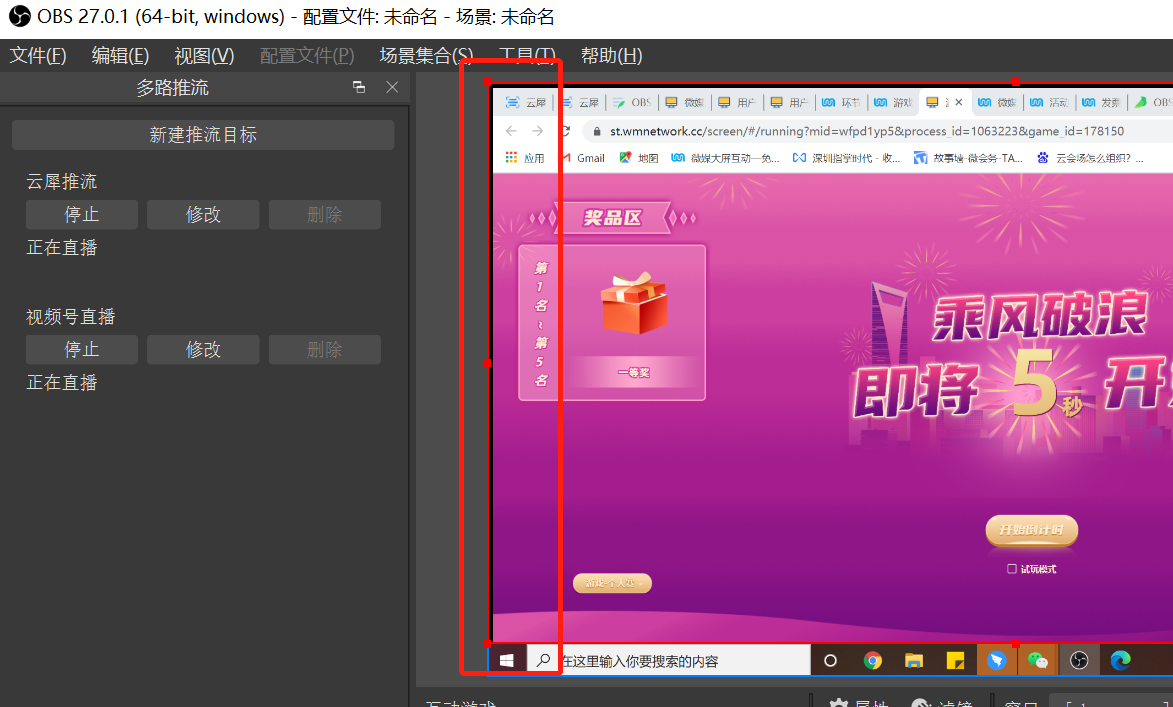
鼠标放到选框偏上可以拖动调整
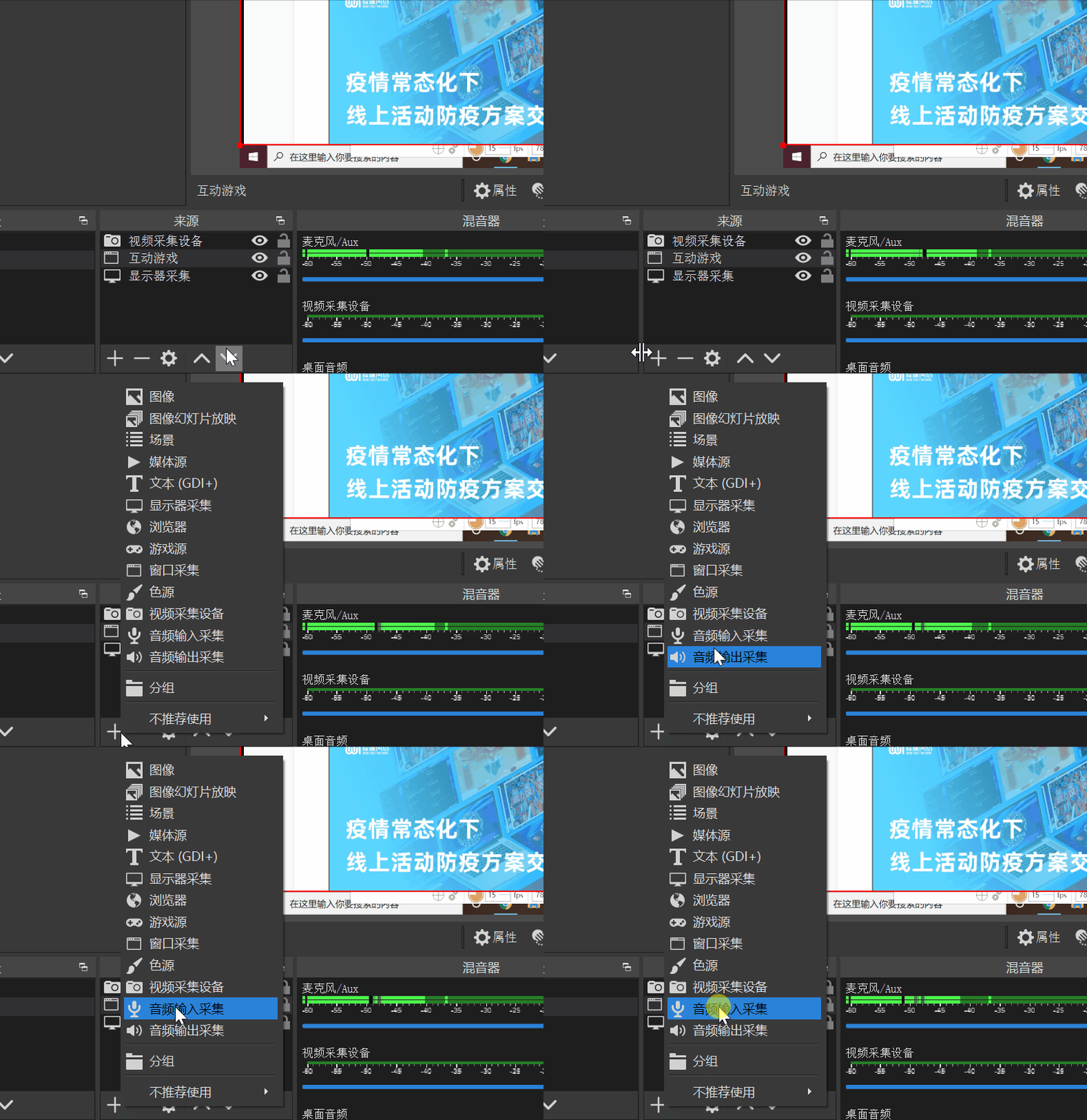
4.*添加麦克风设备
一般来说,麦克风设备会默认出现在来源区域,而且很多设备音视频都是一体的,如果特殊情况,可以手动添加。点击左下角「来源」加号标志,选择音频输入捕获,选择对应设备麦克风。
五、开始直播流程
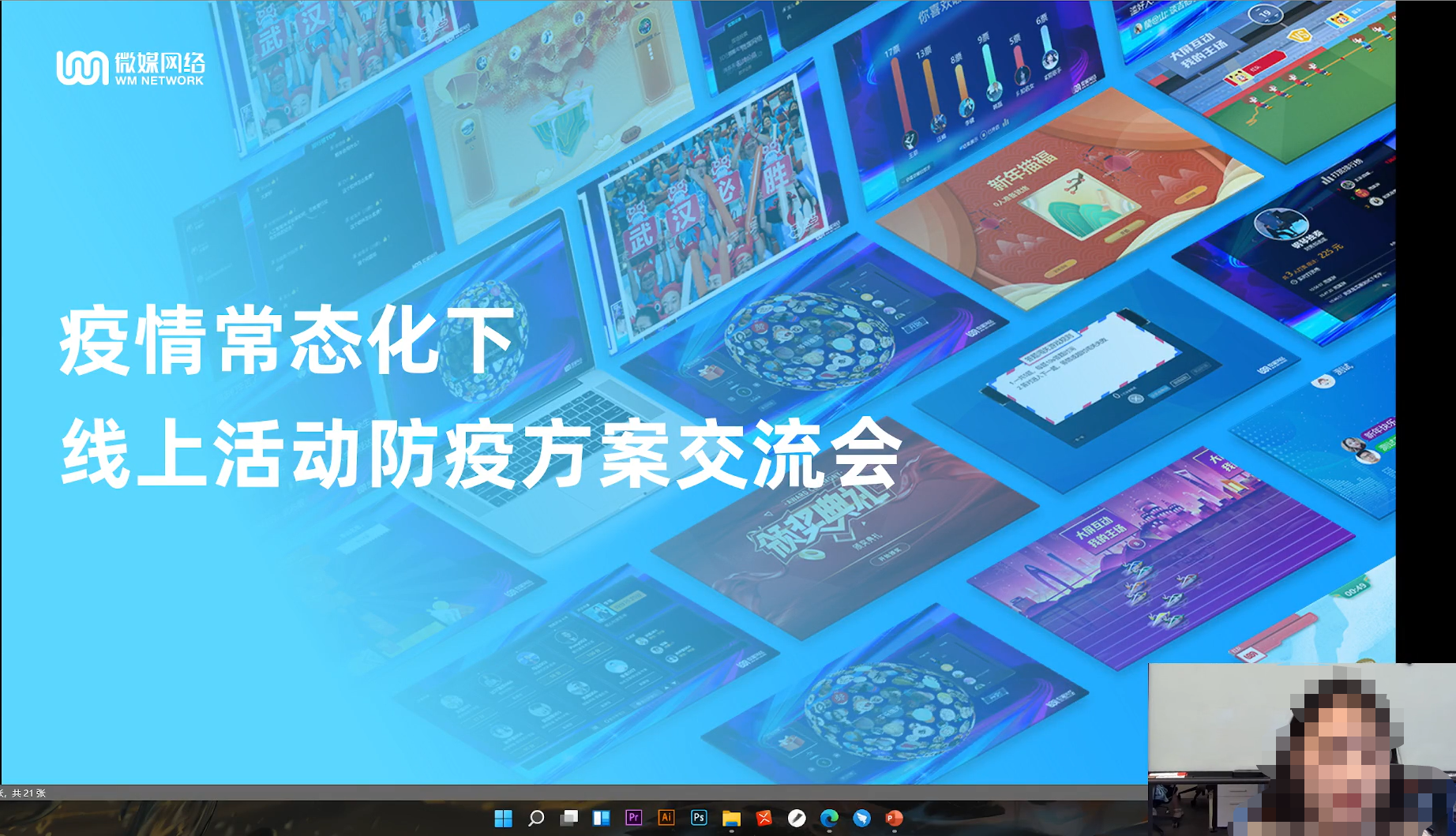
开始直播后,主要就是控制场景的切换,或者控制当前画面的内容,这块可以对照现场直播流程来做画面的切换。
画面效果:
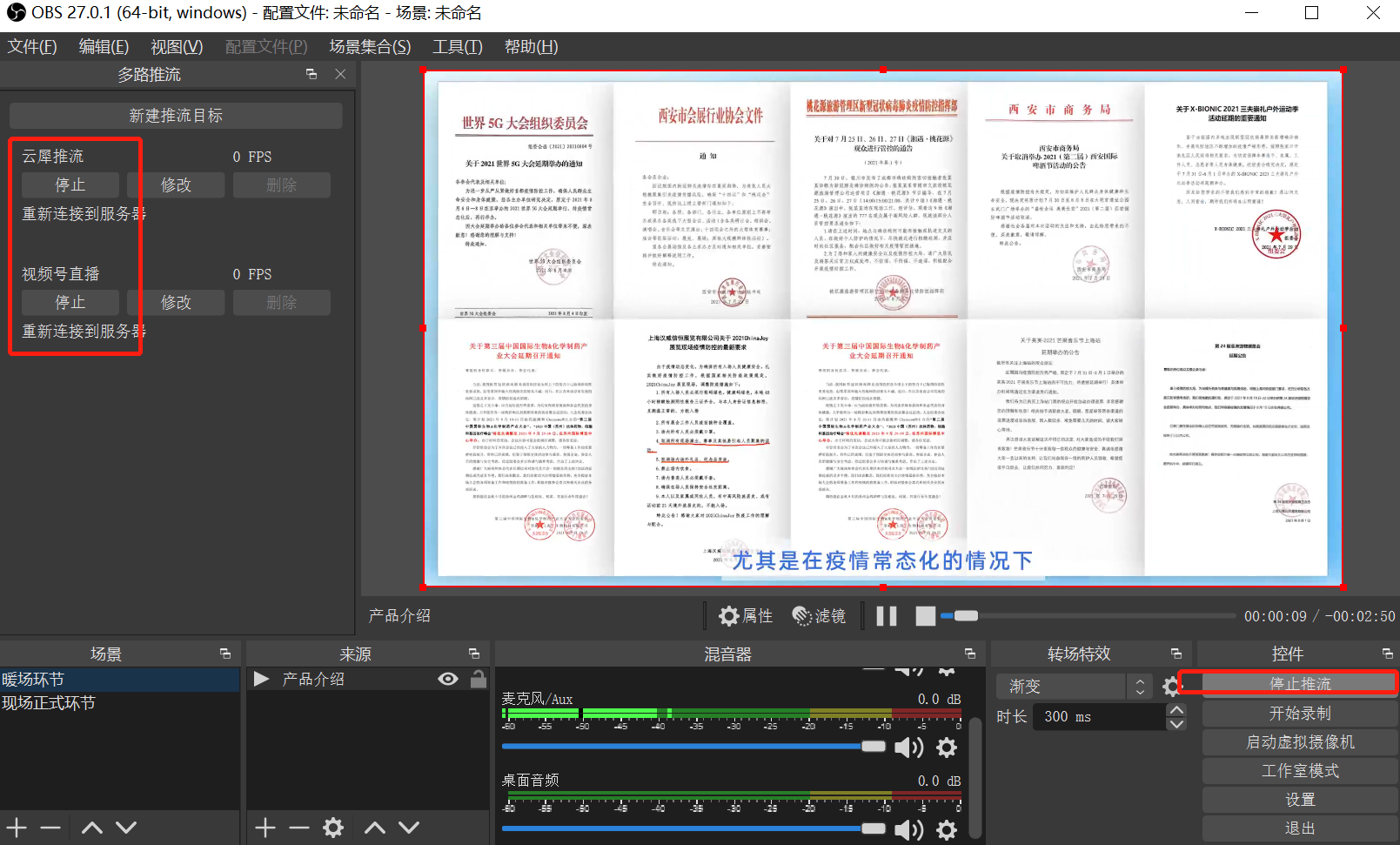
六、结束直播结束推流
1.结束后就是停止各平台的推流
2.停止各平台的直播
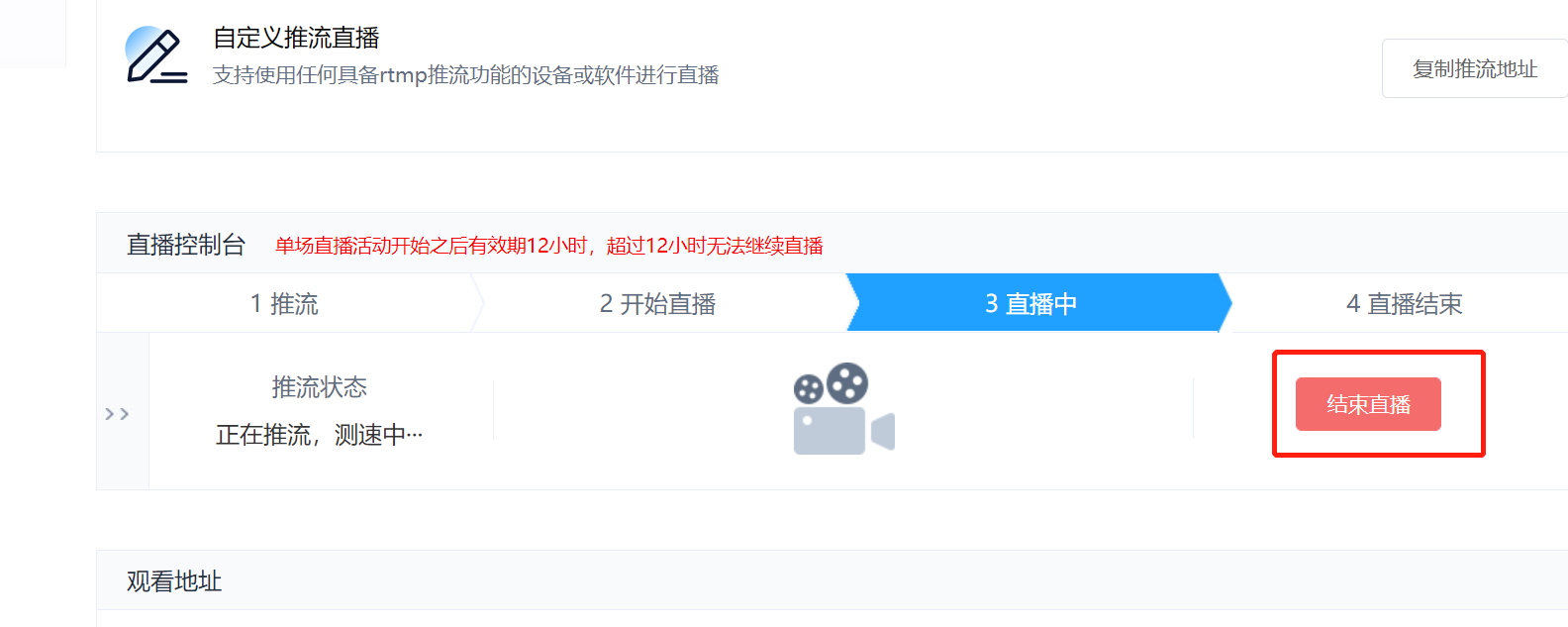
注:如果需要各平台的直播回放链接,可以在直播平台拿,直播平台一般都提供。