基础图片组件用法:
1.添加图片组件 选择本地图片,点击保存图片使用。
2.点击尺寸/布局,设置图片组件间距,建议上下间距在10PX ,左右间距在24PX。
3.点击内容样式,调节文本颜色、字号等效果,当然也可以选择文本内容关闭,文本做到图片上。
4.如果点击图片有内容跳转可以点击交互/链接,设置跳转自定义链接。
基础图片组件用法操作视频介绍:
多图组件或者宫格组件用法:
假如我要做一个这样4图式的效果怎么调整?
1.选择一个4图示的组件拖拽到效果区。
2.调整组件边距,点击尺寸/布局调整组件边距(建议上下间距在20PX ,左右间距在24PX。特别注意要看当前选中的范围,是整体还是单个组件,具体有高亮的交互提醒)
3.添加效果图片,选中上传本地图片到素材库,依次更换组件下的图片(建议图片大小控制在1:1,如图片本身是1:1,但是显示出来的效果非1:1,可将图片组件尺寸设置成‘自适应高度’如果组件中的图片存在换行可以适当调整组件间距,但是要注意选中的是整体还是单个)
4.给图片按钮添加文本,对应按钮开启文本编辑,编辑文本,设置文本位置颜色粗细等内容。这个地方可以先调整一个文本效果,然后统一用粘贴文本格式的方式,这样就只需要调整一个文本格式就好了。
5.设置图片按钮跳转链接,选中图片按钮,点击交互/链接,事件可以按需选择,然后关联环节或者跳转地址就可以。事件选择可以参考事件选择相关介绍。
多图组件或者宫格组件操作视频介绍:
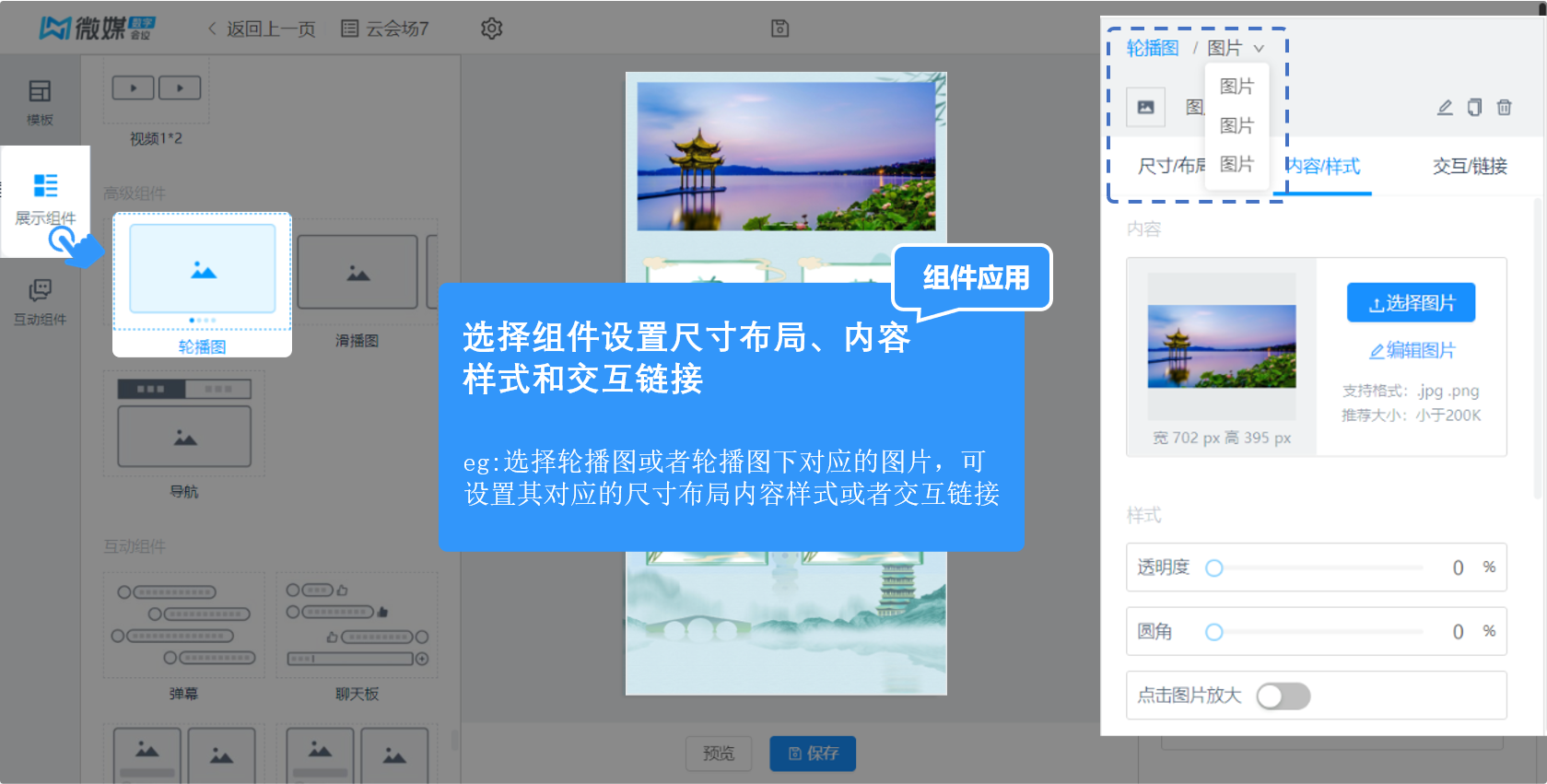
轮播图组件的使用
进入云会场编辑页以后,找到图文组件中的轮播图组件,对应轮播图选择【上传图片】即可替换图片内容,编辑完成可点击阅览,扫码查看效果。
注:针对轮播图的组件内容还可以调整透明度,调整文案内容以及做图文链接等