让客户通过企业微信咨询时,由 AI 智能体自动接待并回答业务问题。
一、案例演示
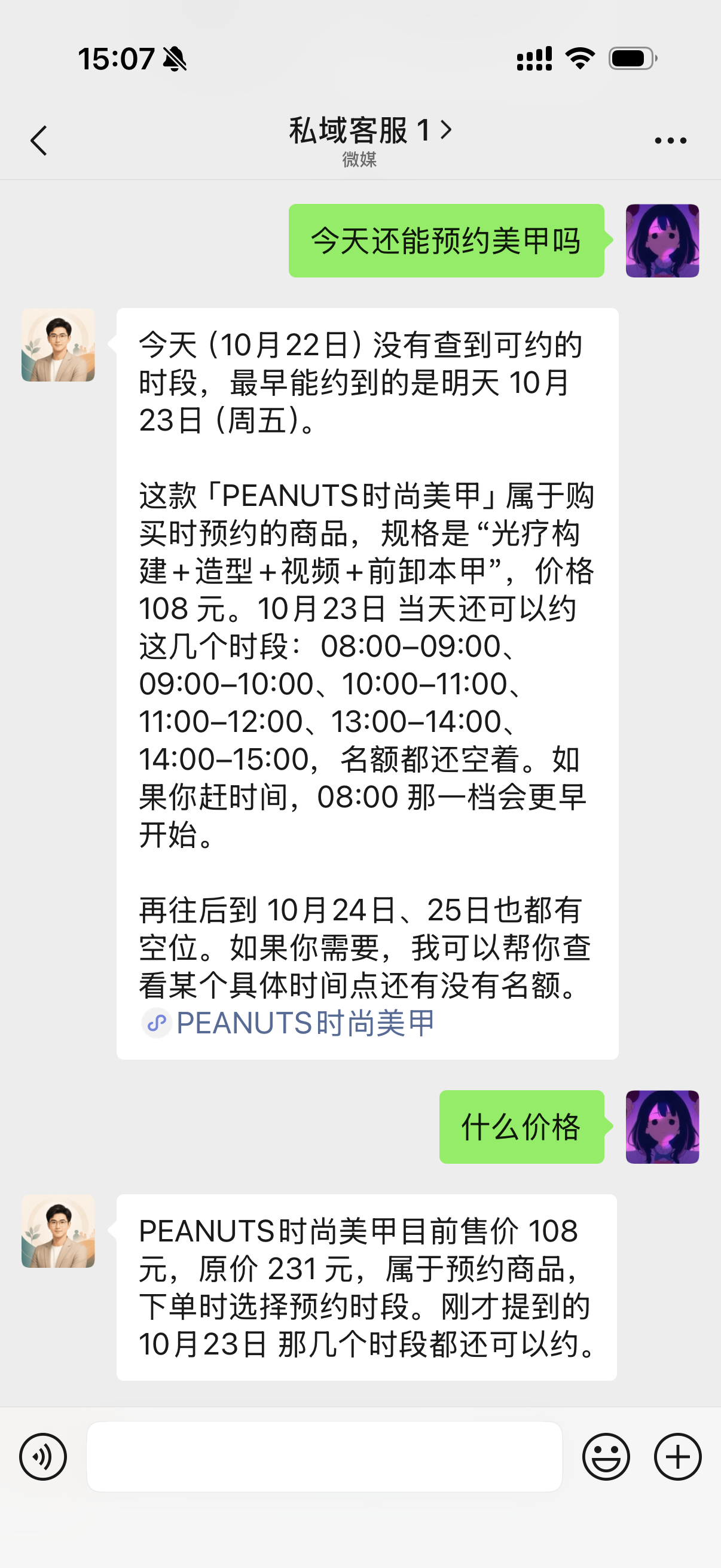
展示客户询问“今天还能预约美甲吗”“什么价格”,智能体根据业务信息回答可预约时段和商品价格。
完成配置后,客户可以通过微站或个人中心的客服入口进入微信客服会话,与 AI 智能体交流。
二、配置微信客服 AI 接待
进入 [微信客服设置页](https://www.wmnetwork.cc/manage/work_manage),打开「微信客服」选项卡。
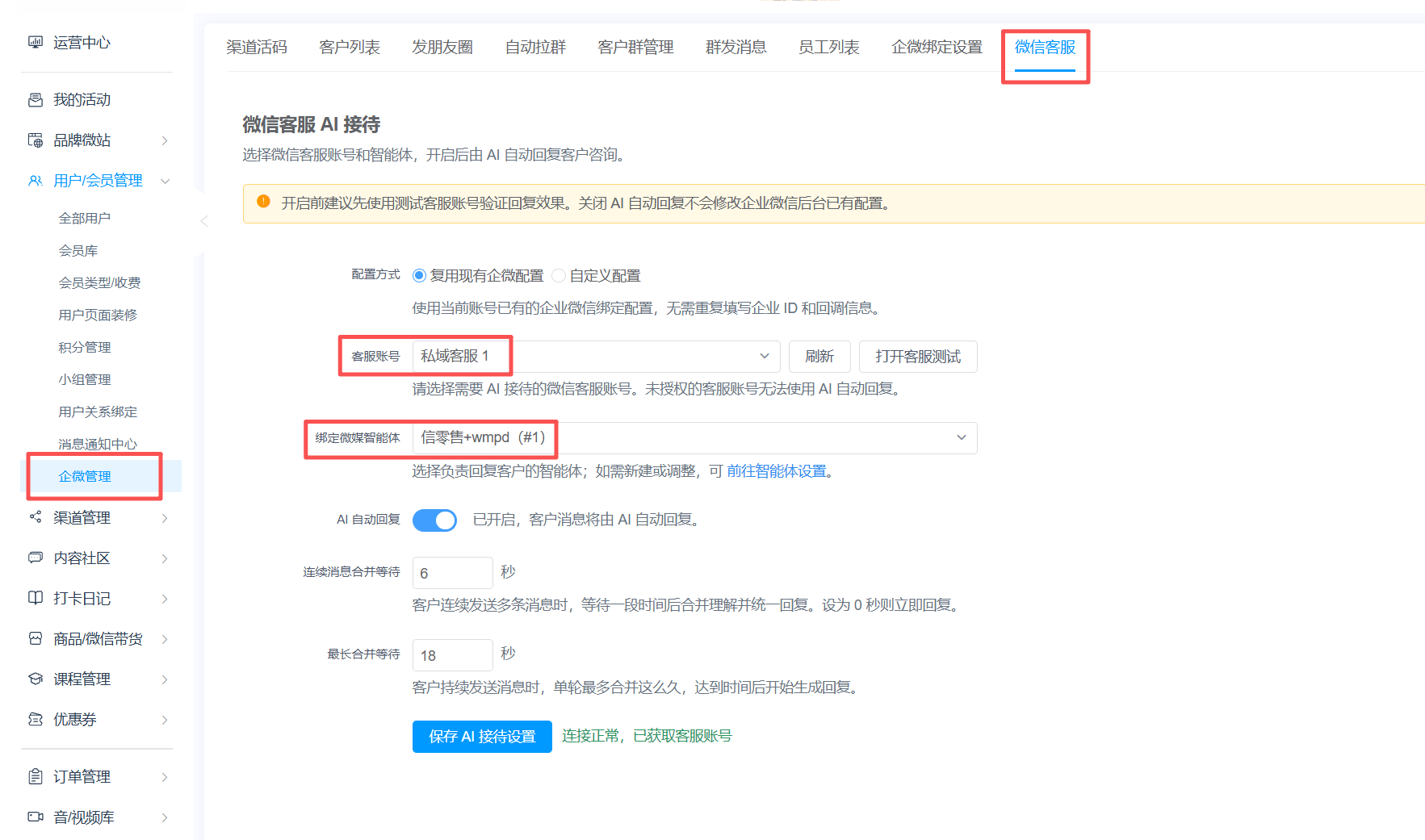
按顺序完成以下配置:
1. 选择客服账号。 如果已有配置好的企微客服,直接选择即可复用;如果没有,前往[联系客服设置页](https://www.wmnetwork.cc/manage/home_brand_setting?tab=3),点击「新增客服」完成添加。
2. 绑定微媒智能体。 选择负责接待客户的智能体。
3. 调整回复设置。 开启「AI 自动回复」,根据业务需要设置连续消息合并等待时间和最长合并等待时间。
4. 保存配置。 点击「保存 AI 接待设置」,确认页面显示连接正常。
建议首次启用前,先使用测试客服账号验证回复效果。
如果还没有配置智能体
【图片占位 3:智能体配置中心,标注左侧「AI 智能体」菜单及「新增智能体」按钮】
前往[智能体配置中心](https://www.wmnetwork.cc/manage/ai_agent_config)创建并配置智能体,然后返回微信客服设置页完成绑定。
三、控制客服的回答内容与业务范围
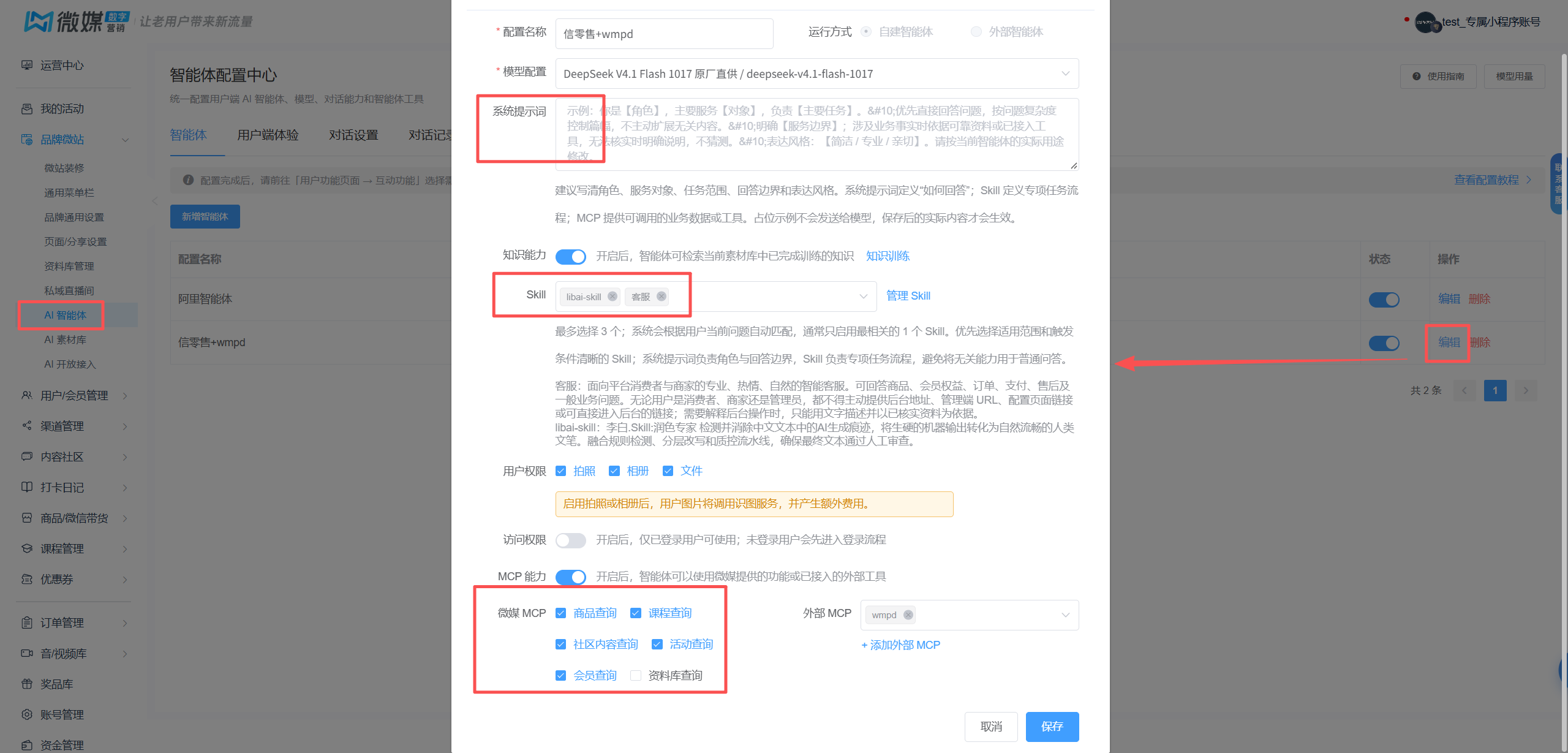
【图片占位 4:智能体编辑页面,标注「系统提示词」「Skill」「微媒 MCP」及「保存」按钮】
如果希望客服按照指定的业务规则回答,可以通过以下方式调整:
- 系统提示词:控制回答范围和方式。** 设置客服身份、服务对象、回答规则和表达风格。例如,只围绕商品、预约和售后问题回答,不编造价格,不提供后台管理地址。
- Skill:补充专业规则和流程。** 将业务规范、咨询流程等整理成专业指令,启用并绑定到对应智能体。
- 微媒 MCP:查询平台业务信息。** 根据需要启用商品查询、课程查询、社区内容查询、活动查询等工具;会员查询等涉及敏感信息的能力,应按需授权。
简单理解:提示词管规则,Skill 管专业流程,MCP 提供可调用的业务数据和工具。实际回答能力取决于已配置的资料、工具及其权限。
四、将客服入口放到微站
配置好 AI 接待后,还需要让客户能够找到客服入口。
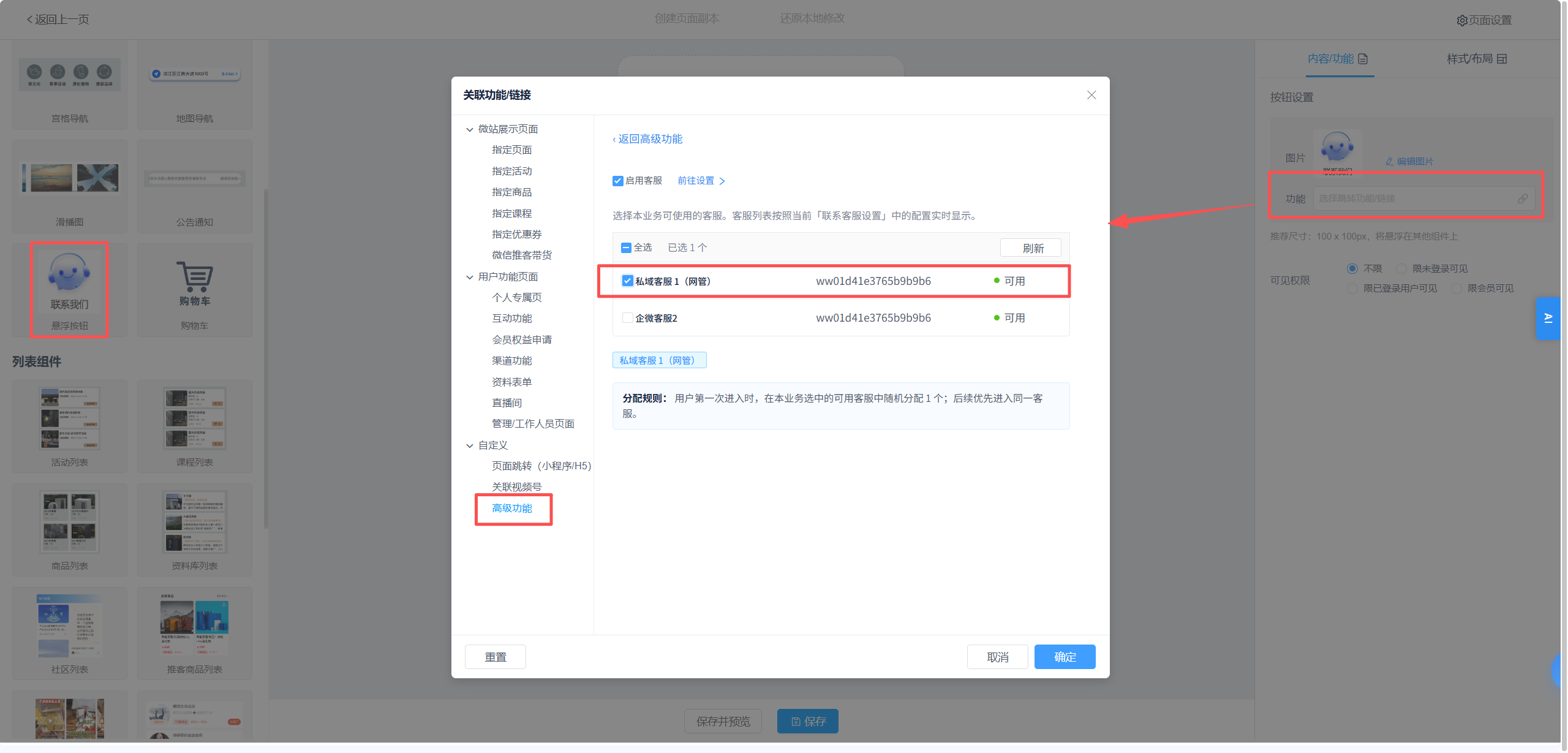
1. 进入微站页面装修,选择「联系我们」悬浮按钮。
2. 在右侧「功能」设置中打开关联功能,进入「高级功能」。
3. 勾选需要使用的客服账号,确认客服状态可用。
4. 点击「确定」,再保存微站页面。
除了微站页面,也可以根据实际业务需要,在个人中心等支持的入口关联客服。
五、上线前检查
请逐项确认:
- 客服账号已添加,且状态可用。
- 已绑定正确的微媒智能体。
- AI 自动回复已开启,设置已保存。
- 微站或个人中心已关联对应客服入口。
- 手机端能够正常进入客服会话。
- 测试常见业务问题,确认回复内容准确、符合业务规则。
如果使用业务查询工具,确认实际查询结果正确,而不是只检查 AI 是否生成了回复。
全部检查通过后,再正式向客户开放使用。
**注意:** 如果使用外部智能体平台,客户对话及上传内容可能会发送到相应平台。正式启用前,请确认相关数据处理方式及必要的用户告知机制。